مساحة خاصة لحياتك الرقمية
احتفظ بالذكريات.
احتفظ بها لنفسك.
احفظ الصور والمحادثات ولحظاتك اليومية من هاتفك في أرشيف على حاسوبك. تصفّح حسب التاريخ، وابحث داخل محادثات واتساب، وصدّر ما يهمك.
Windows · macOS · مجاني
ذكرياتك، تحت سيطرتك.
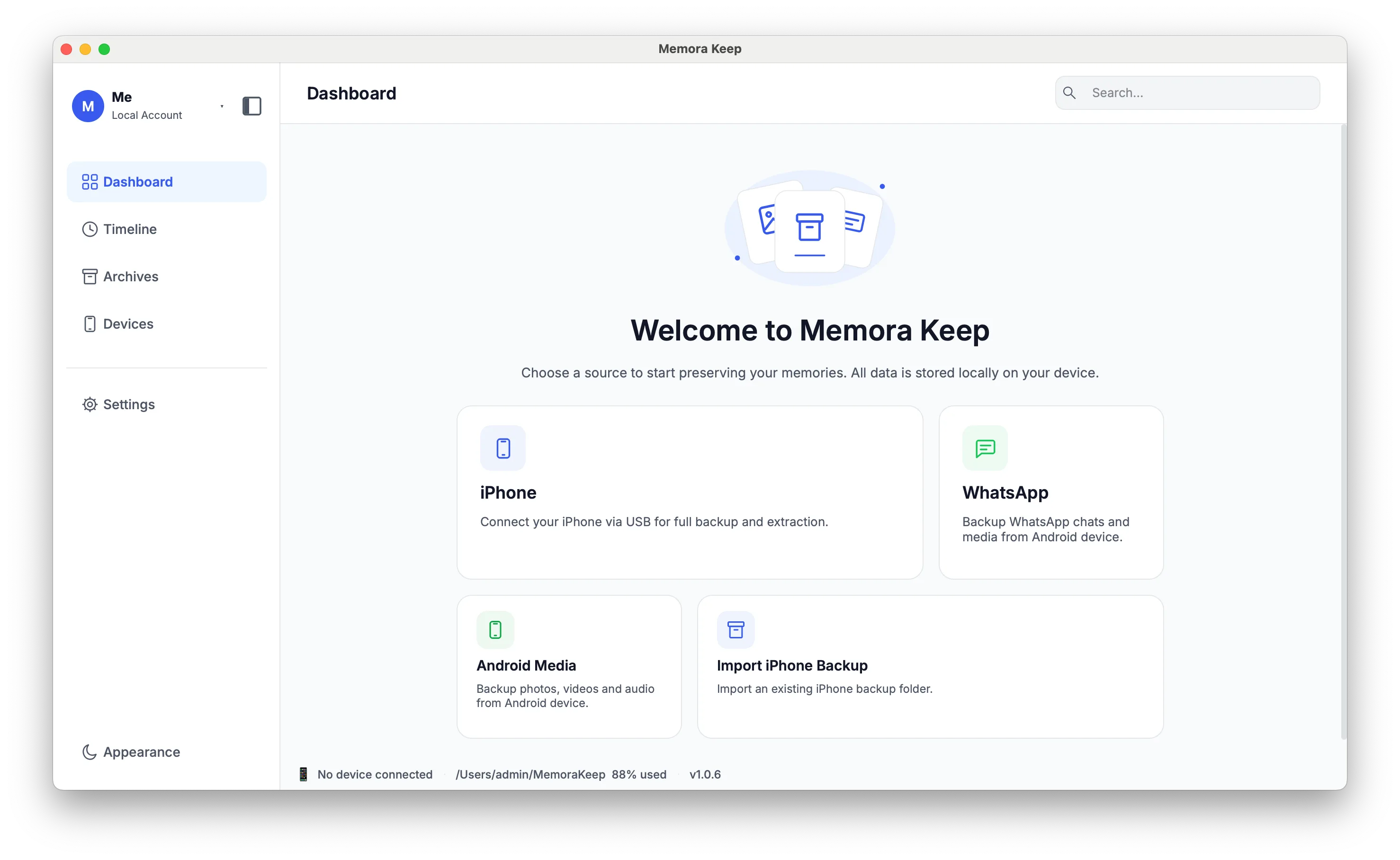
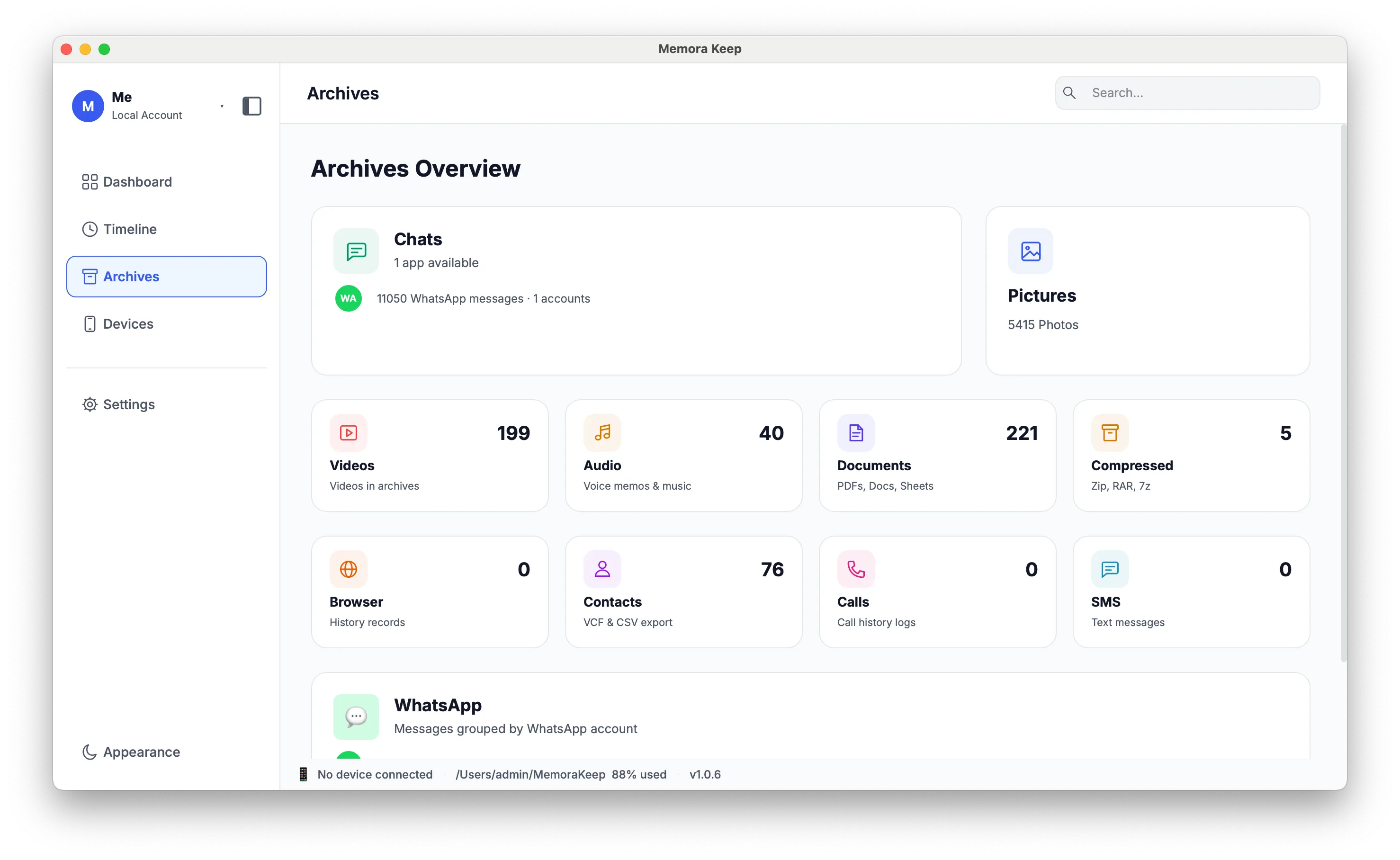
- Windows 10 / 11
- macOS
- محفوظ على قرصك
- لا حاجة إلى حساب
ابدأ من حيث أنت
ماذا تريد أن تحتفظ به؟
ابدأ من الجهاز
أريد نسخ iPhone احتياطيًا
انسخ iPhone كاملًا احتياطيًا إلى حاسوبك، واحتفظ بالرسائل وواتساب وجهات الاتصال والصور والفيديو في أرشيف محلي.
انسخ iPhone احتياطيًاتواصل مع ماضيك
لديّ نسخة احتياطية قديمة
حوّل نسخة احتياطية موجودة من iTunes أو Finder إلى محادثات ولحظات يمكنك تصفحها.
تصفّح النسخ الاحتياطيةاعثر على محادثة من جديد
أريد قراءة محادثاتي
افتح محادثات واتساب كفقاعات دردشة حقيقية على حاسوبك، مع البحث ومعاينة الوسائط.
افتح عارض المحادثاتما الذي تحصل عليه
تشتّت أقل. وترابط أكبر.
من الهاتف في يدك إلى الذكريات على قرصك. كل ما تحتاجه للحفاظ على قصتك مجتمعة.
كيف يعمل
من هاتفك إلى أرشيف يمكنك تصفحه
طريق بسيط إلى نسخة محلية قابلة للقراءة مما يهمك.
- 1
وصّل الجهاز
وصّل iPhone أو هاتف Android عبر USB. على iPhone، وافق على الوثوق بالحاسوب؛ وعلى Android، اتبع تعليمات تصحيح USB.
- 2
انسخ ونظّم
تُنسخ بيانات الجهاز إلى مجلد على قرصك، ثم تُحلَّل إلى أرشيف محلي لتصبح الرسائل والمحادثات والوسائط قابلة للقراءة.
- 3
تصفّح وصدّر
تصفّح الخط الزمني واقرأ محادثات واتساب. صدّر المحادثات إلى PDF أو HTML أو CSV، وجهات الاتصال إلى VCF، والوسائط كملفات أصلية.
اقرأ، لا تخزّن فقط
محادثات واتساب يمكنك فتحها فعلًا
اقرأ محادثات واتساب من نسخة احتياطية مدعومة كفقاعات رسائل مألوفة. ابحث داخل المحادثة وعاين صورها وفيديوهاتها.
- عُد إلى محادثات سابقة، لحظة بلحظة
- ابحث داخل المحادثة وانتقل مباشرة إلى النتيجة
- عاين الصور والفيديو دون مغادرة المحادثة

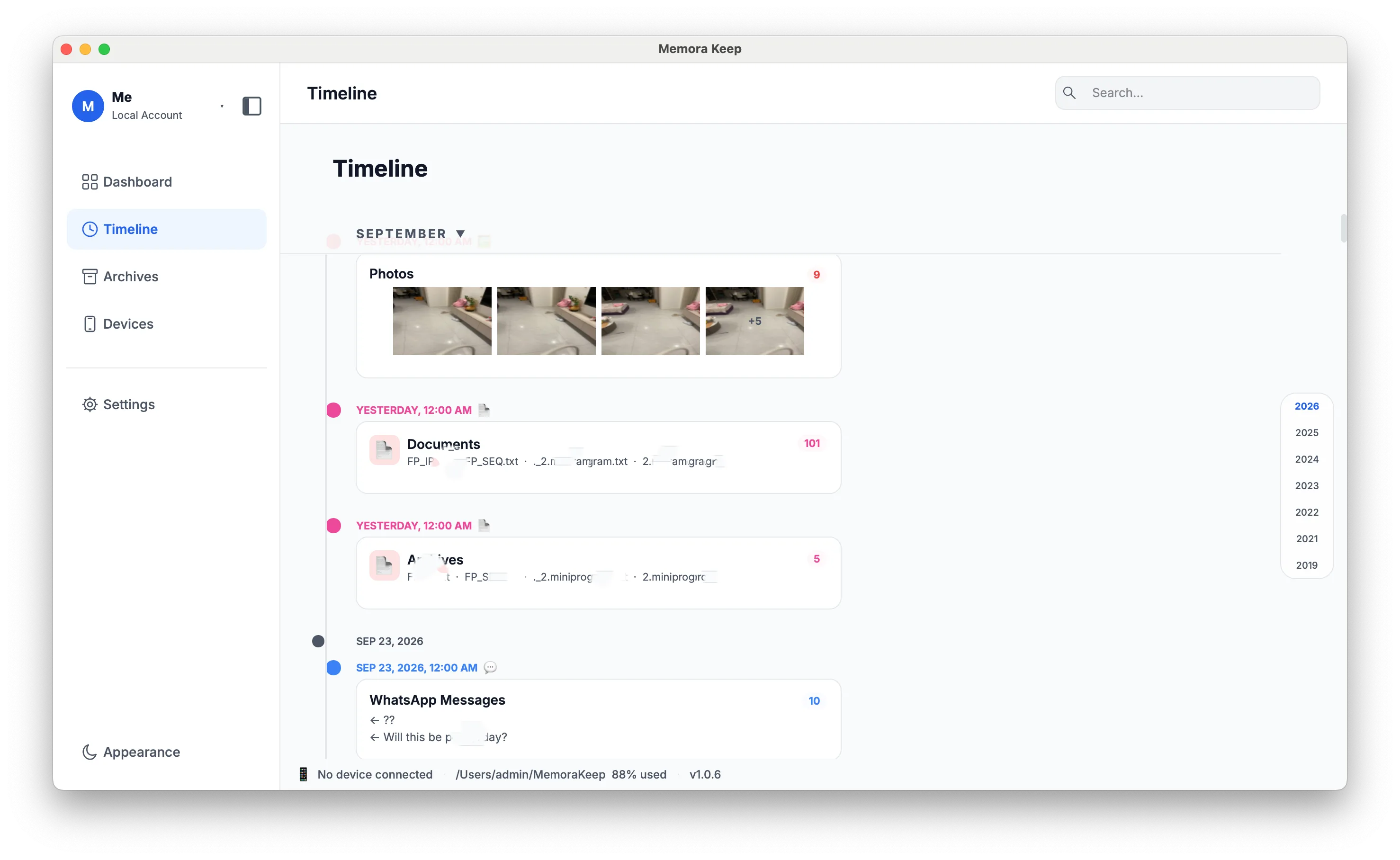
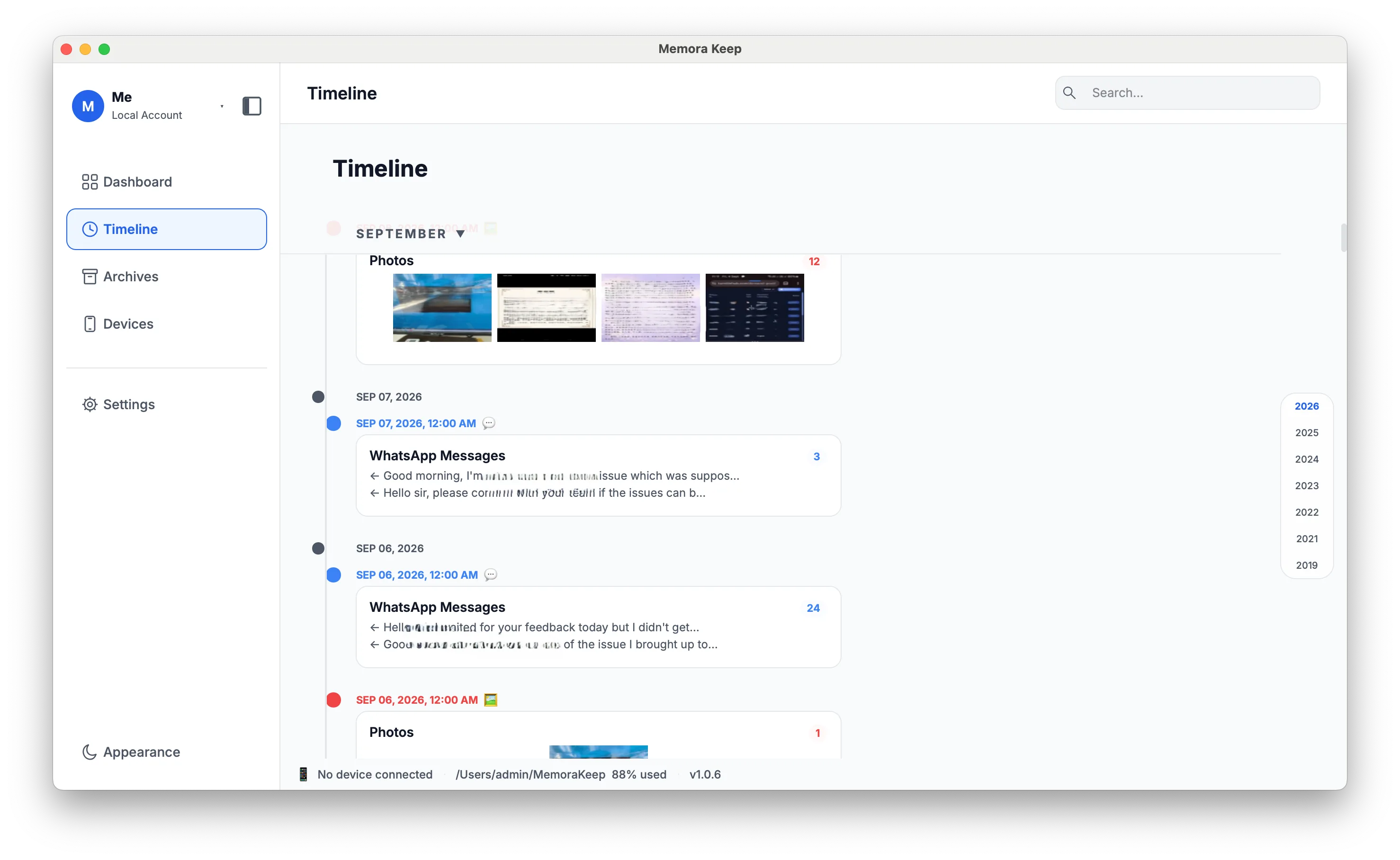
خط زمني واحد
المحادثات والصور والمستندات والمكالمات في خط زمني واحد
تصفّح البيانات المستوردة حسب السنة والشهر واليوم. رشّح حسب النوع للتركيز على المحادثات أو الصور أو السجلات الأخرى.
- المحادثات والصور والفيديو والصوت والمستندات والمكالمات والرسائل النصية وسجل التصفح
- مجمّعة حسب السنة والشهر واليوم، مع عرض تفصيلي لكل عنصر
- رشّح حسب نوع البيانات دون مغادرة الخط الزمني
تصدير يعيش أطول من التطبيق
صدّر إلى صيغ يستطيع أي شخص فتحها
صدّر محادثات واتساب إلى HTML أو CSV أو PDF، والوسائط كملفات أصلية، وجهات الاتصال إلى VCF، وسجل المكالمات أو التصفح إلى CSV. افتح هذه الملفات في تطبيقات أخرى.
- محادثات واتساب بصيغة HTML أو CSV أو PDF مع الوسائط والطوابع الزمنية
- تصدير الوسائط دفعة واحدة، مع إمكانية تقسيمها إلى مجلدات لكل جهاز
- جهات الاتصال إلى VCF، وسجل المكالمات والتصفح إلى CSV
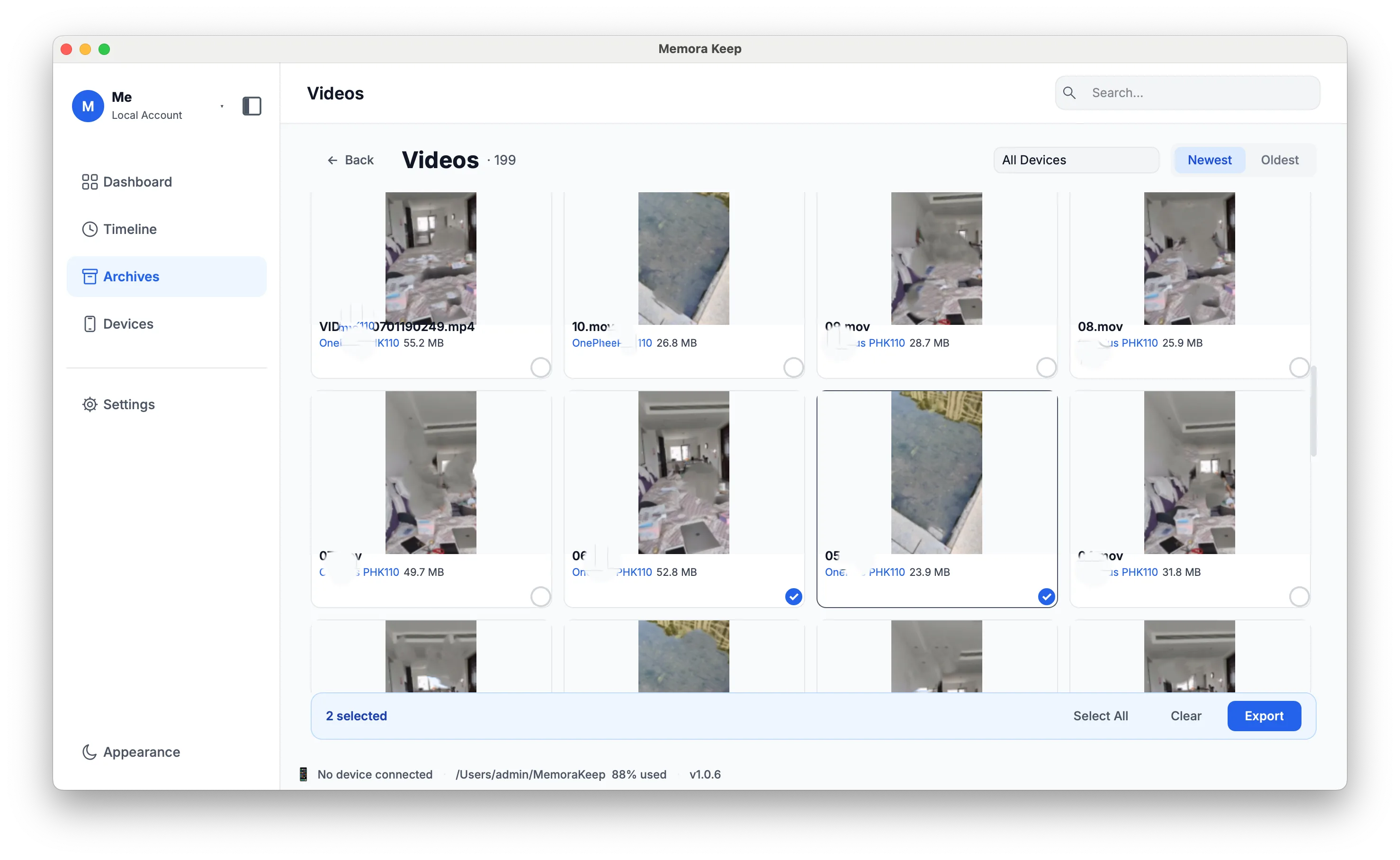
يظل أرشيفك على حاسوبك
احفظ النسخ الاحتياطية والمحادثات والوسائط في مجلد تختاره. لا يرفع Memora Keep أرشيفك، ويمكنك تصفحه وتصديره دون اتصال وبدون حساب.
- لا حاجة إلى حساب أو تسجيل دخول
- لا تُرفع النسخ الاحتياطية والمحادثات والوسائط أبدًا
- تبقى بيانات التشخيص محلية ما لم تختر إرسالها
- تبقى النسخ الاحتياطية والأرشيف قابلة للقراءة دون اتصال
الأسئلة الشائعة
أسئلة متكررة
هل يُرفع أي شيء إلى السحابة؟
لا. تُكتب نسخك الاحتياطية ومحادثاتك ووسائطك والأرشيف في مجلد تختاره على حاسوبك، ولا تُرفع أبدًا. تبقى بيانات التشخيص على حاسوبك ما لم تختر إرسالها.
ما الأنظمة المدعومة؟
Memora Keep تطبيق سطح مكتب لـ Windows 10/11 و macOS.
كم تبلغ تكلفته؟
إنه مجاني، بلا اشتراك وبلا حاجة إلى حساب.
هل يمكنني قراءة نسخة احتياطية قديمة من iTunes أو Finder؟
نعم. وجّه Memora Keep إلى مجلد MobileSync/Backup الموجود لديك، وسيتحقق من النسخة ويحلّلها إلى الأرشيف بدلًا من إنشاء نسخة جديدة.
هل يدعم واتساب؟
نعم — WhatsApp و WhatsApp Business. تُحلَّل المحادثات والوسائط وسجل الرسائل إلى الأرشيف، حيث يمكن قراءتها كفقاعات محادثة وتصديرها إلى HTML أو CSV أو PDF.
ماذا يحدث لبياناتي إذا توقفت عن استخدام التطبيق؟
يبقى مجلد النسخ الاحتياطي والأرشيف المحلي على قرصك في ملفات عادية وقاعدة بيانات SQLite. لا شيء مرتبط بخدمة، لذا تحتفظ بالوصول إلى بياناتك في كل الحالات.