EIN PRIVATES ZUHAUSE FÜR DEIN DIGITALES LEBEN
Behalte die Erinnerungen.
Und behalte sie für dich.
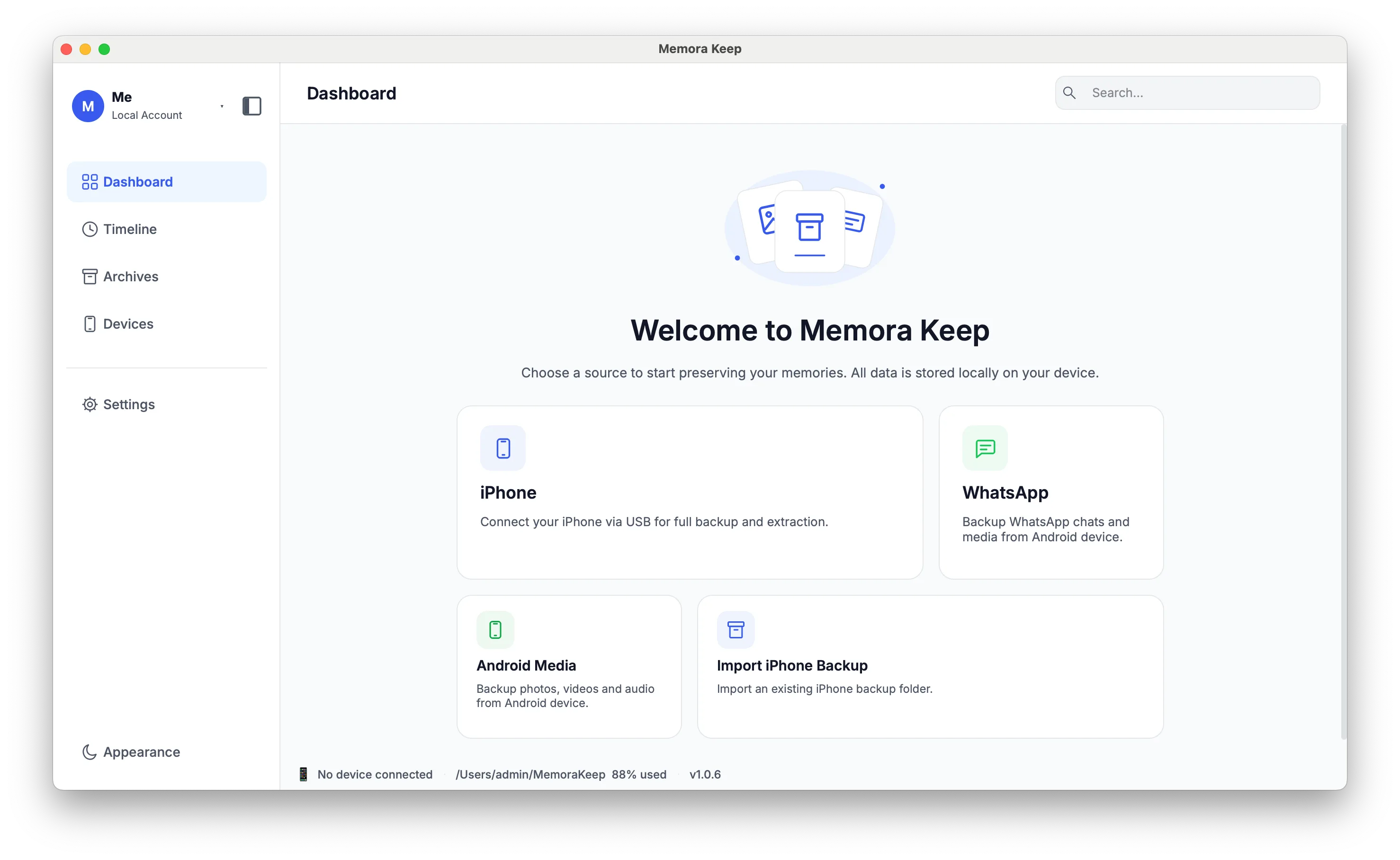
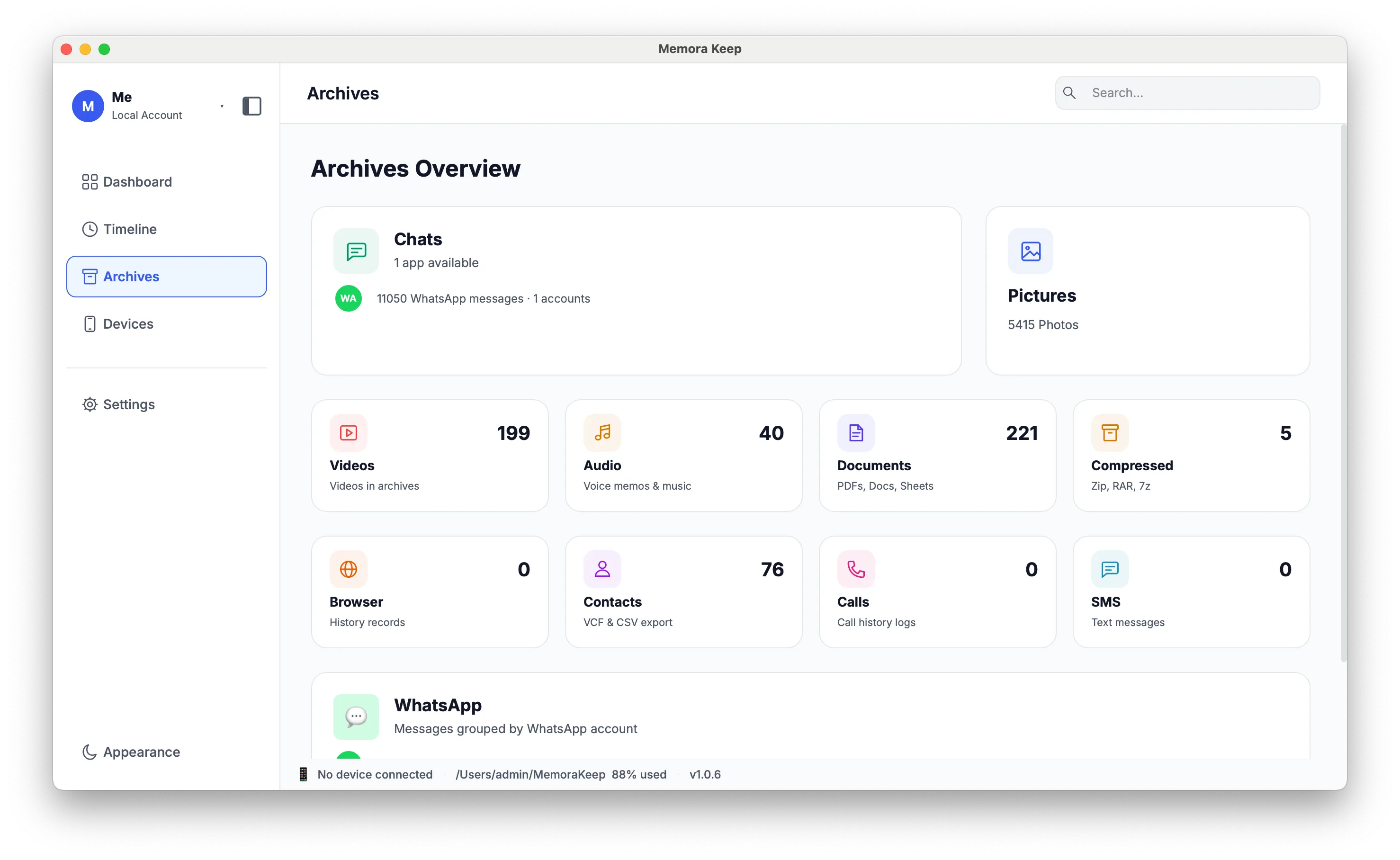
Bewahre Fotos, Gespräche und alltägliche Momente von deinem Handy in einem Archiv auf deinem Computer. Stöbere nach Datum, suche in WhatsApp-Chats und exportiere, was dir wichtig ist.
Windows · macOS · Kostenlos
Deine Erinnerungen, unter deiner Kontrolle.
- Windows 10 / 11
- macOS
- Auf deiner Festplatte gespeichert
- Kein Konto nötig
STARTE DORT, WO DU GERADE BIST
Was möchtest du behalten?
Beim Gerät anfangen
Ich möchte mein iPhone sichern
Sichere ein ganzes iPhone auf deinem eigenen Computer und behalte Nachrichten, WhatsApp, Kontakte, Fotos und Videos in einem lokalen Archiv.
Ein iPhone sichernAn die Vergangenheit anknüpfen
Ich habe eine ältere Sicherung
Mach aus einer vorhandenen iTunes- oder Finder-Sicherung Gespräche und Momente, in denen du stöbern kannst.
Sicherungen durchsuchenEin Gespräch wiederfinden
Ich möchte meine Chats lesen
Öffne WhatsApp-Gespräche als echte Chatblasen auf deinem Computer – mit Suche und Medienvorschau.
Chat-Ansicht öffnenDas bekommst du
Weniger verstreut. Besser verbunden.
Vom Handy in deiner Hand bis zu den Erinnerungen auf deiner Festplatte. Alles, was du brauchst, um deine Geschichte zusammenzuhalten.
So funktioniert es
Vom Handy zu einem Archiv, in dem du stöbern kannst
Ein einfacher Weg zu einer lesbaren, lokalen Kopie von dem, was zählt.
- 1
Gerät verbinden
Verbinde dein iPhone oder Android-Handy per USB. Beim iPhone musst du dem Computer vertrauen; bei Android folgst du den Hinweisen zum USB-Debugging.
- 2
Sichern und ordnen
Die Gerätedaten werden in einen Ordner auf deiner eigenen Festplatte kopiert und dann in ein lokales Archiv eingelesen, damit Nachrichten, Chats und Medien lesbar werden.
- 3
Ansehen und exportieren
Stöbere in der Zeitleiste und lies WhatsApp-Gespräche. Exportiere Chats als PDF, HTML oder CSV, Kontakte als VCF und Medien als Originaldateien.
Lesen statt nur speichern
WhatsApp-Gespräche, die du wirklich öffnen kannst
Lies WhatsApp-Chats aus einer unterstützten Sicherung als vertraute Nachrichtenblasen. Suche innerhalb eines Gesprächs und sieh dir seine Fotos und Videos an.
- Kehre zu früheren Gesprächen zurück – Moment für Moment
- Suche in einem Gespräch und springe direkt zum Treffer
- Sieh dir Bilder und Videos an, ohne den Chat zu verlassen

Eine Zeitleiste
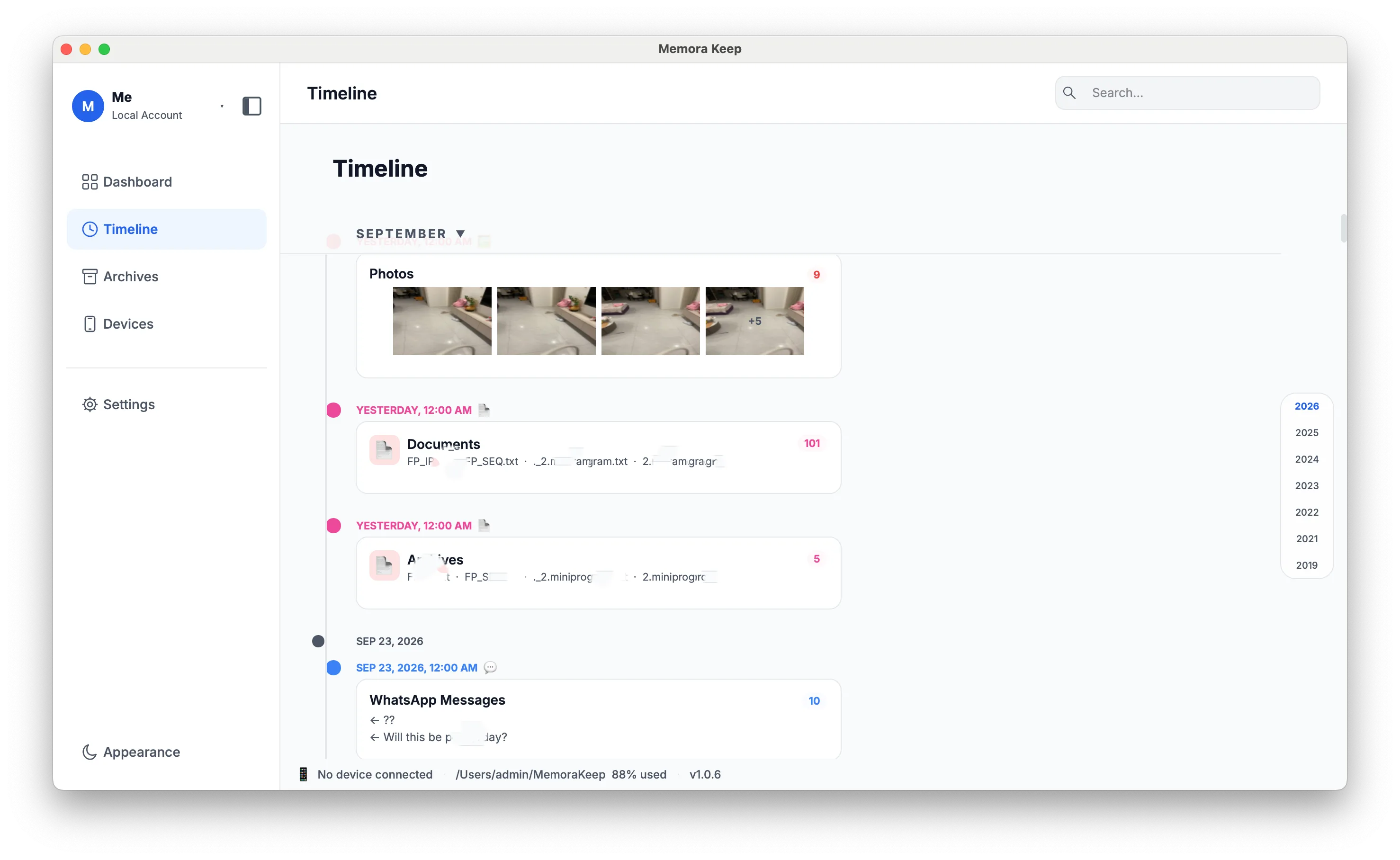
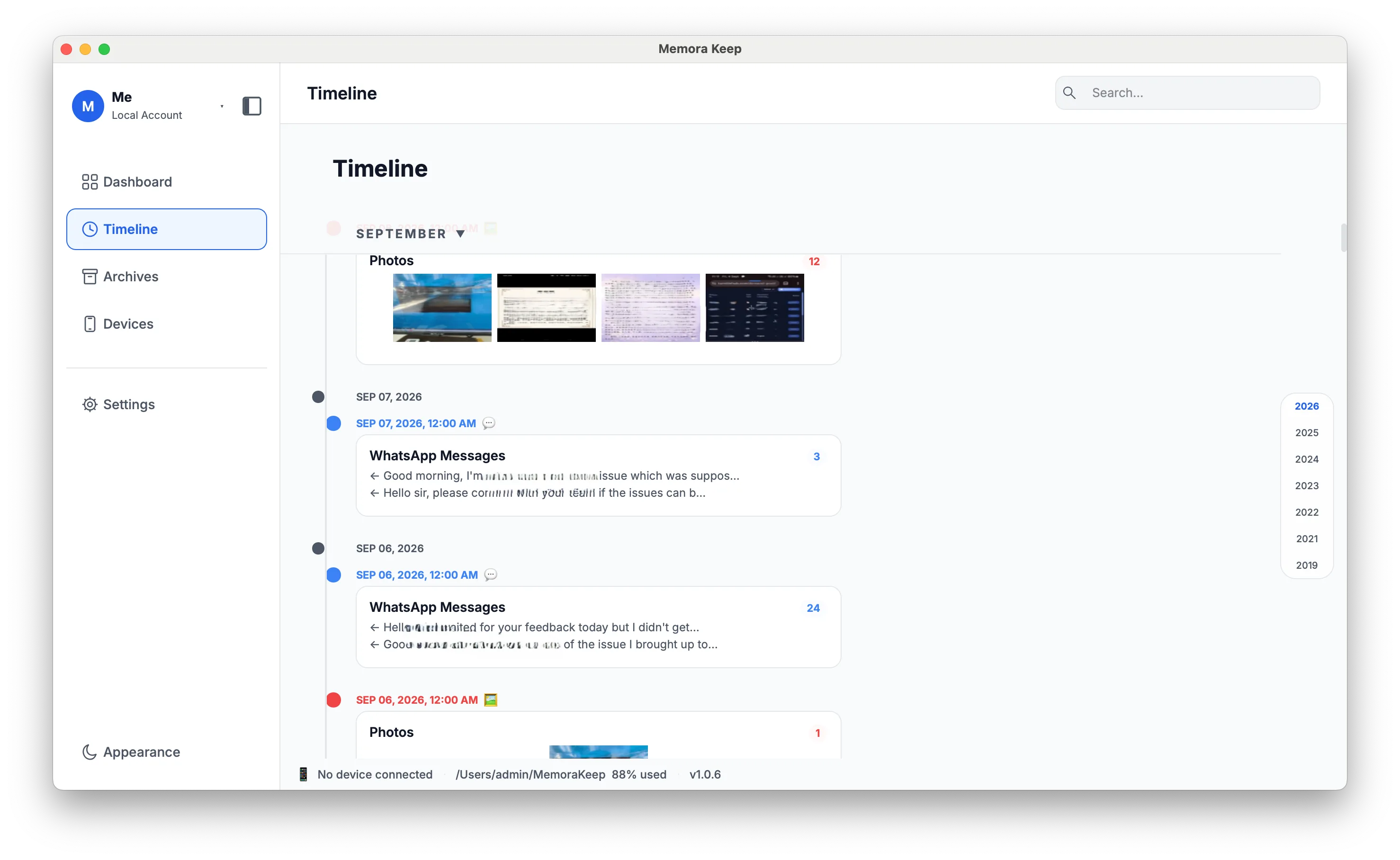
Chats, Fotos, Dokumente und Anrufe in einer einzigen Zeitleiste
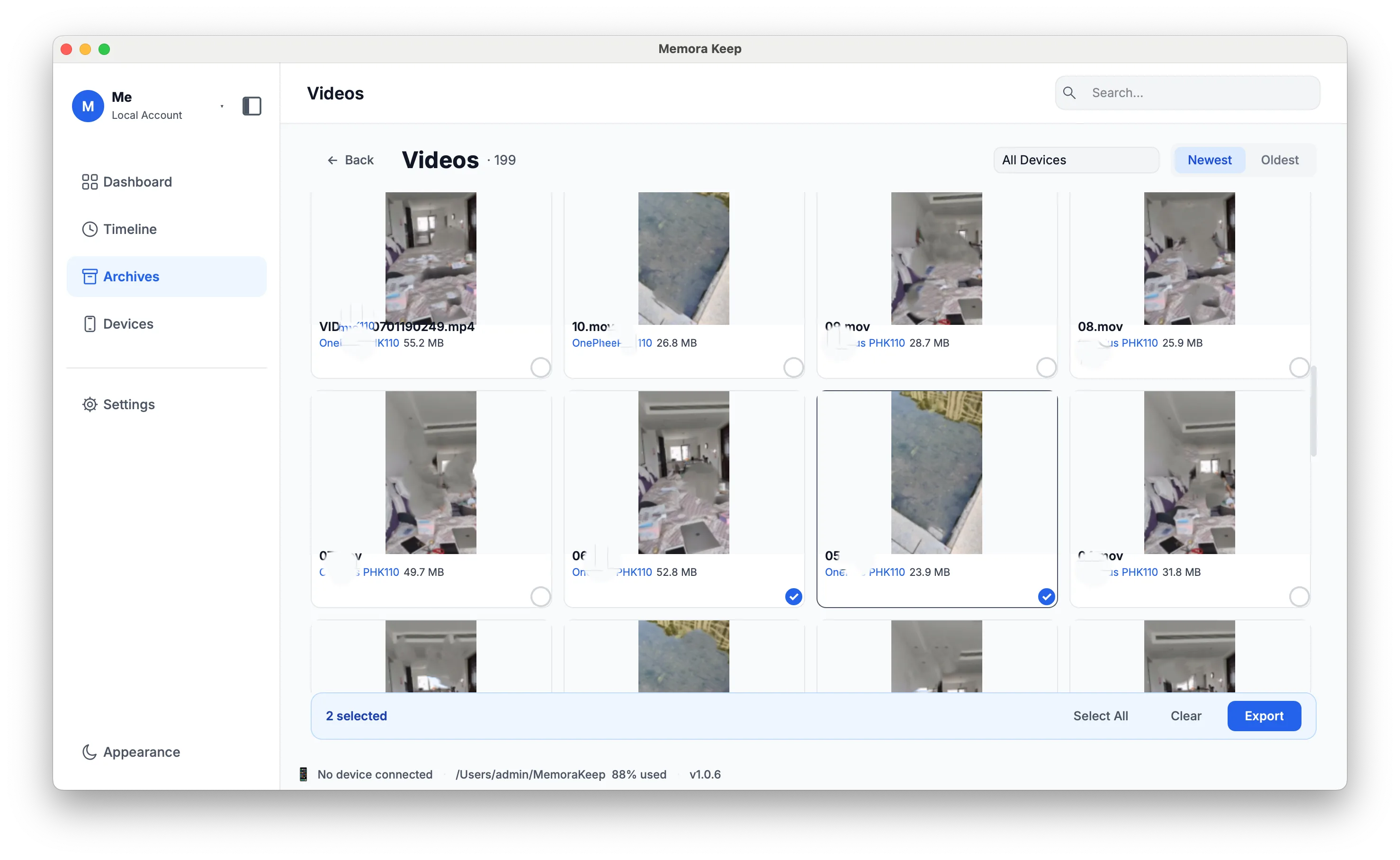
Stöbere nach Jahr, Monat und Tag durch importierte Daten. Filtere nach Typ, um dich auf Chats, Fotos oder andere Einträge zu konzentrieren.
- Chats, Fotos, Videos, Audio, Dokumente, Anrufe, SMS und Browserverlauf
- Nach Jahr, Monat und Tag gruppiert, mit Detailansicht für jeden Eintrag
- Nach Datentyp filtern, ohne die Zeitleiste zu verlassen
Export, der die App überlebt
In Formate exportieren, die jeder öffnen kann
Exportiere WhatsApp-Chats als HTML, CSV oder PDF, Medien als Originaldateien, Kontakte als VCF sowie Anruf- oder Browserverlauf als CSV. Öffne diese Dateien in anderen Apps.
- WhatsApp-Gespräche als HTML, CSV oder PDF mit Medien und Zeitstempeln
- Medien im Stapel exportieren, optional in Ordner pro Gerät aufgeteilt
- Kontakte als VCF, Anruf- und Browserverlauf als CSV
Dein Archiv bleibt auf deinem Computer
Speichere Sicherungen, Chats und Medien in einem Ordner deiner Wahl. Memora Keep lädt dein Archiv nicht hoch, und du kannst es offline ansehen und exportieren – ganz ohne Konto.
- Kein Konto und keine Anmeldung nötig
- Sicherungen, Chats und Medien werden nie hochgeladen
- Diagnosedaten bleiben lokal, solange du sie nicht selbst sendest
- Sicherungen und das Archiv bleiben offline lesbar
Anwendungsfälle
Halte ein persönliches oder familiäres Archiv
FAQ
Häufige Fragen
Wird irgendetwas in die Cloud hochgeladen?
Nein. Deine Sicherungen, Chats, Medien und das Archiv werden in einen Ordner deiner Wahl auf deinem eigenen Computer geschrieben und nie hochgeladen. Diagnosedaten bleiben auf deinem Computer, solange du sie nicht selbst sendest.
Welche Plattformen werden unterstützt?
Memora Keep ist eine Desktop-App für Windows 10/11 und für macOS.
Was kostet es?
Es ist kostenlos – ohne Abo und ohne Konto.
Kann ich eine alte iTunes- oder Finder-Sicherung lesen?
Ja. Wähle in Memora Keep deinen vorhandenen MobileSync/Backup-Ordner aus; die Sicherung wird geprüft und in das Archiv eingelesen, statt eine neue anzulegen.
Wird WhatsApp unterstützt?
Ja – WhatsApp und WhatsApp Business. Chats, Medien und Nachrichtenverlauf werden in das Archiv eingelesen, wo du sie als Gesprächsblasen lesen und als HTML, CSV oder PDF exportieren kannst.
Was passiert mit meinen Daten, wenn ich die App nicht mehr nutze?
Der Sicherungsordner und das lokale Archiv bleiben als ganz normale Dateien und eine SQLite-Datenbank auf deiner Festplatte. Nichts ist an einen Dienst gebunden – du behältst so oder so Zugriff auf deine Daten.
Starte dein eigenes lokales Archiv
Kostenlos, ohne Konto und ohne Abo. Dein Archiv bleibt auf deinem Computer.