Backup Guides
كيفية نسخ مستندات Android إلى الكمبيوتر عبر USB
انسخ مستندات Android عبر USB، وتصفّح ملفات PDF وغيرها، ثم صدّر ما تحتاجه وتحقّق من النسخ.
3 دقائق للقراءة
في هذه الصفحة
تريد الاحتفاظ بملفات PDF أو التنزيلات أو مستندات Android الأخرى؟ يستطيع Memora Keep نسخ الملفات من المجلدات المعتادة عبر USB، ثم يتيح عرضها وتصديرها على الكمبيوتر.
جهّز الهاتف بعد فتح قفله وكابل USB للبيانات وMemora Keep.
ما تحتاج إليه
-
Memora Keep على كمبيوتر يعمل بنظام Windows أو macOS. التطبيق مجاني.
-
هاتف Android مفتوح القفل وكابل USB يدعم نقل البيانات.
-
مساحة خالية تكفي للبيانات المستوردة والملفات التي ستصدرها.
1. افحص موقع المستند
يفحص النسخ مجلدات مشتركة مثل Documents وDownload وBluetooth وPDF وBooks.
قد لا تتوفر الملفات الموجودة فقط في السحابة أو التخزين الخاص بتطبيق. حدّد موقع المستند المطلوب أولًا.
2. وصّل الهاتف وامنح الإذن
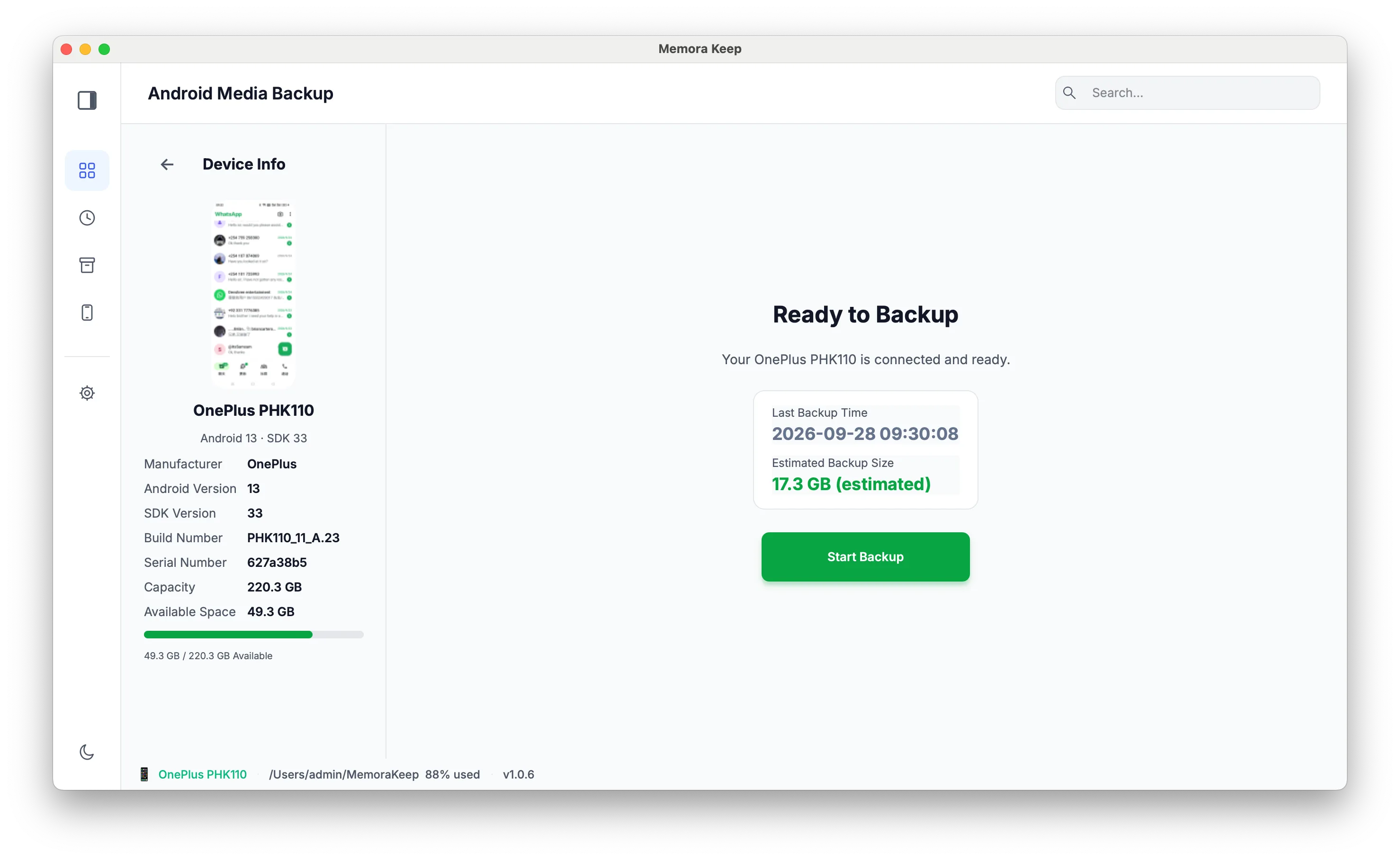
افتح Android Media Backup، وصّل الهاتف واختر File transfer. اتبع تعليمات تصحيح أخطاء USB والسماح بالاتصال.
تحقّق من اسم الهاتف قبل المتابعة.
3. اختر Documents وابدأ
حدد Documents. يمكنك تضمين الصور والفيديو والصوت في العملية نفسها أو إلغاء تحديدها.
راجع الحجم التقديري والمساحة الحرة وابدأ. لا تفصل الكابل قبل الانتهاء.
4. تصفّح المستندات المنسوخة
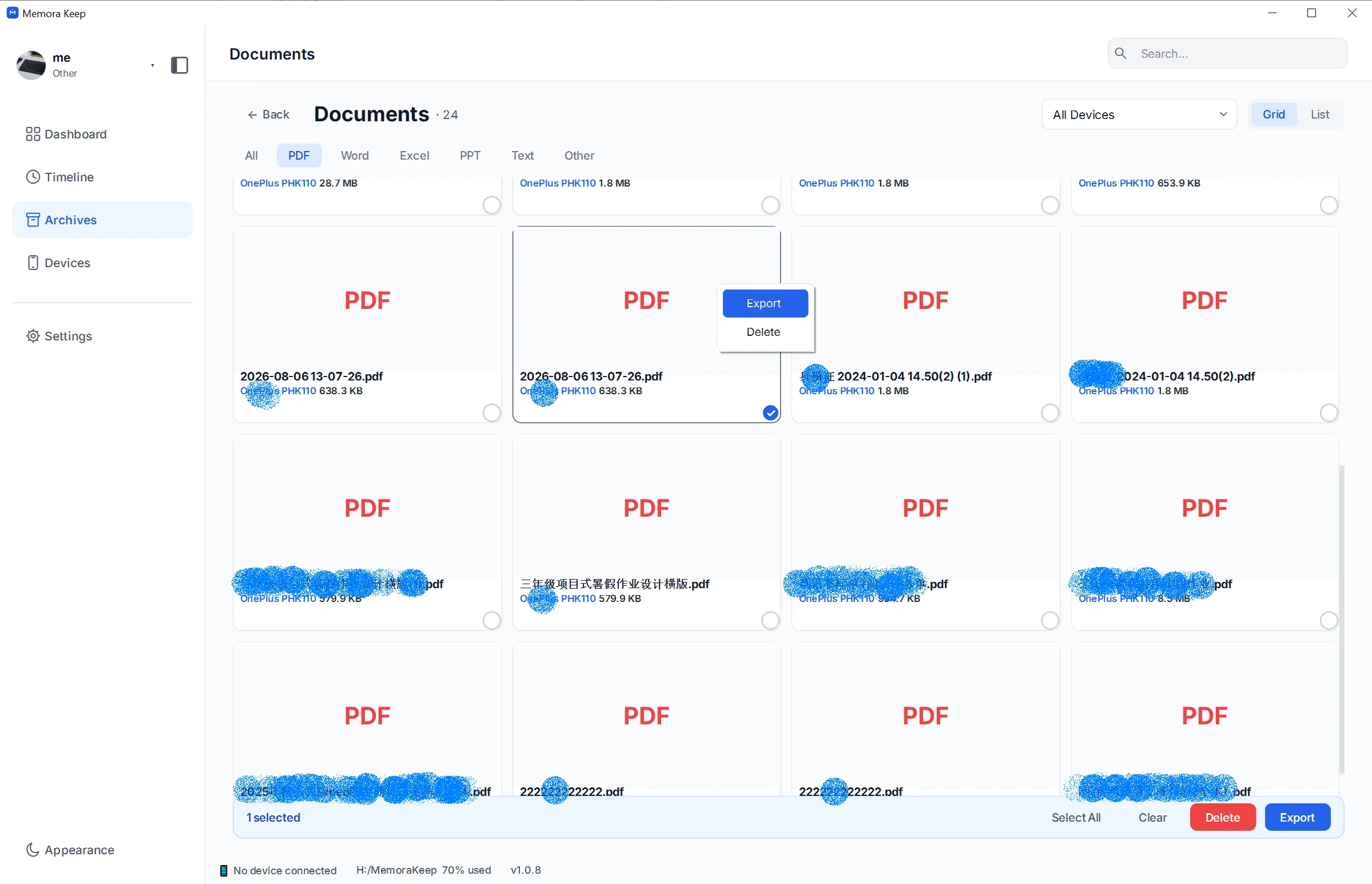
افتح Archives → Documents. تساعد علامات التبويب على تصفية PDF وWord وجداول البيانات وغيرها. إذا وجدت عدة هواتف، فاختر الجهاز الأصلي.
لنسخة منفصلة، حدد المستند واضغط Export واختر مجلدًا. تعرض الصورة ملف PDF محددًا وقائمة Export مفتوحة.
5. افتح النسخة المحفوظة
افتح المستند من مجلد التصدير. راجع صفحات من ملف PDF مهم أو أوراق الجدول المطلوبة. ظهور اسم الملف لا يكفي؛ يجب أن يفتح محتواه أيضًا.
يمكن عرض PDF في Memora Keep. وقد تحتاج الصيغ الأخرى إلى التطبيق المناسب.
أسئلة شائعة
لماذا لم يُنسخ ملف؟
تحقّق من تحديد Documents وإمكانية الوصول إلى المجلد. قد تحتاج الملفات الخاصة إلى تصديرها من تطبيقها أولًا.
هل يشمل محادثات WhatsApp؟
يستخدم WhatsApp مسار نسخ منفصلًا.
هل يصلح لمستندات iPhone؟
هذه المقالة تخص Android. عرض المستندات العامة من نسخ iPhone غير مدعوم بعد.
للموسيقى والتسجيلات، راجع نسخ صوت Android.
- Android
- مستندات
- نسخ USB