Backup Guides
كيفية عرض إشارات Safari المرجعية من نسخة iPhone
اعثر على إشارات Safari في نسخة iPhone محلية. افتح Bookmarks وابحث بالعنوان أو الرابط وتحقّق من المواقع المحفوظة.
3 دقائق للقراءة
في هذه الصفحة
قد تفقد موقعًا مفيدًا عند تبديل الهاتف. إذا بقيت إشارته المرجعية في نسخة iPhone قديمة، يمكنك العثور عليها بالكمبيوتر دون استعادة الهاتف.
يفصل Memora Keep الإشارات عن السجل. الإشارة رابط حفظته، بينما السجل يعرض صفحات زرتها.
ما تحتاج إليه
-
Memora Keep على كمبيوتر يعمل بنظام Windows أو macOS. التطبيق مجاني.
-
نسخة احتياطية محلية من iPhone تحتوي على البيانات المطلوبة، وكلمة مرورها إذا كانت مشفرة.
-
مساحة خالية تكفي للبيانات المستوردة والملفات التي ستصدرها.
1. استورد النسخة
افتح Memora Keep واختر Import iPhone Backup من Dashboard. حدد المجلد المحلي وتأكد من الجهاز والتاريخ وابدأ.
تحتاج النسخة المشفّرة إلى كلمة المرور. اتبع دليل iTunes وFinder.

اختر نسخة أُنشئت عندما كانت الإشارة محفوظة بالفعل. يمكن قراءة الإشارات الموجودة في المصدر فقط.
2. افتح Bookmarks
انتقل إلى Archives → Browser History، واضغط Bookmarks بجوار History.
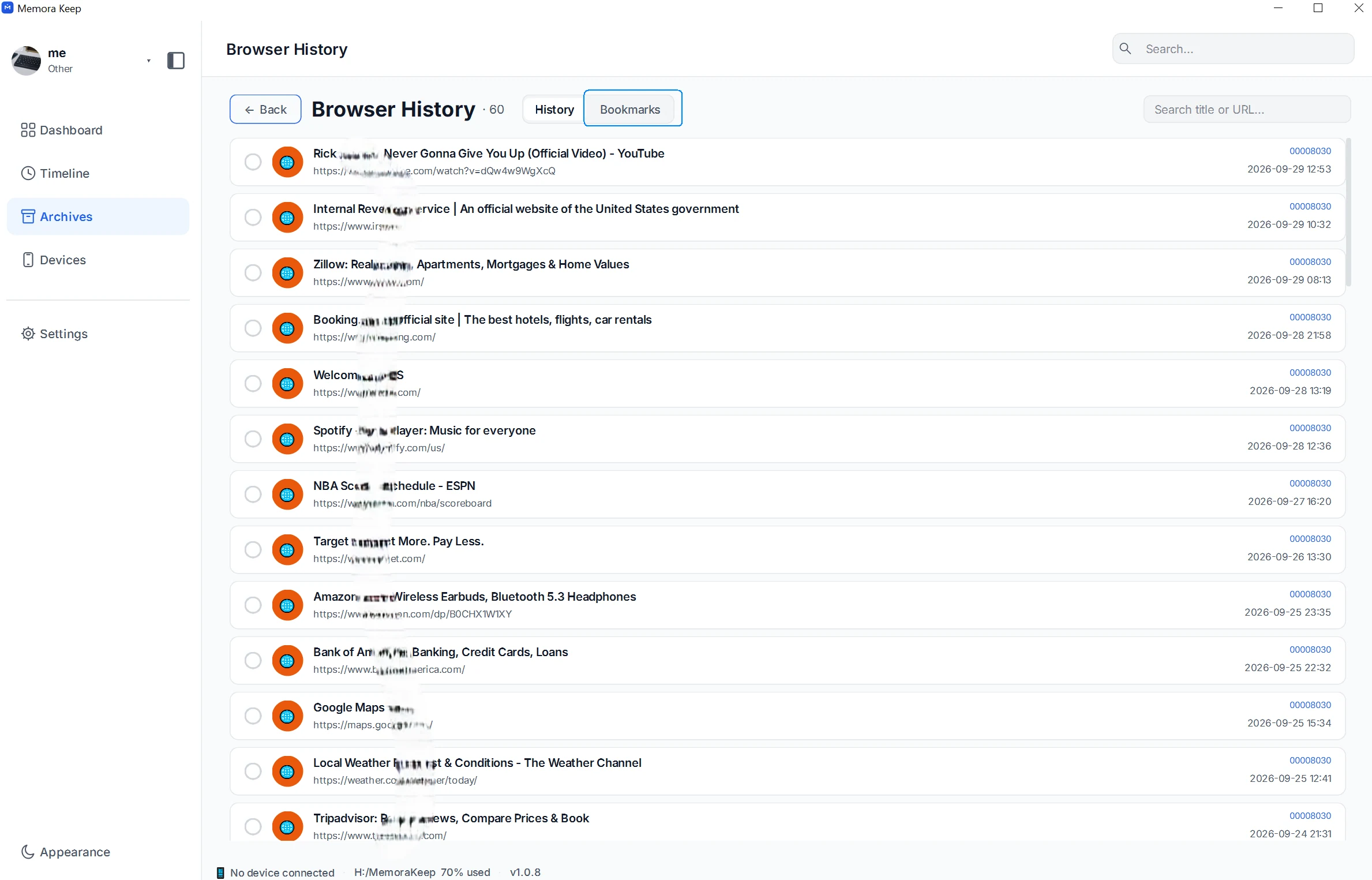
إذا رأيت صفحات وأوقات زيارات، تأكد من الانتقال من History إلى Bookmarks.
3. اعثر على الرابط
تعرض القائمة العناوين والروابط. استخدم Search title or URL للبحث باسم الموقع أو جزء من عنوانه.
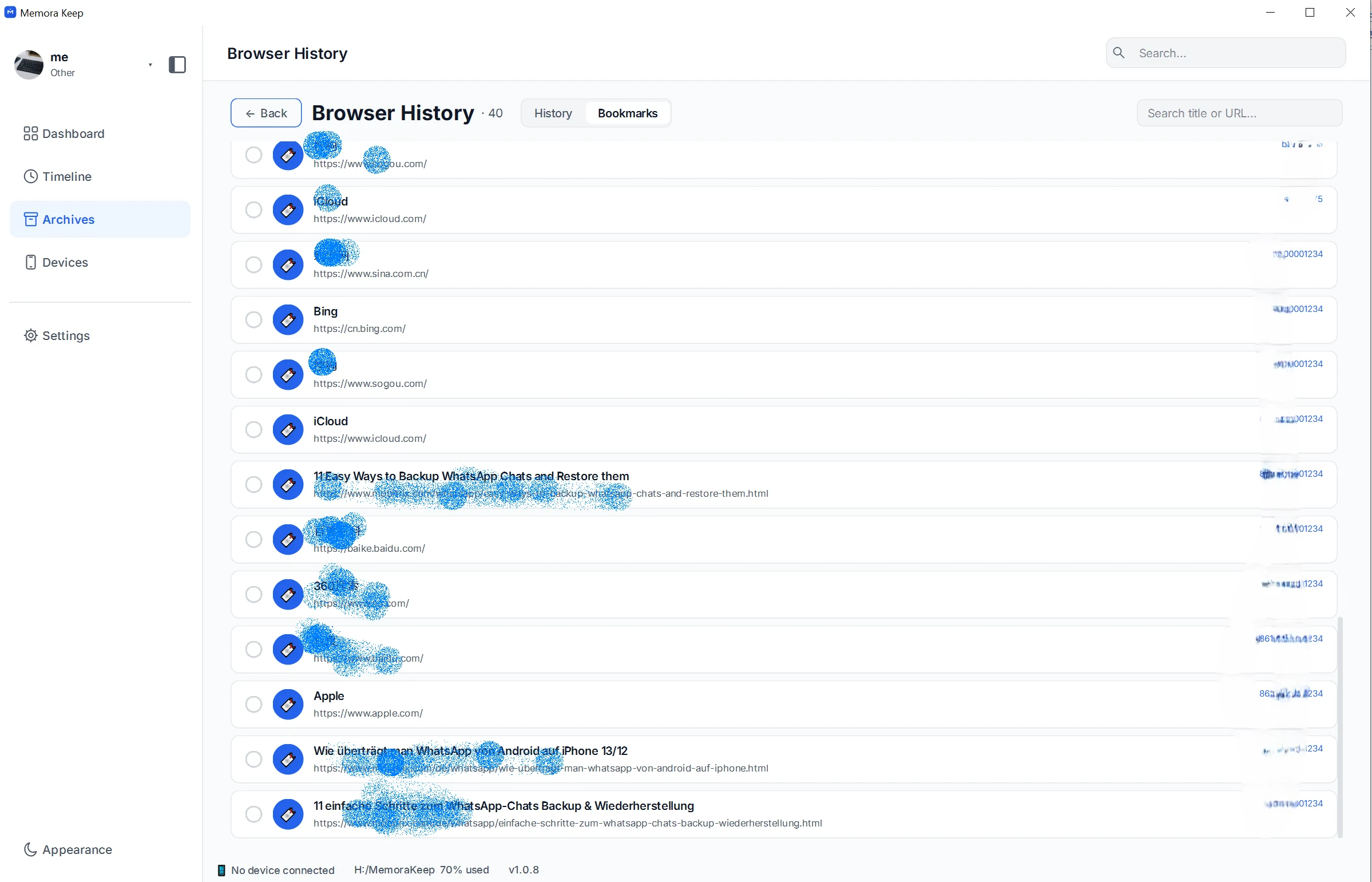
راجع الرابط والعنوان معًا. قد تتشابه الأسماء أو يختلف العنوان القديم عن الموقع الحالي.
فتح الإشارة يحمّل الموقع كما هو اليوم. لا تحتوي الإشارة على نسخة من الصفحة القديمة.
إذا غابت إشارة
امسح البحث وتحقّق من النسخة المختارة. الإشارات المضافة بعد إنشاء النسخة لن تكون فيها.
راجع نسخة أخرى من الفترة المناسبة إن توفرت. هذا المسار يقرأ البيانات المحلية ولا يجلب إشارات مفقودة من iCloud.
أسئلة شائعة
هل يجب توصيل iPhone القديم؟
لا، إذا لديك نسخة صالحة وكلمة المرور اللازمة.
هل يعيد الإشارات إلى Safari؟
هذه الخطوات للعرض في Memora Keep، لا لاستعادة مجموعة Safari.
هل تبقى المجلدات القديمة؟
هذا العرض قائمة عناوين وروابط. استخدمه للبحث دون الاعتماد على بنية المجلدات الأصلية.
اقرأ أيضًا عن سجل المتصفح.
- نسخة iPhone
- Safari
- إشارات مرجعية