Backup Guides
كيفية تصدير الصور المحفوظة إلى مجلدات حسب الجهاز
صدّر صور الأرشيف المحلي إلى مجلدات الأجهزة. اختر الهاتف والصور والوجهة ثم افحص النسخ.
3 دقائق للقراءة
في هذه الصفحة
عند جمع صور عدة هواتف، من المفيد معرفة مصدر كل صورة. يجمع Memora Keep التصدير في مجلدات حسب تسميات الأجهزة الأصلية.
ابدأ بصور مستوردة من نسخة مدعومة. تحفظ هذه الخطوات نسخًا في المجلد الذي تختاره.
ما تحتاج إليه
-
Memora Keep على كمبيوتر يعمل بنظام Windows أو macOS. التطبيق مجاني.
-
الصور التي سبق استيرادها من الهواتف الأصلية إلى أرشيفك المحلي.
-
مساحة خالية تكفي للبيانات المستوردة والملفات التي ستصدرها.
1. اختر الجهاز الأصلي
افتح Archives → Pictures واستخدم اختيار الجهاز أعلى اليمين.
تفصل الفئات بين الصور ولقطات الشاشة وصور التطبيقات وغيرها.
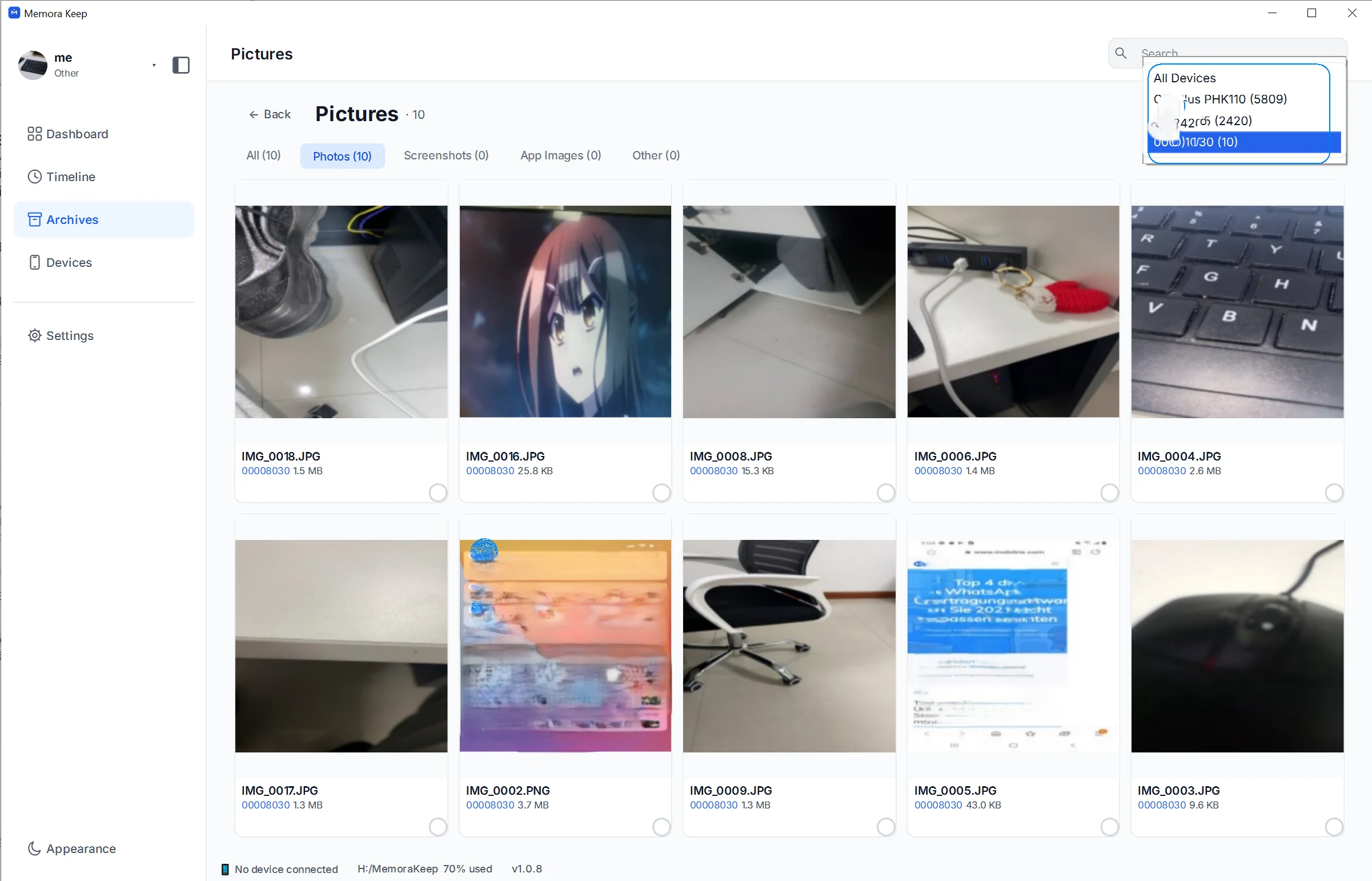
إذا تشابهت الأسماء فافحص بعض الصور. التسمية تحدد أيضًا المجلد؛ التسميات المتطابقة قد تجمع مصدرين.
2. حدد الصور
اضغط دوائر التحديد. لكامل المجموعة المرشحة، استخدم Select All وافحص العدد أسفل الشاشة.
يمكن تصدير جهاز واحد كل مرة. أكمل التحديد الأول قبل الانتقال.
3. اختر المجلد
اضغط Export في الأسفل، اختر المجلد الرئيسي وأكد.
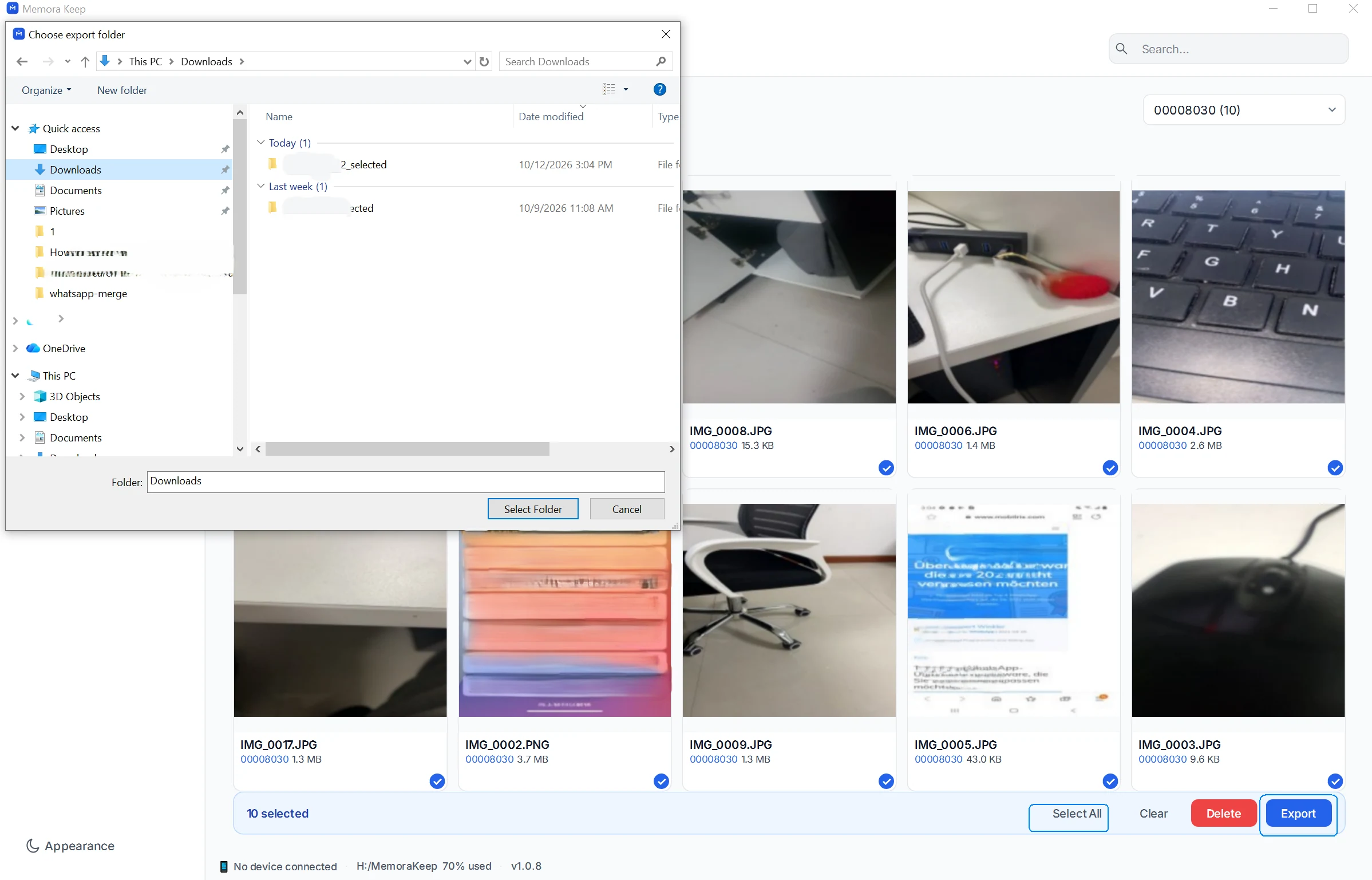
ينشئ Memora Keep مجلدات فرعية حسب الجهاز. لا تحتاج مجلدًا لكل صورة.
هذه البنية تتبع الجهاز، ولا تعيد كل ألبومات الهاتف ومجلداته الأصلية.
4. افحص الملفات
افتح الوجهة في مدير الملفات. راجع المجلدات وافتح صورًا كاملة من كل واحد.
قارن النتيجة بالتحديد. إذا نُسخت ملفات أقل، فاحتفظ بالأرشيف وافحص العناصر غير المتاحة.
تُضاف لاحقة للأسماء الموجودة عند الحاجة. تغيير الاسم ليس دليلًا على اكتشاف صورة مكررة.
أسئلة شائعة
هل يمكن تصدير عدة أجهزة؟
نعم، مع التجميع حسب التسمية. التصدير المنفصل يسهل الفحص.
هل توجد مجلدات للسنوات والأشهر؟
هذا المسار يجمع حسب الجهاز. استخدم الخط الزمني للتواريخ.
هل تُحذف صور الأرشيف؟
لا، تُنسخ الملفات المحددة.
إذا لم تتضح تسمية المصدر؟
افحص الصورة في الأرشيف ولا تعتمد على اسم مجلد مبهم فقط.
- صور
- تصدير
- أجهزة