Backup Guides
كيفية تصدير سجل مكالمات iPhone إلى CSV من نسخة احتياطية
صدّر مكالمات نسخة iPhone محلية إلى CSV. احتفظ بالتواريخ والأرقام والمدد وافحصها في جدول بيانات.
3 دقائق للقراءة
في هذه الصفحة
إذا احتوت نسخة iPhone على المكالمات المطلوبة، يمكنك حفظ القائمة بصيغة CSV دون استعادة الهاتف. يتيح Memora Keep اختيار السجلات المستوردة وفتحها في جدول بيانات.
قبل البدء
-
Memora Keep على كمبيوتر يعمل بنظام Windows أو macOS. التطبيق مجاني.
-
نسخة احتياطية محلية من iPhone تحتوي على البيانات المطلوبة، وكلمة مرورها إذا كانت مشفرة.
-
مساحة خالية تكفي للبيانات المستوردة والملفات التي ستصدرها.
تحتاج نسخة محلية وكلمة مرور إن كانت مشفّرة. تقول Apple إن النسخ المشفّرة قد تتضمن سجل مكالمات لا يوجد في غير المشفّرة. راجع دليل Apple.
توفر النسخة القديمة سجلاتها فقط، لا كل المكالمات السابقة.
1. استورد النسخة
في Memora Keep، اختر Import iPhone Backup، وحدد المجلد وافحص الجهاز والتاريخ.

يساعد دليل الاستيراد في اختيار المجلد.
2. افتح Call History وحدد السجلات
انتقل إلى Archives → Call History وراجع الأرقام والتواريخ والمدد.
اضغط Export واختر مجلدًا. يصدر المثال ثلاثة سجلات.
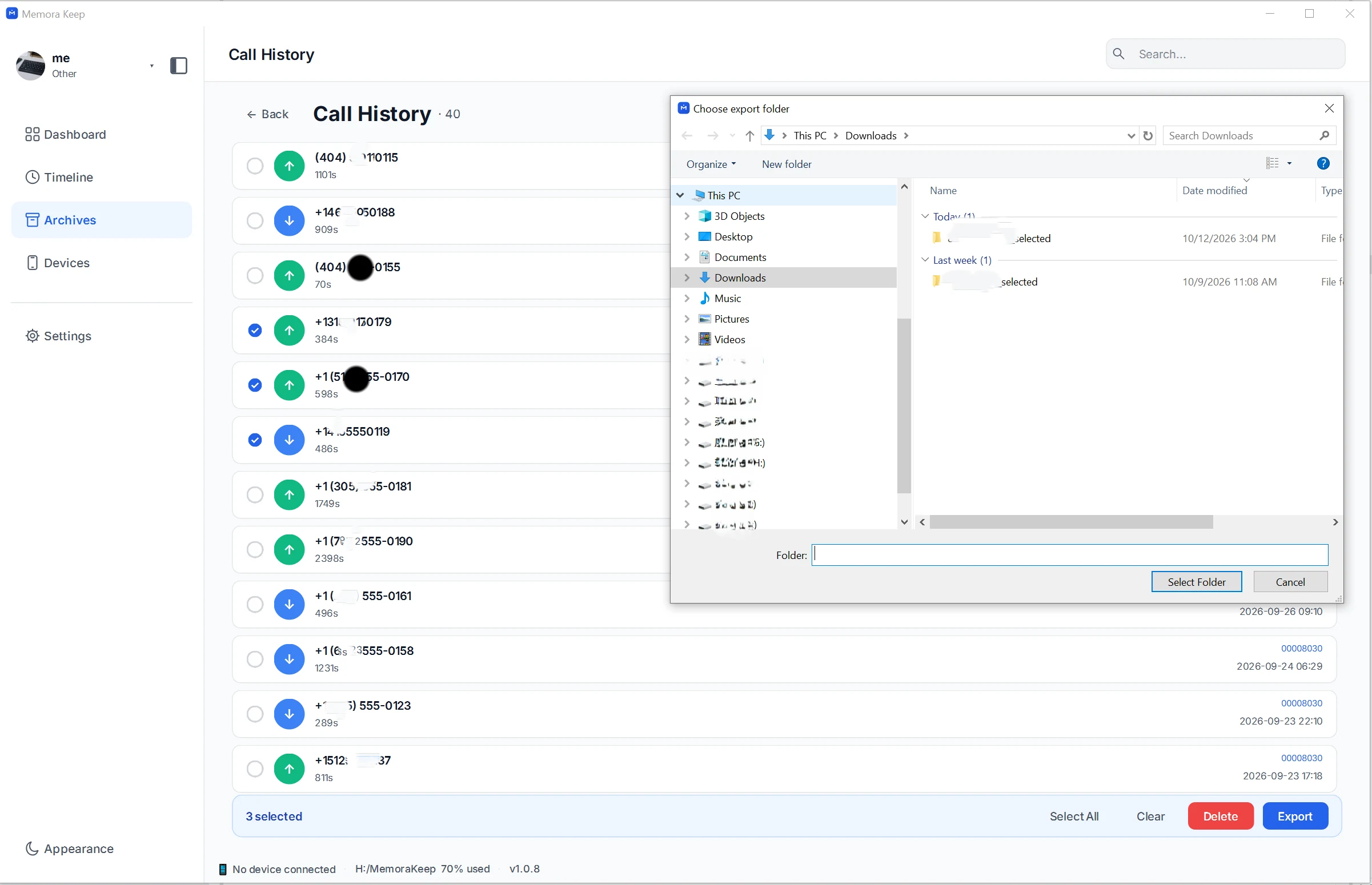
افحص النتيجة قبل الإغلاق، ثم ابحث عن CSV في المجلد.
3. افهم الأعمدة
يوجد أربعة أعمدة:
| العمود | المحتوى |
|---|---|
time | التاريخ والوقت المعروضان |
type | الفئة، مثل incoming أو outgoing |
number | رقم الهاتف |
duration_s | المدة المعروضة |
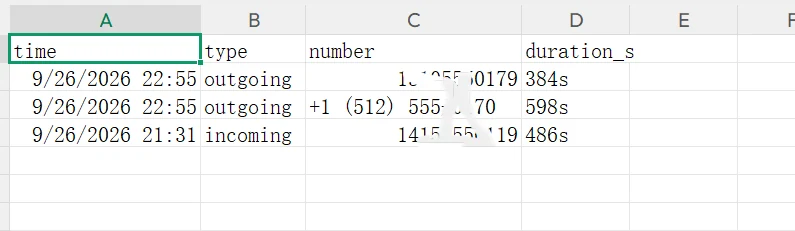
تظهر قيم 384s و598s و486s. رغم اسم duration_s، تحتوي القيم على «s» وليست أرقامًا خالصة. للجمع، حوّلها في نسخة عمل مع إبقاء القيم الأصلية.
4. افحص قبل الاستخدام
قارن عدة صفوف مع Memora Keep. راجع الرقم والتاريخ والمدة معًا لتظل مرتبطة بالمكالمة نفسها.
استورد الأرقام كنص للحفاظ على التنسيق. احتفظ بـCSV الأصلي وضع الحسابات والتنسيق في مصنف منفصل.
أسئلة شائعة
هل يجب توصيل iPhone؟
لا إذا لديك نسخة محلية قابلة للقراءة تحتوي على السجلات.
هل يستعيد جميع المكالمات المحذوفة؟
يصدر السجلات المتاحة في المصدر فقط.
لماذا تغيب فترة؟
راجع تاريخ النسخة وCall History والتحديد. قد تكون الفجوة موجودة أصلًا.
- نسخة iPhone
- سجل المكالمات
- CSV