Backup Guides
كيفية تصدير جهات اتصال نسخة iPhone إلى VCF
احفظ جهات اتصال نسخة iPhone بصيغة VCF. حددها وصدّرها ثم افحص الأسماء وأرقام الهاتف والبريد الإلكتروني.
3 دقائق للقراءة
في هذه الصفحة
يمكن استخراج جهات الاتصال من نسخة iPhone دون استعادة الهاتف بالكامل. يقرأ Memora Keep دفتر العناوين المحلي ويصدر الاختيار إلى VCF.
VCF، أو vCard، صيغة تستوردها تطبيقات جهات الاتصال.
ما تحتاج إليه
-
Memora Keep على كمبيوتر يعمل بنظام Windows أو macOS. التطبيق مجاني.
-
نسخة احتياطية محلية من iPhone تحتوي على البيانات المطلوبة، وكلمة مرورها إذا كانت مشفرة.
-
مساحة خالية تكفي للبيانات المستوردة والملفات التي ستصدرها.
1. استورد نسخة تحتوي على الجهات
افتح Memora Keep، واختر Import iPhone Backup والمجلد. أكد الجهاز والتاريخ وأدخل كلمة المرور عند التشفير.
يساعد دليل استيراد iPhone في العثور على المجلد.
الجهات المتاحة تعتمد على محتوى النسخة.
2. راجع وحدد الجهات
افتح Archives → Contacts وراجع الأسماء والأرقام ثم حدد الأشخاص.
انتبه للأسماء المتطابقة والجهات ذات عدة أرقام. قد يحتوي دفتر قديم على بيانات لم تعد تستخدمها.
3. صدّر ملف VCF
اضغط Export في الأسفل واختر مجلد الكمبيوتر.
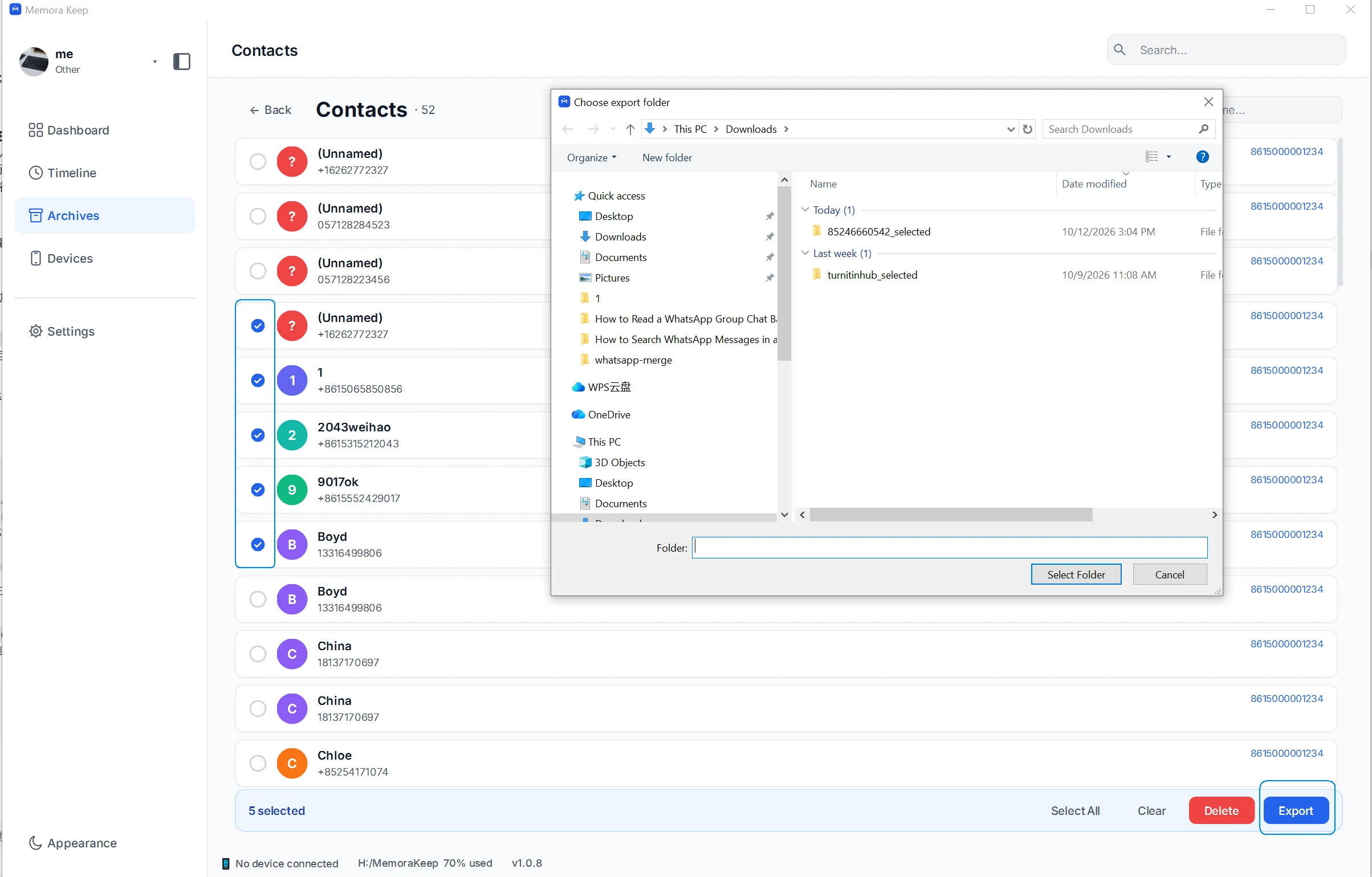
يكتب Memora Keep الاختيار في VCF واحد. يتضمن الاسم التاريخ والوقت، مثل Contacts_20261012_153123.vcf.
لا تحتاج ملفًا لكل شخص.
4. افتح وافحص التفاصيل
استخدم تطبيقًا متوافقًا لفتح الملف. يظهر المثال جهة اتصال مصدرة في معاينة Windows.
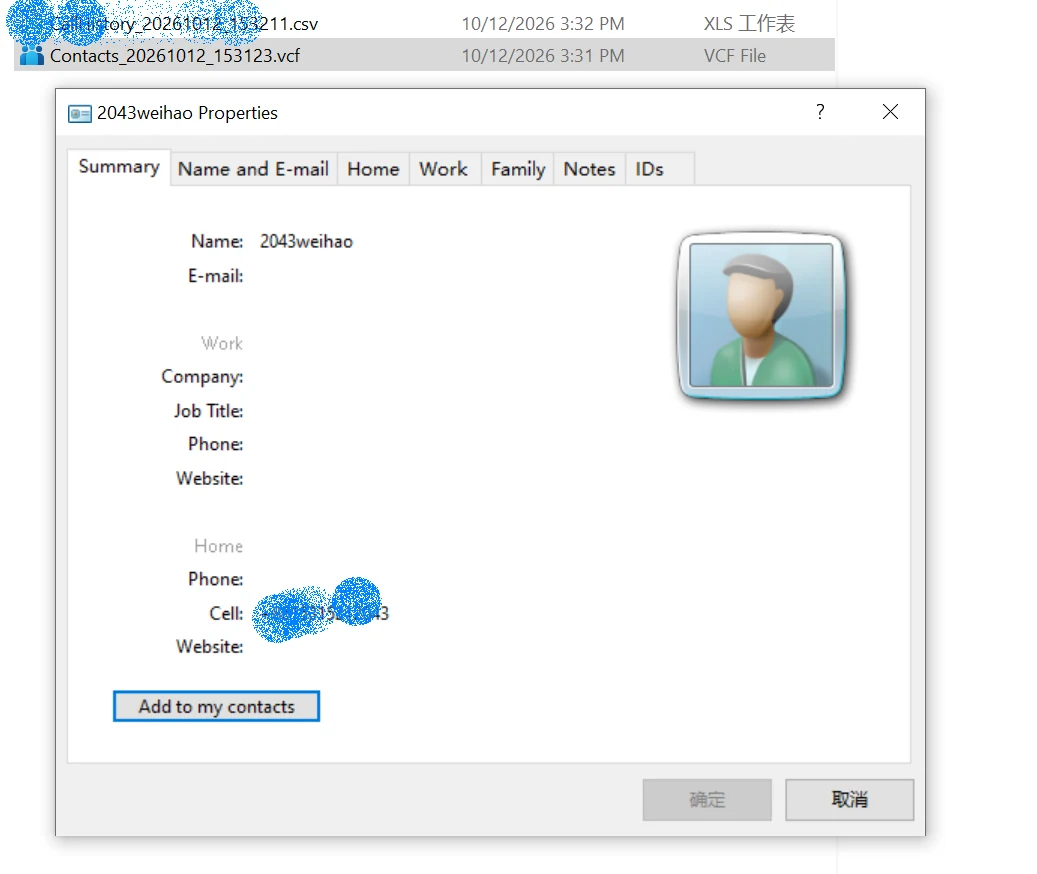
راجع الأسماء والأرقام والبريد قبل الإضافة إلى دفتر آخر. افحص كل رقم إذا كان هناك أكثر من واحد.
يشمل التصدير الحالي الأسماء والهواتف والبريد، ولا يشمل الصور أو أعياد الميلاد أو الملاحظات أو التسميات المخصصة.
5. احتفظ بنسخة مفحوصة أو استوردها
احفظ VCF منفصلًا أو استورده في تطبيق آخر.
قبل الإضافة إلى دفتر تستخدمه، احفظ نسخة منه أيضًا. التطبيق المستقبِل يقرر التعامل مع الأسماء والنسخ المكررة؛ VCF لا يدمجها تلقائيًا.
أسئلة شائعة
هل يمكن التصدير مباشرة إلى CSV أو Excel؟
الصيغة الحالية VCF.
هل تُحذف جهات iPhone؟
لا، تُقرأ النسخة المستوردة ويُنشأ ملف على الكمبيوتر.
لماذا تغيب جهة أو خانة؟
راجع Contacts أولًا. إذا وجدت الجهة، فتحقّق من دعم تصدير الخانة الناقصة.
المزيد عن تصدير جهات الاتصال.
- نسخة iPhone
- جهات اتصال
- VCF