كيفية نسخ واتساب احتياطيًا من iPhone إلى كمبيوتر Windows
أنشئ نسخة iPhone احتياطية على Windows، واستوردها إلى Memora Keep، وافحص محادثات واتساب وتواريخها ووسائطها قبل التصدير.
2 دقائق للقراءة
في هذه الصفحة
لقراءة محادثات واتساب من iPhone على كمبيوتر Windows، أنشئ نسخة جهاز محلية واستوردها إلى Memora Keep. يمكنك بعدها تصفح سجلات واتساب المتاحة فيها من دون استعادتها على الهاتف.
ما تحتاج إليه
- تطبيق Memora Keep المجاني على Windows.
- نسخة iPhone احتياطية محلية كاملة، أو الهاتف وكابل بيانات لإنشائها.
- كلمة مرور النسخة إذا كانت مشفرة، ومساحة كافية للنسخة والأرشيف.
أنشئ النسخة على الكمبيوتر
صل iPhone ووافق على Trust This Computer إذا ظهرت المطالبة. افتح Apple Devices، وحدد الهاتف، واختر النسخ إلى الكمبيوتر المحلي وابدأ النسخ. استخدم iTunes إذا كان هو الأداة المناسبة في حالتك.
يوضح دليل Apple للنسخ على Windows هذه الخطوات والتشفير. إذا فعّلت التشفير، فاحفظ كلمة المرور بأمان.
هذه نسخة للجهاز وليست تصديرًا لواتساب وحده. يعتمد محتواها على قواعد النسخ الاحتياطي لدى Apple والبيانات المتاحة على الهاتف. يشرح دليل نسخ iPhone في Memora Keep مسار النسخ الخاص بالمنتج.
استورد المجلد المحفوظ
في Memora Keep، اختر Import iPhone Backup. حدد مجلد النسخة كاملًا وتأكد من اسم الجهاز والتاريخ.
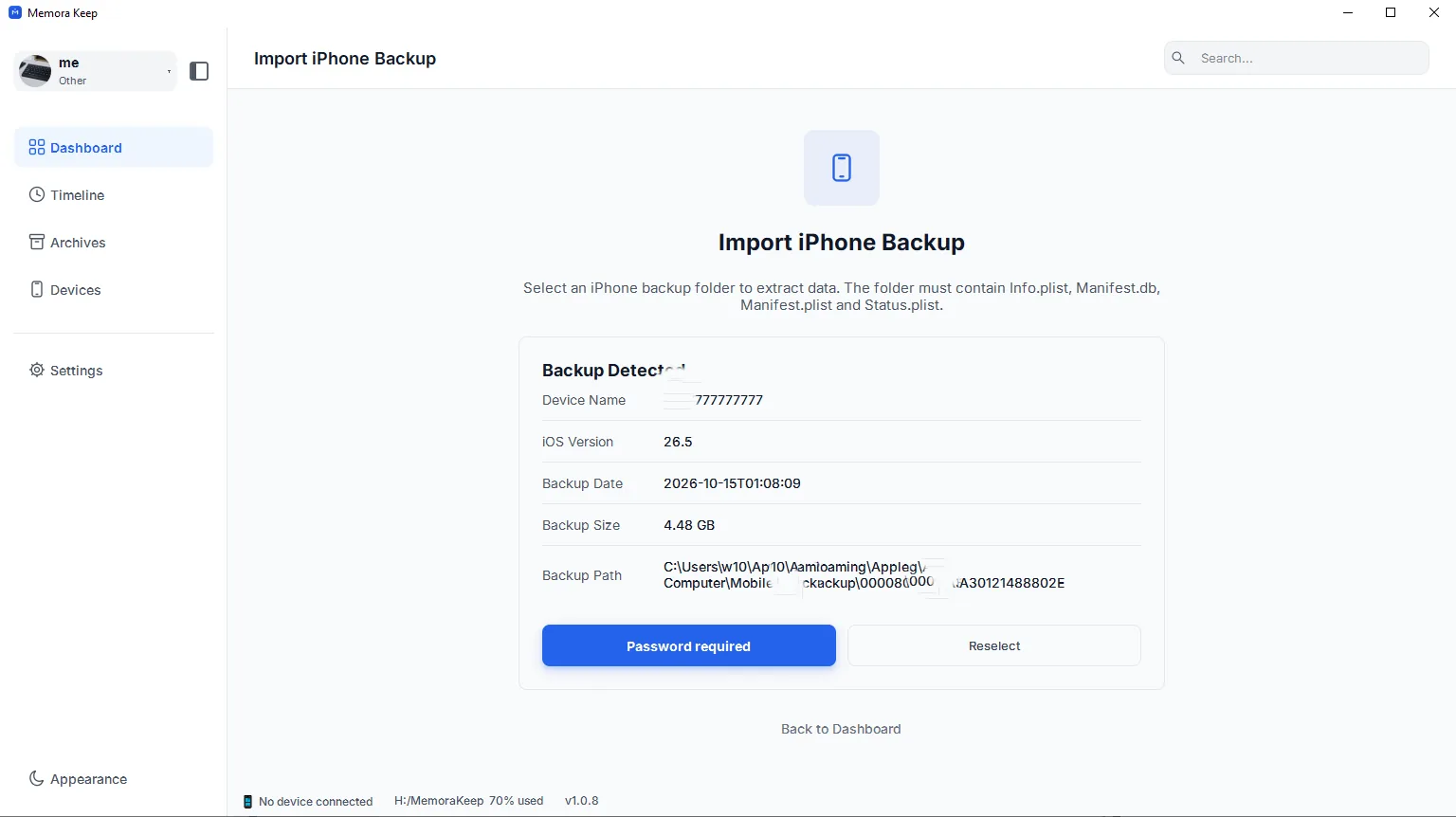
أدخل كلمة مرور النسخة عند طلبها واختر Unlock and Import. يمكنك المحاولة مجددًا إذا كانت كلمة المرور خاطئة؛ لا تعتبر كل خطأ فيها دليلًا على تلف النسخة.
افحص واتساب بعد الاستيراد
اقرأ نتيجة الإكمال، ثم افتح Archives → WhatsApp واختر الحساب.

تحقق من محادثة قديمة ورسالة حديثة وصور أو رسائل صوتية مهمة. إذا نقص محتوى، فافحص المصدر وتحذيرات الاستيراد قبل إعادة النسخ.
صدّر المحادثات المطلوبة
انقر Export، وحدد المحادثات والتواريخ، واختر PDF أو HTML + Media أو CSV. فك ضغط أي ZIP واختبر الملفات المحفوظة.
صادرات PDF وHTML نسخ للقراءة، وليست مدخلات لمسار الاستعادة الرسمي في واتساب. اتبع دليل تصدير الوسائط إذا احتجت إلى المرفقات مع النص.
- واتساب
- iPhone
- Windows
- نسخ احتياطي