كيفية تصدير محادثة جماعية من واتساب للأعمال
صدّر محادثة جماعية من واتساب للأعمال إلى PDF أو HTML أو CSV، وتحقق من الحساب وأسماء المرسلين والفترة والمرفقات المشتركة.
2 دقائق للقراءة
في هذه الصفحة
لحفظ محادثة جماعية من واتساب للأعمال، اختر المجموعة في أرشيف Memora Keep المحلي وصدّرها بصيغة PDF أو HTML + Media أو CSV. تحقق من الحساب والفترة لتشمل النسخة المحفوظة العمل المطلوب.
ما تحتاج إليه
- تطبيق Memora Keep المجاني على Windows أو macOS.
- أرشيف Business قابل للقراءة يتضمن المجموعة. عند الحاجة، اتبع دليل النسخ من Android.
- مساحة للتصدير والوسائط.
1. تأكد من المجموعة
افتح Archives → WhatsApp، واختر حساب العمل وابحث عن المجموعة. افحص اسمها وحوارًا مألوفًا؛ فقد تتشابه أسماء المجموعات.
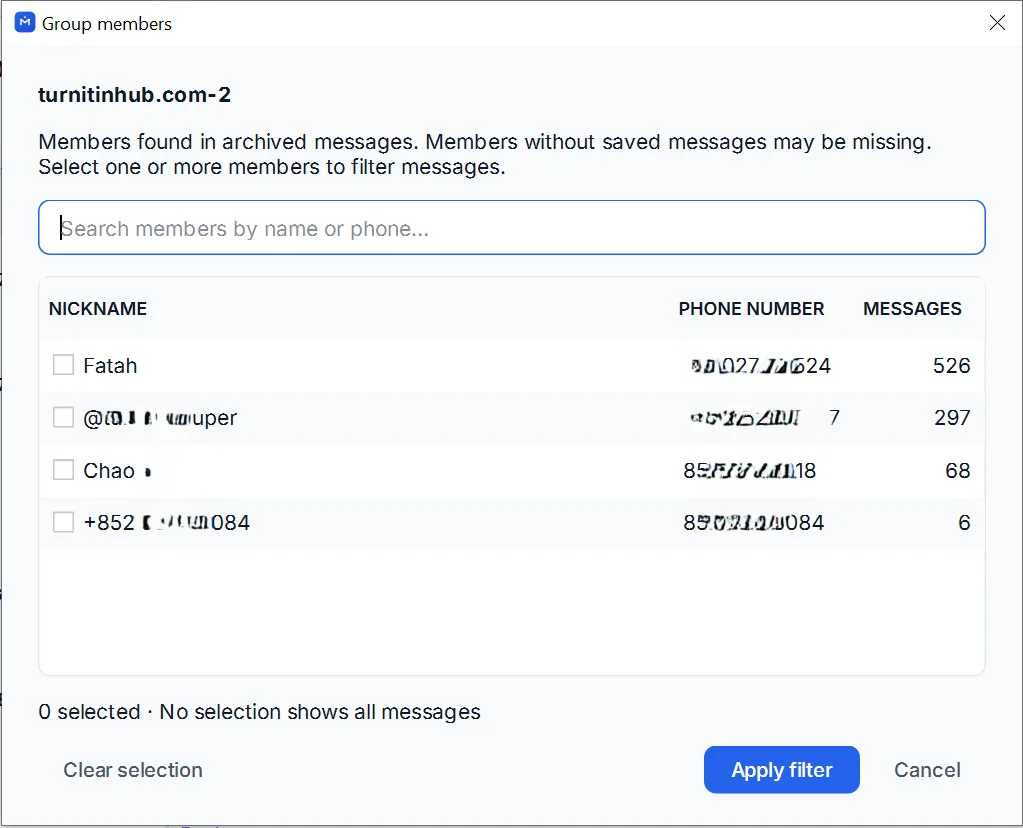
لا يستخدم التصدير إلا الرسائل الموجودة في الأرشيف. افحص بداية الفترة المطلوبة ونهايتها بدلًا من افتراض توفر سجل المجموعة كله.
2. اختر الفترة والتنسيق
ألغِ تحديد الرسائل لاستخدام نافذة تصدير المحادثات. انقر Export، واختر المجموعة وحدد الفترة.
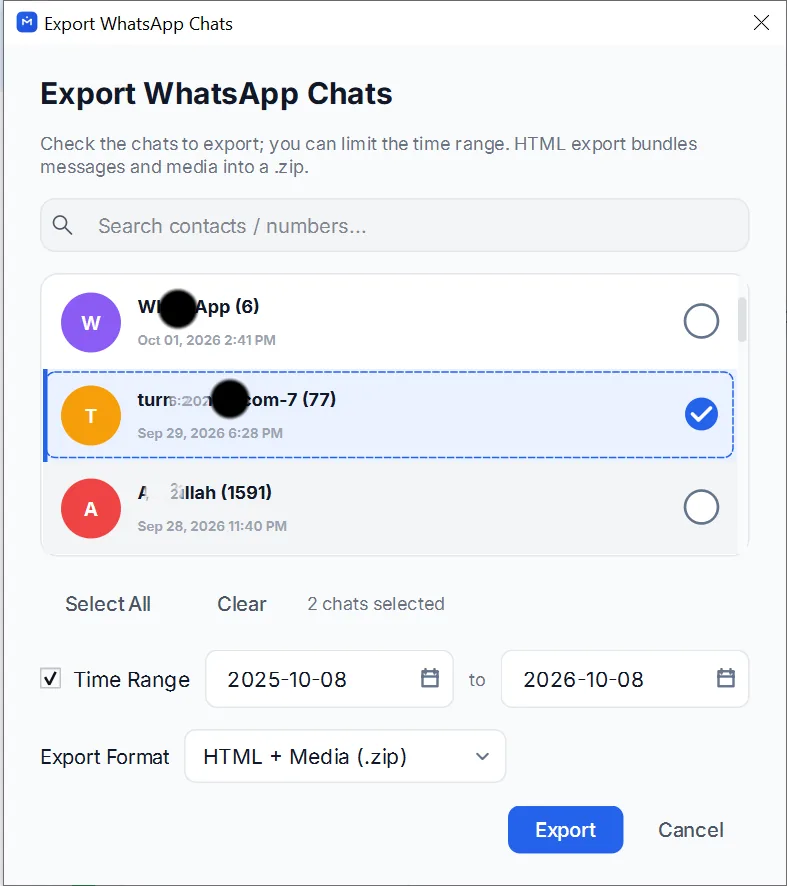
- PDF: مستند للقراءة أو الطباعة، مع ملفات وسائط منفصلة عند توفرها.
- HTML + Media: محادثة للقراءة في المتصفح ومرفقات مرافقة.
- CSV: صفوف الرسائل ومراجع الوسائط، من دون ملفات المرفقات.
لتسليم مشروع، ضمّن ما يكفي من الحوار المحيط لفهم القرارات. راجع تفاصيل العملاء غير المرتبطة قبل المشاركة.
3. صدّر وافحص النتيجة
احفظ التصدير، واقرأ رسالة الإكمال، وفك ضغط أي ZIP. افتح المستند وافحص رسائل عدة مشاركين.
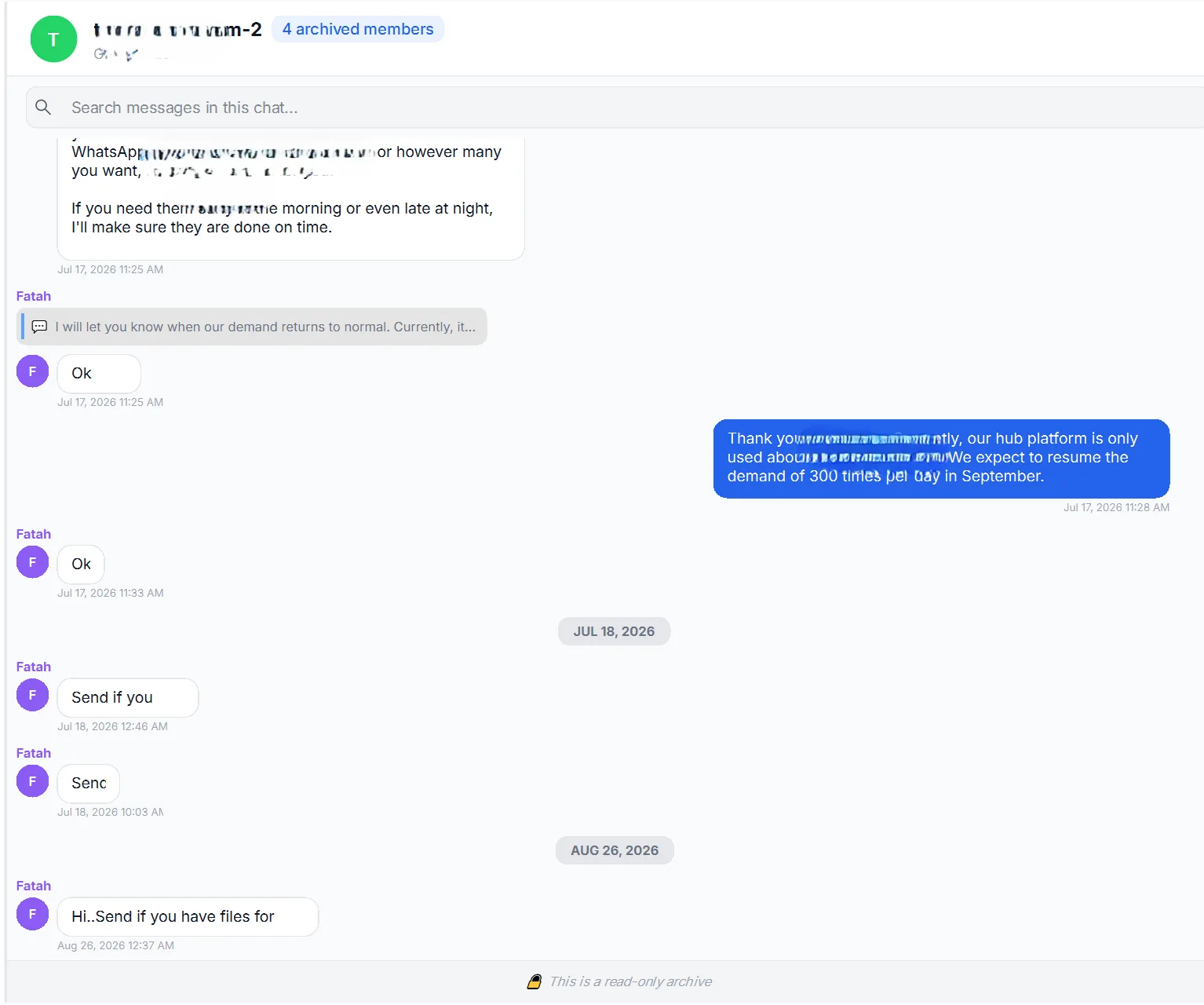
تعتمد أسماء المرسلين على المصدر. إذا تشابه اسما عرض شخصين، فقارن رسائلهما بالأرشيف وتفاصيل الأعضاء قبل نسبة قول إلى أحدهما. لا تفترض أن كل تعريف مصدّر يضم رقم هاتف.
افتح المستندات والصور والرسائل الصوتية المهمة من مجلد الوسائط المصدّر. حتى المرفق الذي يفتح في الأرشيف يحتاج إلى فحص في الحزمة المحفوظة.
لمحادثة عميل واحدة، اتبع دليل PDF للأعمال.
- واتساب للأعمال
- محادثة جماعية
- تصدير