كيفية تصدير محادثة واتساب للطباعة
صدّر محادثة واتساب إلى PDF للطباعة مع الأسماء والتواريخ والصور. Memora Keep مجاني ويحافظ على بياناتك على جهاز الكمبيوتر.
3 دقائق للقراءة
في هذه الصفحة
هل تحتاج إلى طباعة اتفاق على الدفع أو تأكيد تسليم أو محادثة مع الدعم؟ تصدير المحادثة إلى PDF يجمعها في مستند واحد جاهز للطباعة.
يوضح هذا الدليل كيفية تصدير المحادثة وطباعتها مع الأسماء والتواريخ والأوقات والصور بجوار الرسائل.
ما تحتاج إليه
- Memora Keep على كمبيوتر يعمل بنظام Windows أو macOS. البرنامج مجاني.
- المحادثة محفوظة في أرشيف محلي (راجع الخطوة 1).
- طابعة، أو خيار «حفظ بصيغة PDF» إذا كنت سترسل المستند بالبريد الإلكتروني.
الخطوة 1: انسخ محادثة واتساب احتياطيًا إلى الكمبيوتر
يُصدّر Memora Keep المحادثات من الأرشيف المحلي، لذا احفظ المحادثة فيه أولًا.
من Android. وصّل الهاتف بالكمبيوتر عبر USB وأنشئ نسخة احتياطية من واتساب. اتبع الخطوات المصوّرة لنظام Android، وتوقف بعد اكتمال النسخ الاحتياطي.

من iPhone. يقرأ Memora Keep بيانات واتساب من نسخة iPhone الاحتياطية. أنشئ نسخة احتياطية من iPhone أولًا أو استورد نسخة موجودة.

تبقى بياناتك على الكمبيوتر. لا تحتاج إلى حساب، ولا تُرفع أي بيانات.
الخطوة 2: افتح المحادثة وصدّرها إلى PDF
في Archives، افتح واتساب واختر الحساب. ثم افتح المحادثة التي تريد طباعتها.


انقر على Export في الأعلى، واختر PDF في نافذة الصيغ.

اختر مجلدًا واحفظ الملف. يحتفظ PDF بترتيب الرسائل والأسماء والتاريخ والوقت، مع الصور والمستندات داخل المحادثة.
الخطوة 3: اطبع محادثة واتساب
افتح PDF واضغط على Ctrl+P (أو Cmd+P على Mac). المحادثة مقسّمة إلى صفحات بالفعل.
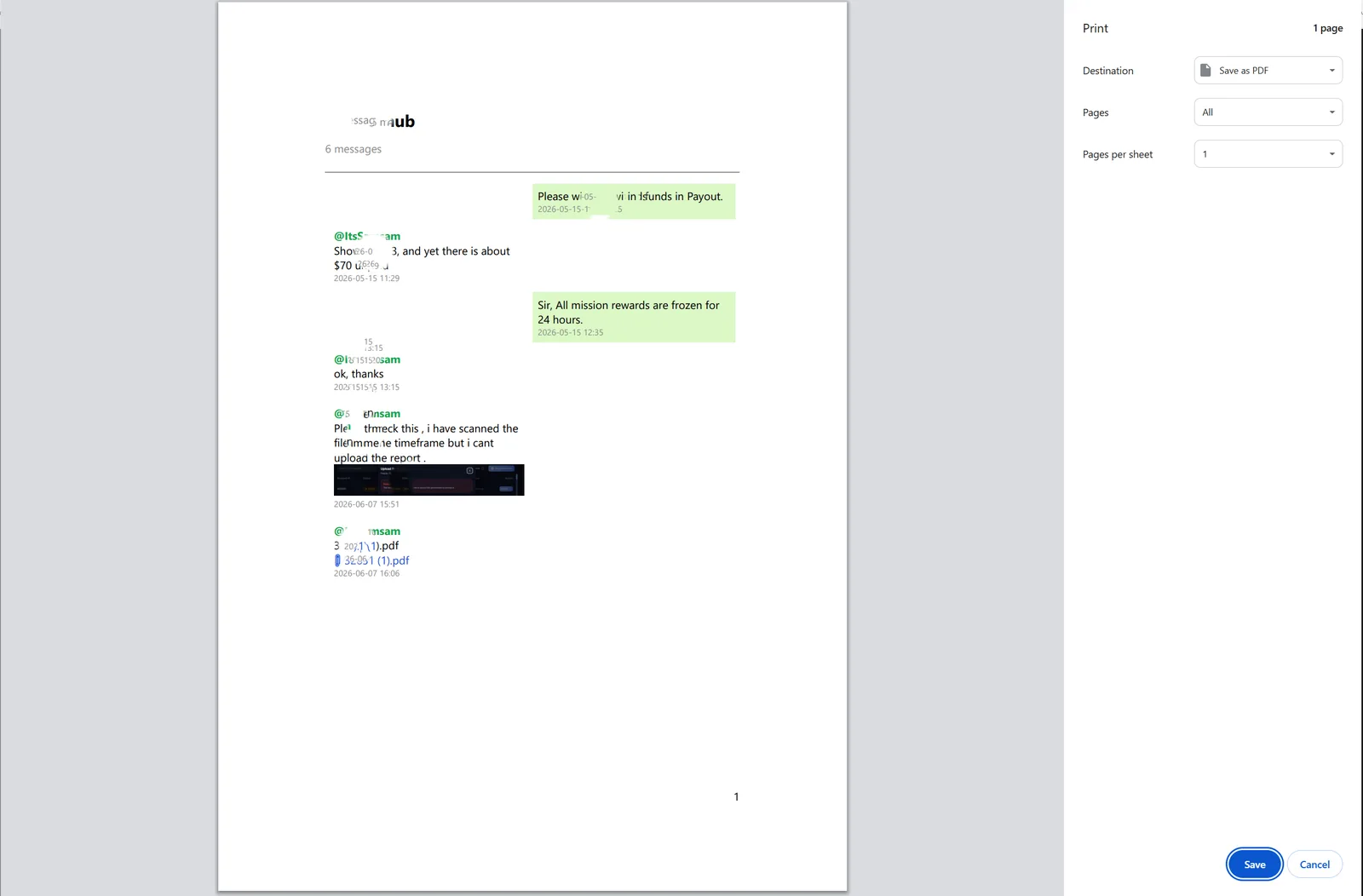
تحقق من هذه الإعدادات قبل الطباعة:
- الورق: اختر A4 أو Letter حسب الورق في الطابعة.
- الهوامش: استخدم الإعداد الافتراضي. اختر «الحد الأدنى» فقط إذا كانت المحادثة تحتوي على رسائل طويلة.
- الألوان: أبقِ الطباعة بالألوان لتظهر الصور بوضوح.
- الصفحات: أبقِ خيار «الكل» لطباعة المحادثة كاملة.
تسهّل أرقام الصفحات متابعة المحادثات الطويلة والإشارة إليها، مثل «انظر الصفحة 12».
لماذا لا تطبع ملف التصدير من واتساب مباشرة؟
يمكنك التصدير من التطبيق: افتح المحادثة، واضغط على القائمة أعلى اليمين، ثم More → Export chat. ستحصل على ملف .txt.


عند طباعة TXT تحصل على صفحات نصية بلا فقاعات محادثة أو صور بجوار الرسائل. قد تصعب متابعة مجموعة نشطة، وقد تحتاج إلى تنسيق النص قبل الطباعة.
يحتفظ PDF بتنسيق ثابت للصفحات، مما يسهّل طباعته.
معلومات مفيدة
- لطباعة جزء من المحادثة، حدّد الرسائل أولًا، ثم صدّرها إلى PDF.
- لطباعة فترة محددة، مثل سنة عقد، صفِّ الرسائل حسب التاريخ.
- ينشئ التصدير نسخة ولا يغيّر المحادثة أو الأرشيف.
- الطباعة
- تصدير