كيفية تصدير محادثة جماعية من واتساب
احفظ مجموعة واتساب كنص أو PDF أو HTML أو CSV. تحقق من المجموعة والفترة الزمنية وأسماء المرسلين والملفات قبل المشاركة.
2 دقائق للقراءة
في هذه الصفحة
يمكنك حفظ مجموعة واتساب كنسخة نصية باستخدام Export Chat على الهاتف، أو تصدير مجموعة محفوظة في Memora Keep بتنسيق PDF أو HTML أو CSV. اختر التنسيق وفق طريقة القراءة أو المشاركة التي تحتاج إليها.
ما تحتاج إليه
- لطريقة الهاتف: إمكانية فتح المحادثة الجماعية في واتساب.
- لطريقة الكمبيوتر: تطبيق Memora Keep المجاني على Windows أو macOS ونسخة احتياطية مستوردة بالفعل إلى أرشيفه.
- مساحة كافية للمحادثة والمرفقات.
تأكد من المجموعة والحساب
افتح Archives → WhatsApp، واختر حسابك وابحث عن المجموعة. تحقق من اسمها ومن محادثة مألوفة؛ فقد تتشابه أسماء المجموعات.
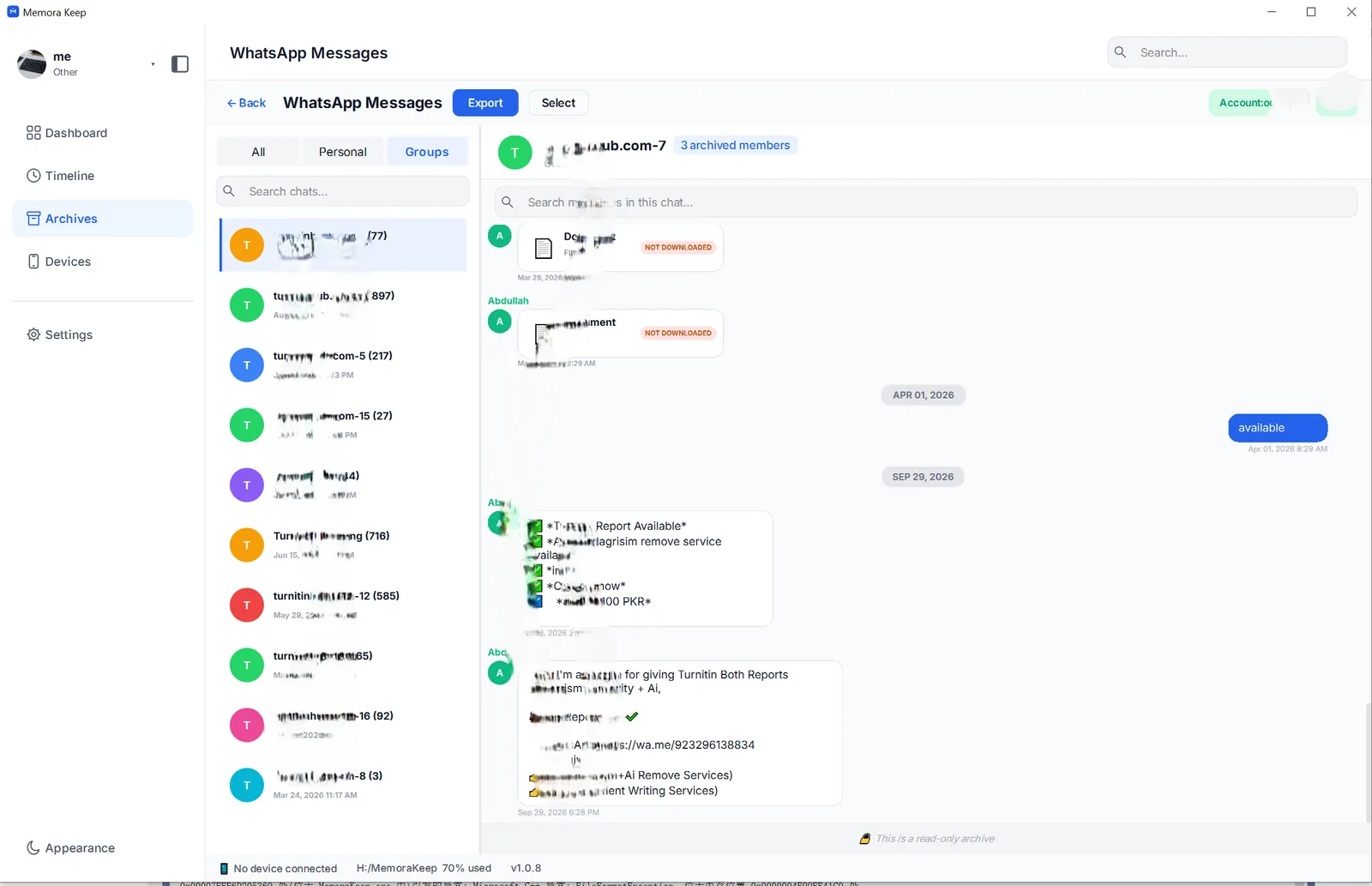
يعتمد السجل المتاح على المصدر. قد لا تظهر رسائل سبقت انضمامك، أو رسائل غير موجودة في النسخة الاحتياطية. إذا لم تجد المجموعة، فتحقق من الحساب والفلاتر ونتيجة الاستيراد قبل افتراض أنها لم تُحفظ.
احفظ نسخة نصية سريعة من الهاتف
استخدم خيار تصدير المحادثة في واتساب واختر ما إذا كنت تريد تضمين الوسائط. احفظ النص الناتج والمرفقات معًا. تختلف القوائم وخيارات المشاركة باختلاف النظام.

هذه نسخة للقراءة، وليست نسخة احتياطية يمكن إعادة استيرادها إلى واتساب.
صدّر المجموعة من Memora Keep
ألغِ تحديد الرسائل لتصدير المحادثة، ثم انقر Export. اختر المجموعة، وحدد فترة زمنية عند الحاجة، ثم اختر:
- PDF للقراءة أو الطباعة.
- HTML + Media لتصفح الرسائل والمرفقات.
- CSV لصفوف الرسائل في جدول بيانات؛ لا يتضمن ملفات الوسائط.
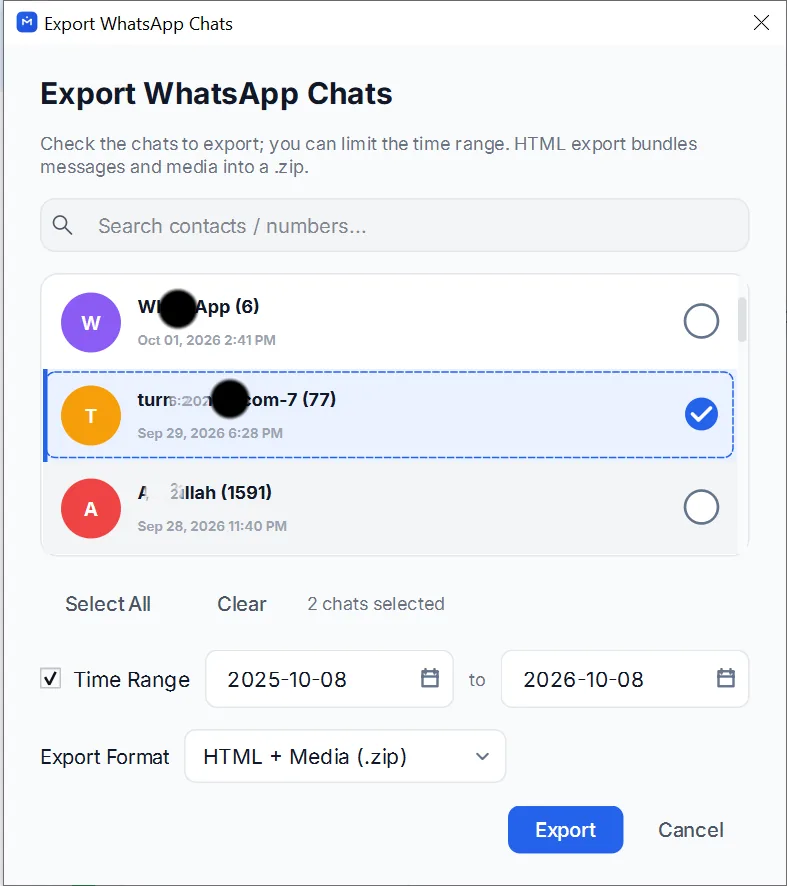
فك ضغط أي ملف ZIP قبل فتح النتيجة. أبقِ مجلد الوسائط مع ملف القراءة.
تحقق من أصحاب الرسائل
راجع الحوارات التي تتداخل فيها رسائل المشاركين، والرسائل الطويلة والملفات المشتركة. تأتي أسماء المرسلين من البيانات المحفوظة؛ فلا تفترض أن كل تنسيق يعرض الاسم ورقم الهاتف معًا. ارجع إلى المصدر لحسم الأسماء الملتبسة قبل نسبة رسالة إلى شخص.
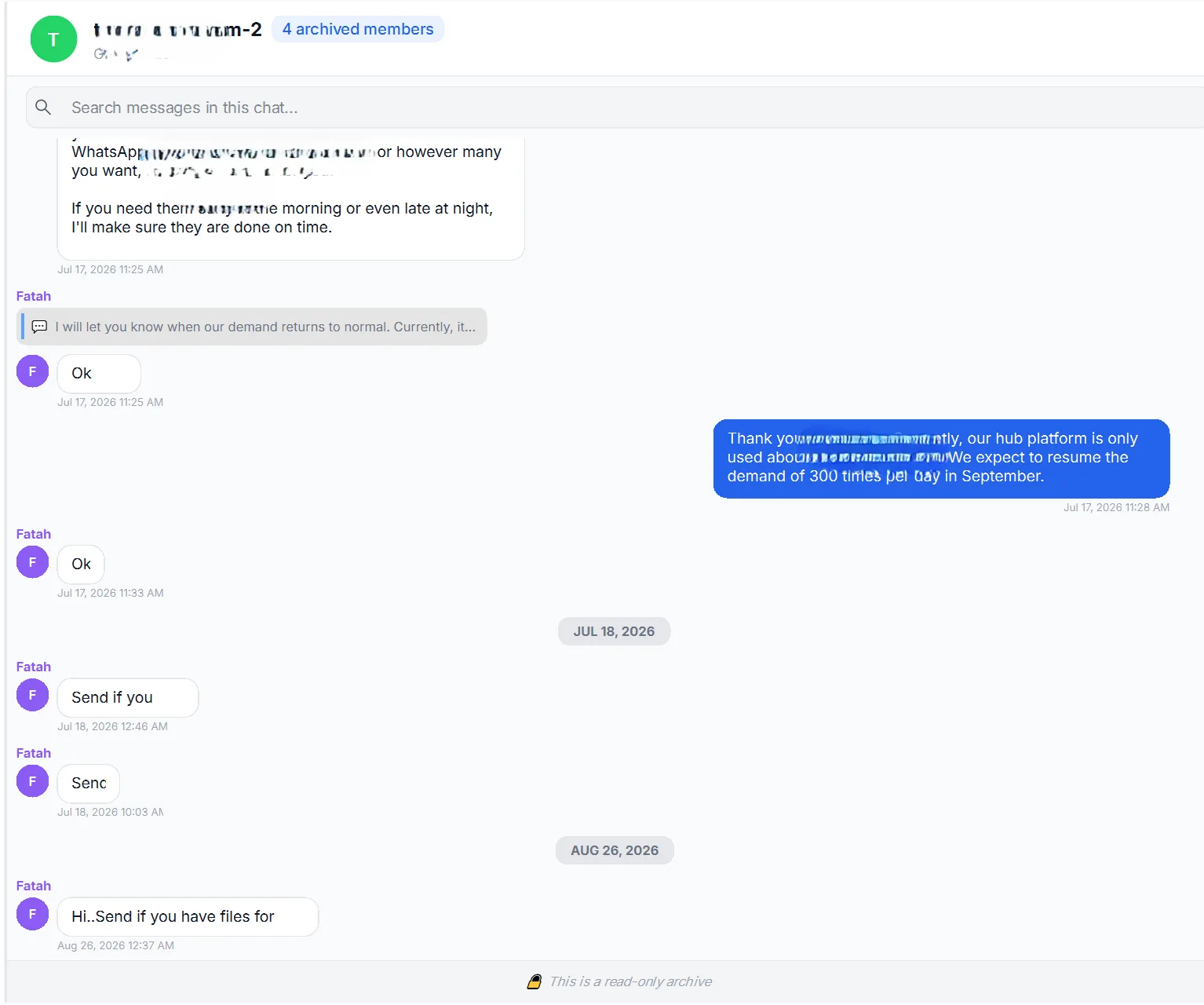
شارك فقط الفترة التي يحتاج إليها المستلم. إذا نقص مرفق، فاستخدم هذه الفحوص للتمييز بين نقص في المصدر ومشكلة تصدير أو تشغيل.
- واتساب
- محادثة جماعية
- تصدير
- مشاركون