كيفية تصدير عدة محادثات واتساب إلى PDF دفعة واحدة
صدّر عدة محادثات واتساب إلى PDF باستخدام Memora Keep. تحصل كل محادثة على ملف مستقل مع الصور والطوابع الزمنية. مجاني ومحلي.
3 دقائق للقراءة
في هذه الصفحة
هل تحتاج إلى حفظ عدة محادثات قبل تغيير الهاتف أو إنهاء مشروع أو أرشفة رسائل العام؟ صدّرها معًا لتوفير الوقت.
إليك طريقة تصدير عدة محادثات واتساب إلى PDF باستخدام Memora Keep، مع ملف منفصل لكل محادثة.
ما تحتاج إليه
- Memora Keep على كمبيوتر يعمل بنظام Windows أو macOS. البرنامج مجاني.
- المحادثات محفوظة في أرشيف محلي (راجع الخطوة 1).
الخطوة 1: انسخ محادثات واتساب احتياطيًا إلى الكمبيوتر
يُصدّر Memora Keep المحادثات من الأرشيف المحلي، لذا أنشئ نسخة احتياطية منها أولًا.
من Android. وصّل الهاتف بالكمبيوتر عبر USB وأنشئ نسخة احتياطية من واتساب. اتبع الخطوات المصوّرة لنظام Android، وتوقف بعد اكتمال النسخ الاحتياطي.

من iPhone. يقرأ Memora Keep بيانات واتساب من نسخة iPhone الاحتياطية. أنشئ نسخة احتياطية من iPhone أولًا أو استورد نسخة موجودة.

تبقى بياناتك على الكمبيوتر. لا تحتاج إلى حساب، ولا تُرفع أي بيانات.
الخطوة 2: افتح قسم WhatsApp
في Archives، افتح WhatsApp واختر الحساب المطلوب إذا كان لديك أكثر من حساب. لا تحتاج إلى فتح كل محادثة.


الخطوة 3: حدّد محادثات واتساب التي تريد تصديرها
انقر على Export أعلى شاشة WhatsApp. تعرض النافذة كل محادثات الحساب وعدد الرسائل في كل منها.

حدّد المحادثات المطلوبة أو انقر على Select All لاختيارها كلها. يعرض الشريط عدد المحادثات المحددة.
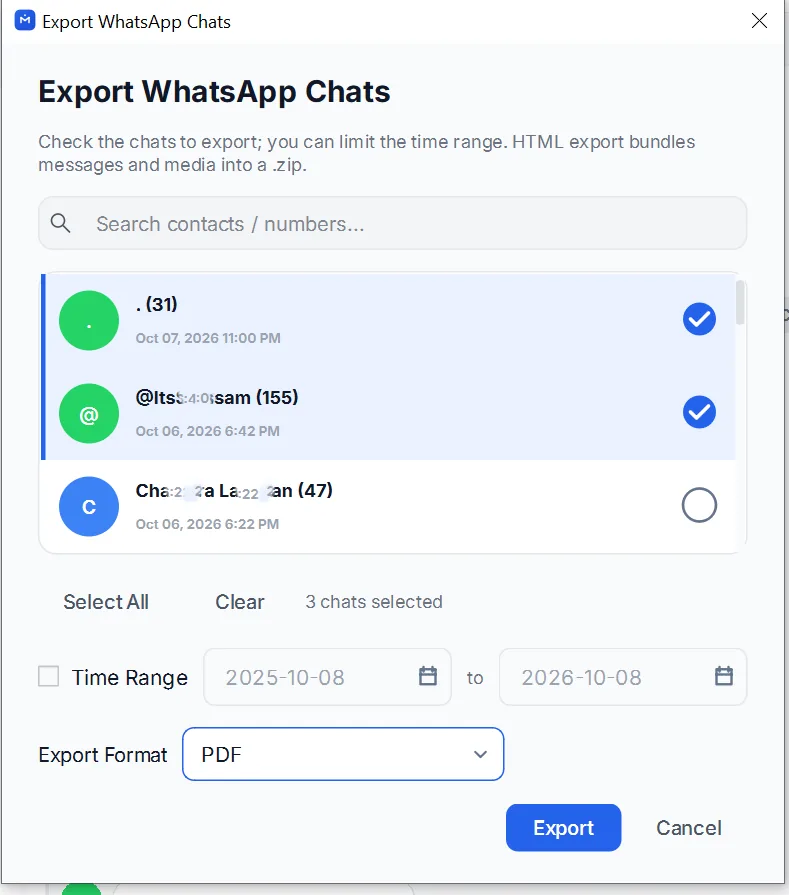
يمكنك أيضًا تحديد Time Range لحصر كل المحادثات المختارة في التواريخ نفسها. اتركه غير محدد لتصدير كل محادثة كاملة.
اضبط Export Format على PDF، ثم انقر على Export.
الخطوة 4: احفظ المحادثات في ملفات PDF منفصلة
اختر مكان الحفظ. ينشئ Memora Keep ملف PDF لكل محادثة: اختيار 12 محادثة ينتج 12 ملفًا، يحمل كل منها اسم المحادثة.
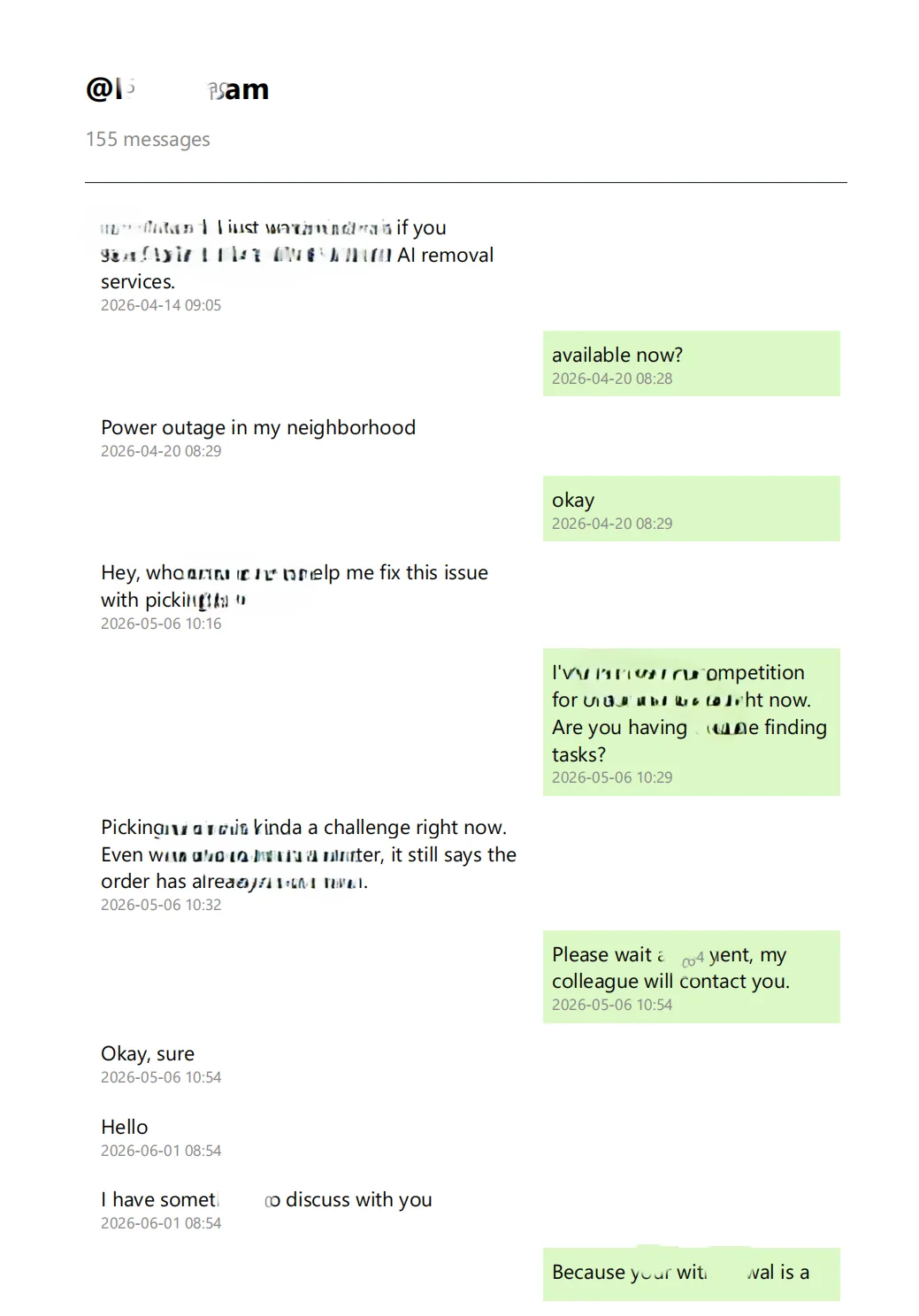
يعرض كل PDF المرسل والرسالة والطابع الزمني والصور معًا بتنسيق محادثة.
هل يستطيع واتساب تصدير عدة محادثات دفعة واحدة؟
لا. يصدّر واتساب محادثة واحدة في كل مرة بصيغة .txt، مع الوسائط في ZIP. لحفظ عدة محادثات في PDF، عليك تصدير كل منها منفردة ثم تحويل كل ملف نصي بنفسك.
مع Memora Keep، حدّد المحادثات المطلوبة وصدّرها معًا. إذا كنت تحتاج إلى رسائل قليلة من محادثة واحدة، راجع كيفية تصدير رسائل محددة إلى PDF.
معلومات مفيدة
- ينشئ التصدير نسخًا ولا يغيّر الأرشيف أو محتوى الهاتف.
- لكل محادثة ملف PDF مستقل، مما يسهل العثور عليها.
- لحفظ المحادثات بصيغة HTML مع وسائط قابلة للنقر، راجع كيفية تصدير محادثة إلى HTML. يشرح ذلك الدليل تصدير محادثة واحدة في كل مرة.
- عدة محادثات
- تصدير دفعة واحدة