كيفية تصدير رسائل واتساب محددة إلى PDF
حدّد رسائل واتساب التي تحتاج إليها واحفظها بصيغة PDF باستخدام Memora Keep. مجاني لنظامي Windows وmacOS، وتبقى بياناتك على الكمبيوتر.
3 دقائق للقراءة
في هذه الصفحة
هل تريد الاحتفاظ ببعض رسائل واتساب فقط، مثل تأكيد دفع أو وعد أو عنوان؟ حدّد هذه الرسائل وصدّرها إلى PDF.
إليك طريقة اختيار رسائل بعينها وإنشاء PDF يحتوي عليها فقط.
ما تحتاج إليه
- Memora Keep على كمبيوتر يعمل بنظام Windows أو macOS. البرنامج مجاني.
- المحادثة محفوظة في أرشيف محلي (راجع الخطوة 1).
الخطوة 1: انسخ محادثة واتساب احتياطيًا إلى الكمبيوتر
يُصدّر Memora Keep المحادثات من الأرشيف المحلي، لذا احفظ المحادثة فيه أولًا.
من Android. وصّل الهاتف بالكمبيوتر عبر USB وأنشئ نسخة احتياطية من واتساب. اتبع الخطوات المصوّرة لنظام Android، وتوقف بعد اكتمال النسخ الاحتياطي.

من iPhone. يقرأ Memora Keep بيانات واتساب من نسخة iPhone الاحتياطية. أنشئ نسخة احتياطية من iPhone أولًا أو استورد نسخة موجودة.

تبقى بياناتك على الكمبيوتر. لا تحتاج إلى حساب، ولا تُرفع أي بيانات.
الخطوة 2: افتح المحادثة
في Archives، افتح WhatsApp واختر الحساب المطلوب إذا كان لديك أكثر من حساب.


افتح محادثة جهة الاتصال وانتقل إلى الرسائل التي تحتاج إليها.

الخطوة 3: حدّد الرسائل التي تريد تصديرها فقط
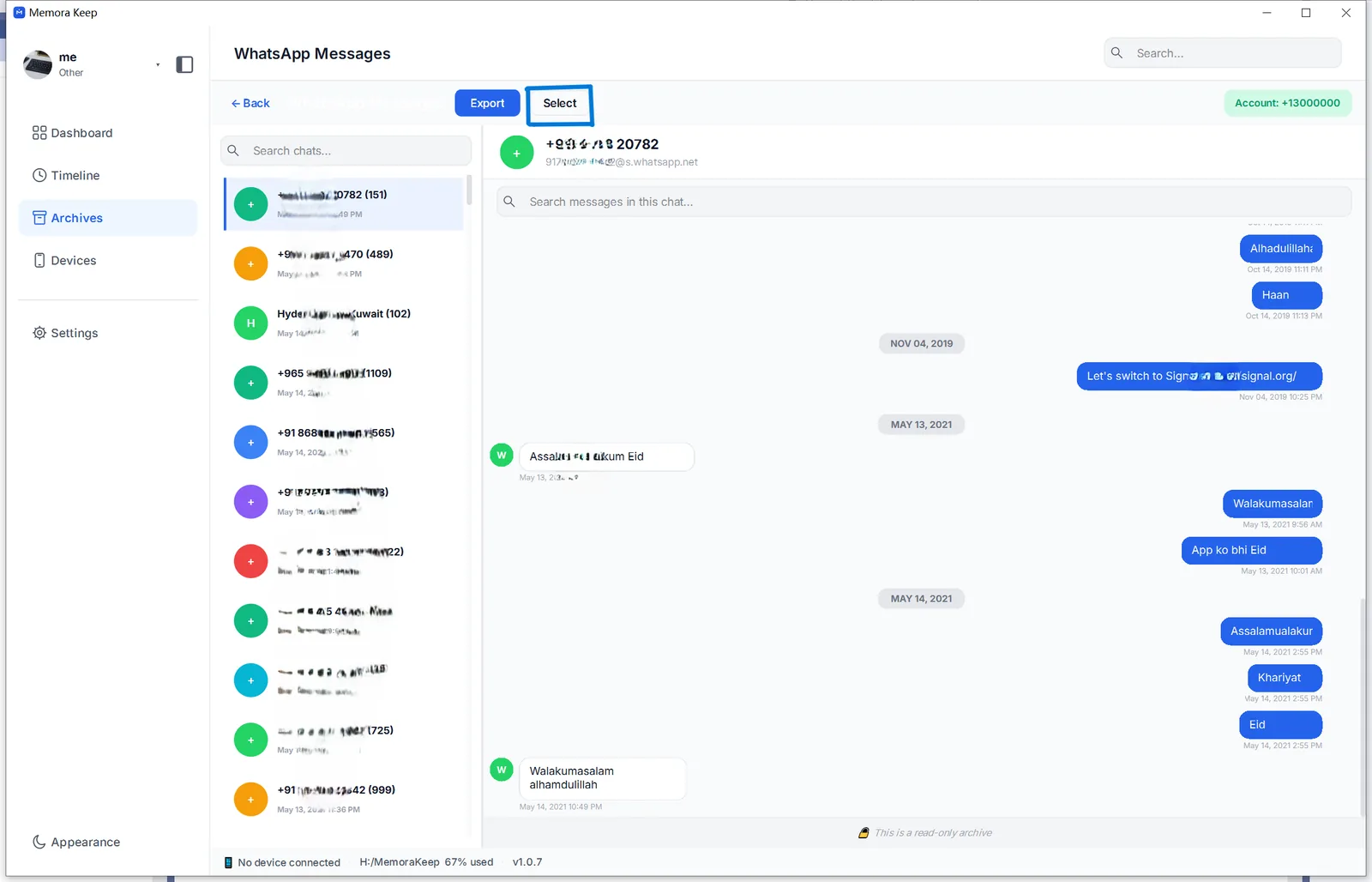
انقر على Select أعلى المحادثة. سيظهر مربع دائري بجانب كل رسالة.
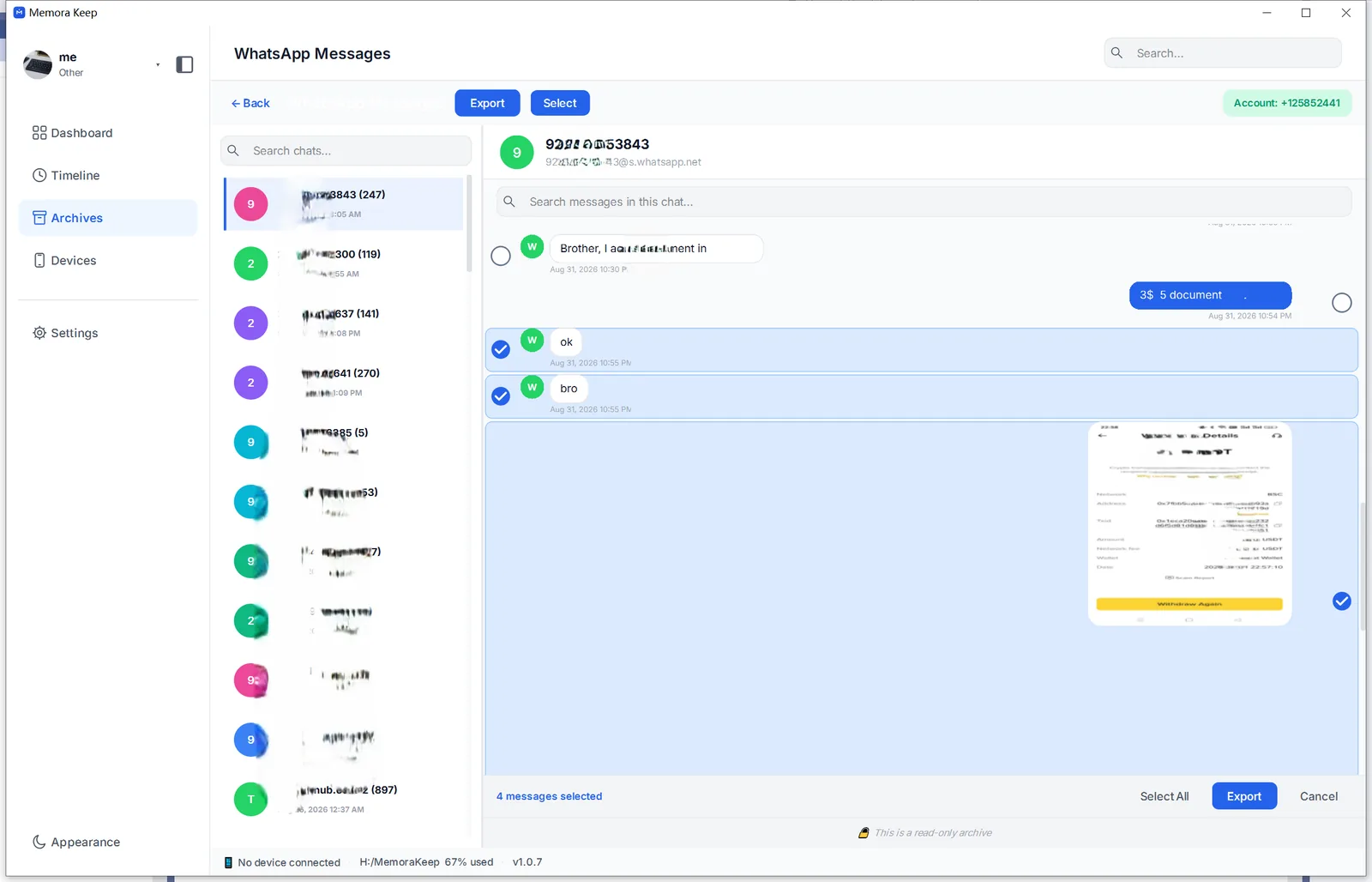
حدّد ما تحتاج إليه:
- رسالة واحدة في كل مرة. انقر على مربع الرسالة لتحديدها، وانقر عليه مرة أخرى لإلغاء التحديد.
- الصور ومقاطع الفيديو والمستندات أيضًا. إذا تضمنت الرسالة وسائط، فستُصدّر معها. أنت تحدد الرسالة كاملة، لا نصها فقط.
- كل ما يظهر. إذا كانت المحادثة مصفّاة لتعرض الرسائل المطلوبة، فاستخدم Select All في الشريط السفلي.
- غيّرت رأيك؟ يزيل Cancel كل التحديدات من دون تغيير المحادثة.
يعرض الشريط السفلي عدد الرسائل المحددة. عندما يصبح العدد مناسبًا، اضغط Export في الشريط نفسه.
الخطوة 4: اختر PDF واحفظه
في نافذة التنسيق، انقر على PDF.

اختر مجلدًا واحفظ الملف ثم افتحه. يحتوي PDF على الرسائل التي حددتها فقط، مع المرسل والنص والطوابع الزمنية والوسائط، وبتنسيق يشبه المحادثة.


هل يمكن تحديد الرسائل لتصديرها من تطبيق واتساب؟
لا. يصدّر واتساب المحادثة كاملة ولا يتيح تحديد رسائل فردية. ستحصل على ملف .txt والوسائط داخل ZIP.
لإنشاء PDF يضم رسائل قليلة فقط، عليك تعديل الملف النصي وحفظه كمستند ثم تحويله إلى PDF. يستغرق ذلك وقتًا، خصوصًا في المحادثات الطويلة.
مع Memora Keep، حدّد الرسائل وصدّرها مباشرةً. وإذا كنت تفضّل تصدير فترة بدلًا من رسائل فردية، فصفِّ حسب التاريخ.
معلومات مفيدة
- ينشئ التصدير نسخة ولا يغيّر المحادثة أو الأرشيف.
- يمكنك تصدير الرسائل المحددة أيضًا بصيغة HTML مع الوسائط أو CSV.
- رسائل محددة
- تصدير