كيفية تصدير محادثات واتساب للأعمال إلى PDF
صدّر محادثة واتساب للأعمال إلى PDF وحدد العميل والفترة الزمنية، ثم تحقق من المستند والمرفقات المنفصلة.
2 دقائق للقراءة
في هذه الصفحة
يفيد PDF لقراءة محادثة عميل في واتساب للأعمال أو طباعتها أو مشاركتها. في Memora Keep، اختر المحادثة والفترة من أرشيف Business المحفوظ، ثم افحص المستند المصدّر قبل إرساله.
ما تحتاج إليه
- تطبيق Memora Keep المجاني على Windows أو macOS.
- محادثة Business قابلة للقراءة في الأرشيف المحلي. عند الحاجة، ابدأ بـدليل نسخ Business من Android.
- مساحة لـPDF والوسائط المرافقة.
يمكن تصدير أرشيف موجود من دون إعادة توصيل الهاتف.
1. اختر محادثة العميل
افتح Archives → WhatsApp، وتحقق من رقم العمل، واختر محادثة العميل. اقرأ بعض الرسائل للتأكد من اختيار المحادثة الصحيحة.
ألغِ تحديد أي رسائل إذا أردت تصدير المحادثة عبر نافذة تصدير المحادثات. انقر Export، واختر المحادثة، وحدد الفترة المطلوبة.

للنسخة التي ستشاركها مع عميل، ضمّن الرسائل اللازمة لفهم الحوار وراجع أي تفاصيل عملاء غير ذات صلة.
2. اختر PDF واحفظ
اختر PDF، ونفّذ التصدير وحدد الوجهة. افحص رسالة الإكمال بحثًا عن تحذيرات.

عند تضمين وسائط متاحة، يكون الناتج ZIP يضم PDF وملفات الوسائط. وإلا فقد تحصل على PDF مستقل. فك ضغط ZIP قبل مراجعة المحتويات.
3. افحص المستند والمرفقات
افتح PDF وافحص أول وآخر تاريخ وأسماء المرسلين والرسائل الطويلة. قارن حوارًا مهمًا بالأرشيف.
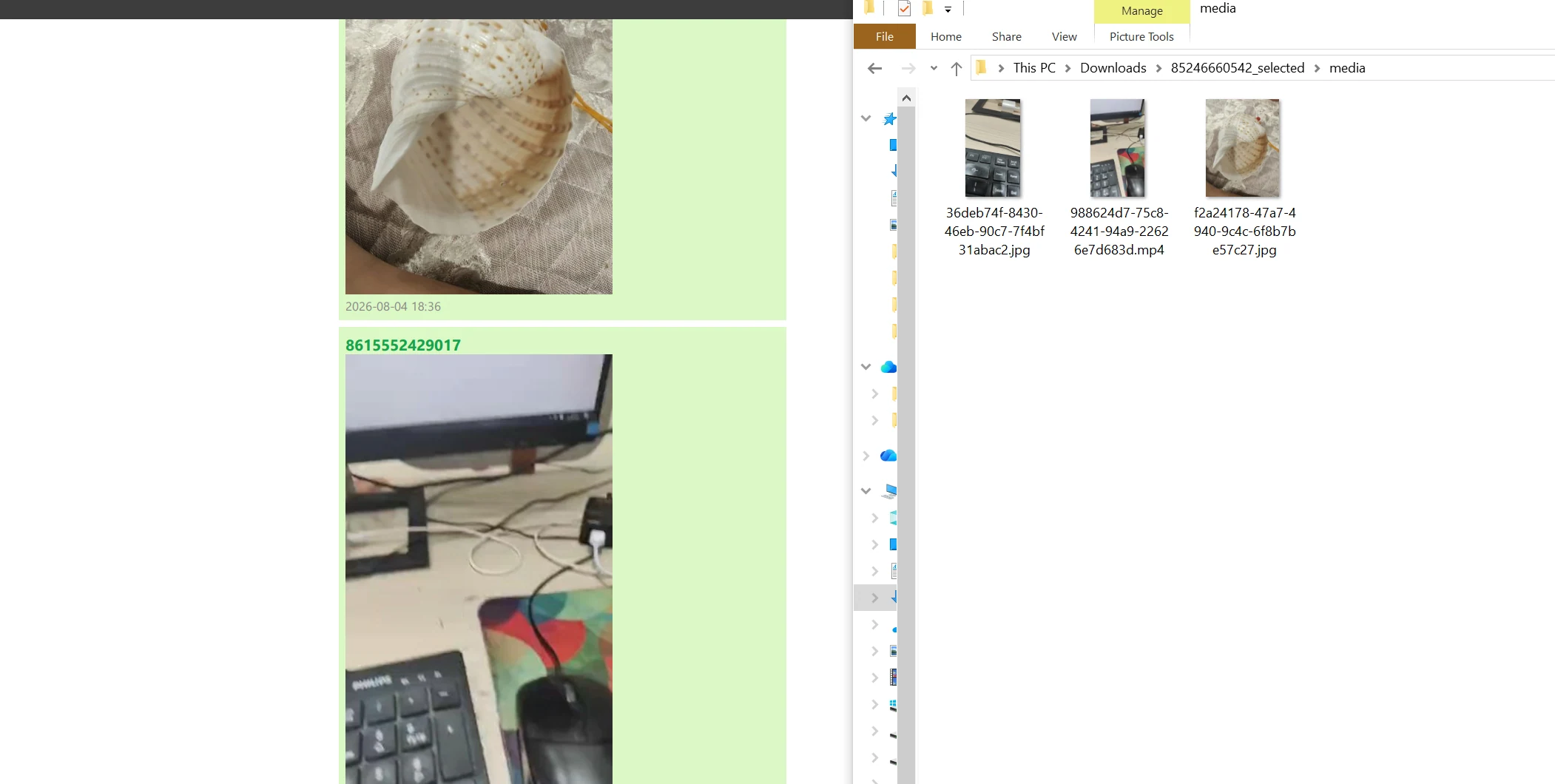
تبقى الصور المعروضة داخل PDF مع المستند. أما الفيديو والرسائل الصوتية والمستندات المنفصلة فتحتاج إلى ملفات الوسائط المرافقة؛ إرسال PDF وحده لا يرسل تلك المرفقات.
افتح أيضًا بعض الملفات من مجلد التصدير. إذا نقص بعضها أو تعذّرت قراءته، فاتبع فحوص الوسائط المفقودة قبل مشاركة الحزمة.
- واتساب للأعمال
- تصدير
- محادثات العملاء