كيفية تصدير رسائل واتساب للأعمال إلى CSV
صدّر رسائل واتساب للأعمال إلى CSV واستوردها إلى Excel مع الحفاظ على أرقام المرسلين، وافهم الأعمدة السبعة ومراجع الوسائط.
2 دقائق للقراءة
في هذه الصفحة
صدّر رسائل واتساب للأعمال إلى CSV عندما تحتاج إلى فرز محادثة أو مراجعتها في جدول بيانات. يصدّر Memora Keep صفوف الرسائل من أرشيفك المحلي؛ ويحتوي CSV على مراجع الوسائط لا ملفات المرفقات نفسها.
ما تحتاج إليه
- تطبيق Memora Keep المجاني على Windows أو macOS.
- أرشيف Business قابل للقراءة. استخدم دليل النسخ من Android إذا لم تنشئه بعد.
- Excel أو تطبيق آخر لجداول البيانات.
1. اختر المحادثة والفترة
افتح Archives → WhatsApp وتحقق من رقم العمل. حدد محادثة العميل وراجع التواريخ المطلوبة.
ألغِ تحديد الرسائل لاستخدام نافذة تصدير المحادثة كاملة. انقر Export، واختر المحادثة والفترة، ثم CSV.
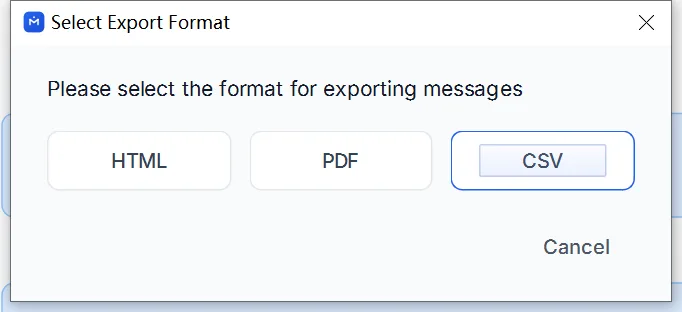
احفظ الملف وافحص نتيجة التصدير بحثًا عن تحذيرات.
2. افهم الأعمدة
يحتوي CSV على سبعة أعمدة:
| العمود | ما ينبغي فحصه |
|---|---|
date | تاريخ الرسالة ووقتها. |
is_from_me | هل أرسل الرسالة الحساب المؤرشف؟ |
sender | اسم المرسل أو تعريفه المتاح في الأرشيف. |
text | نص الرسالة. |
media | معلومات وسائط الرسالة. |
media_available | حالة توفر الوسائط المسجلة. |
media_path | مسار الملف المسجل عند وجوده. |
المسار ليس مرفقًا. لنسخة قابلة للنقل مع الملفات، صدّر أيضًا HTML + Media أو PDF مع حزمة الوسائط.
3. استورد إلى Excel بعناية
استخدم Data → From Text/CSV. اختر ترميز UTF-8 والفاصلة فاصلًا. قبل التحميل، عيّن sender كـ Text، باستخدام خطوة التحويل عند الحاجة، كي تحتفظ القيم الشبيهة بالأرقام بشكلها الأصلي.

قارن عدة صفوف بالأرشيف، منها رسالة طويلة ومرسل يظهر كرقم هاتف. إذا تغيّرت القيم أثناء الاستيراد، فأعد فتح CSV الأصلي بالإعدادات الصحيحة.
لا يصنف الجدول الطلبات أو الأسعار أو تصنيفات العملاء تلقائيًا. راجع هذه التفاصيل بنفسك قبل استخدامها في تقرير.
- واتساب للأعمال
- CSV
- Excel
- تصدير