كيفية تصدير محادثة واتساب إلى CSV مع الطوابع الزمنية
صدّر محادثة واتساب إلى CSV مع الطوابع الزمنية باستخدام Memora Keep. مجانًا وعلى جهازك، وجاهز للفتح في Excel أو Numbers أو Google Sheets.
4 دقائق للقراءة
في هذه الصفحة
هل تريد عدّ الردود، أو فرز الرسائل حسب التاريخ، أو إضافة محادثة إلى تقرير؟ صدّر محادثة واتساب إلى CSV لتتمكن من معالجتها في جدول بيانات.
يوضح هذا الدليل كيفية التصدير باستخدام Memora Keep مع الاحتفاظ بالطابع الزمني لكل رسالة، ثم التحقق من الملف في Excel أو Numbers أو Google Sheets.
ما الذي تحتاج إليه؟
- Memora Keep على كمبيوتر يعمل بنظام Windows أو macOS (مجانًا).
- المحادثة محفوظة في الأرشيف المحلي (راجع الخطوة 1).
- مجلد لحفظ ملف CSV فيه.
الخطوة 1: انسخ محادثة واتساب احتياطيًا إلى الكمبيوتر
يصدر Memora Keep البيانات من الأرشيف المحلي، لذا احفظ المحادثة في الأرشيف أولًا.
على Android: صِل الهاتف بالكمبيوتر عبر كابل USB، ثم أنشئ نسخة احتياطية من واتساب. تُحفظ المحادثات ووسائطها في الأرشيف. اتبع خطوات النسخ الاحتياطي من Android حتى تكتمل العملية.

على iPhone: يقرأ Memora Keep بيانات واتساب من نسخة احتياطية للجهاز. أنشئ نسخة احتياطية للـ iPhone أولًا، أو استورد نسخة موجودة مسبقًا.

تبقى بياناتك على الكمبيوتر. لا حاجة إلى حساب، ولا يُرفع أي شيء.
الخطوة 2: افتح المحادثة
من Archives، افتح قسم WhatsApp.

إذا كان الأرشيف يحتوي على أكثر من حساب واتساب، اختر الحساب المطلوب من قائمة الحسابات.

الخطوة 3: حدّد ما تريد تصديره
يمكنك تصدير المحادثة كاملة أو الرسائل التي تحتاج إليها فقط.
المحادثة كاملة. افتحها واستخدم زر Export.

بعض الرسائل فقط. اضغط Select في أعلى المحادثة، ثم حدّد الرسائل المطلوبة.

بعد ذلك استخدم Export أسفل المحادثة.
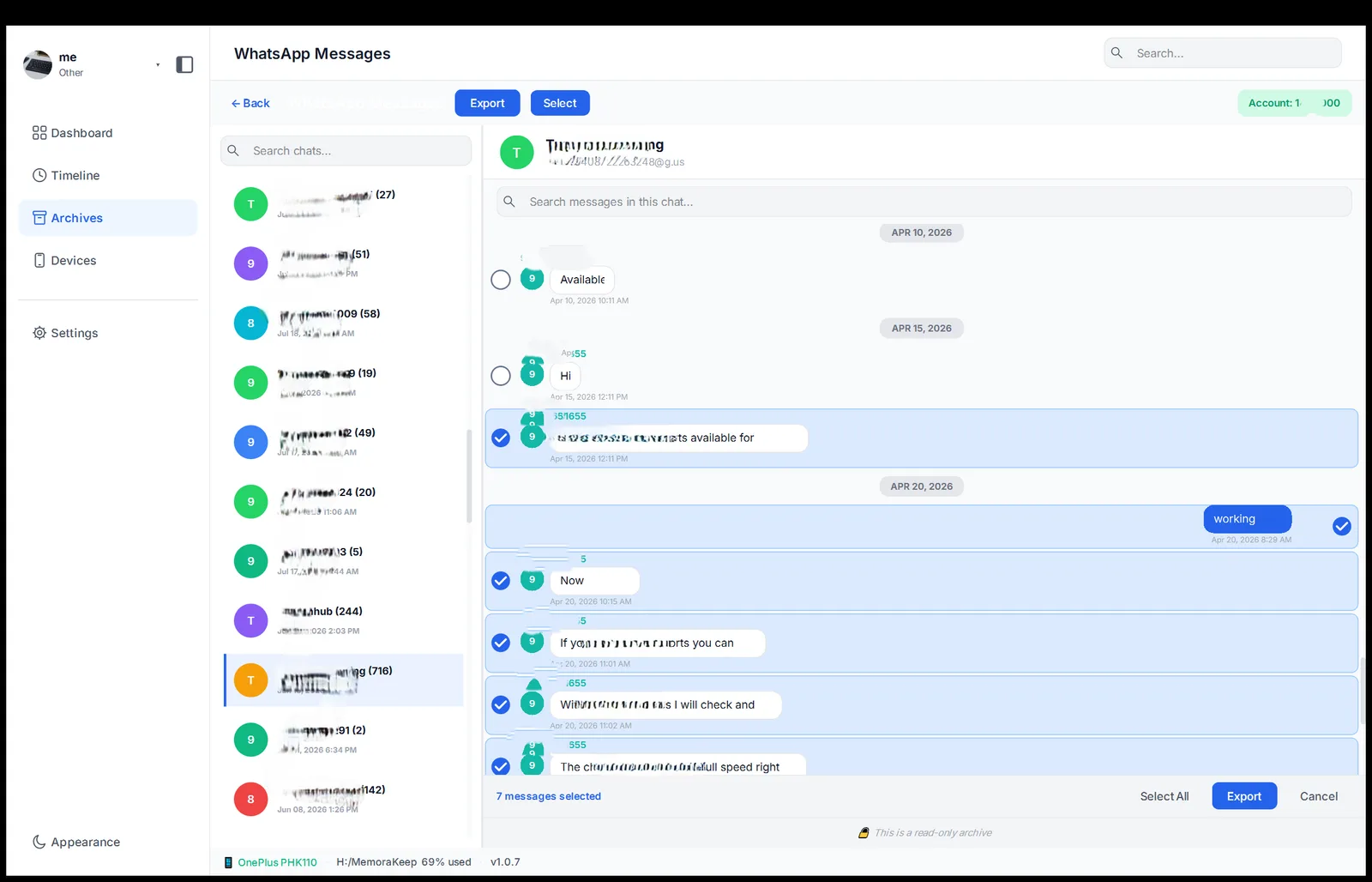
في الحالتين، يمكنك حصر التصدير في نطاق زمني محدد.
الخطوة 4: احفظ محادثة واتساب في ملف CSV
في نافذة التصدير، اختر CSV.
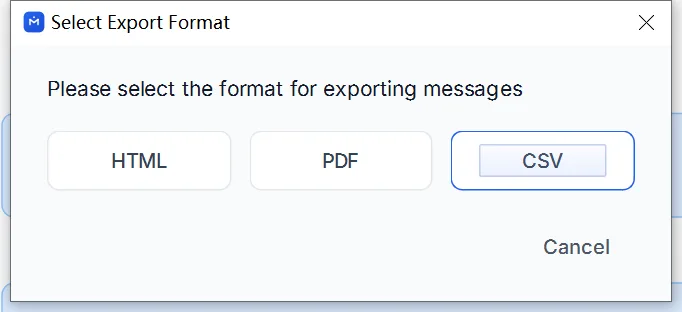
حدّد مجلد الحفظ، ثم ابدأ التصدير.
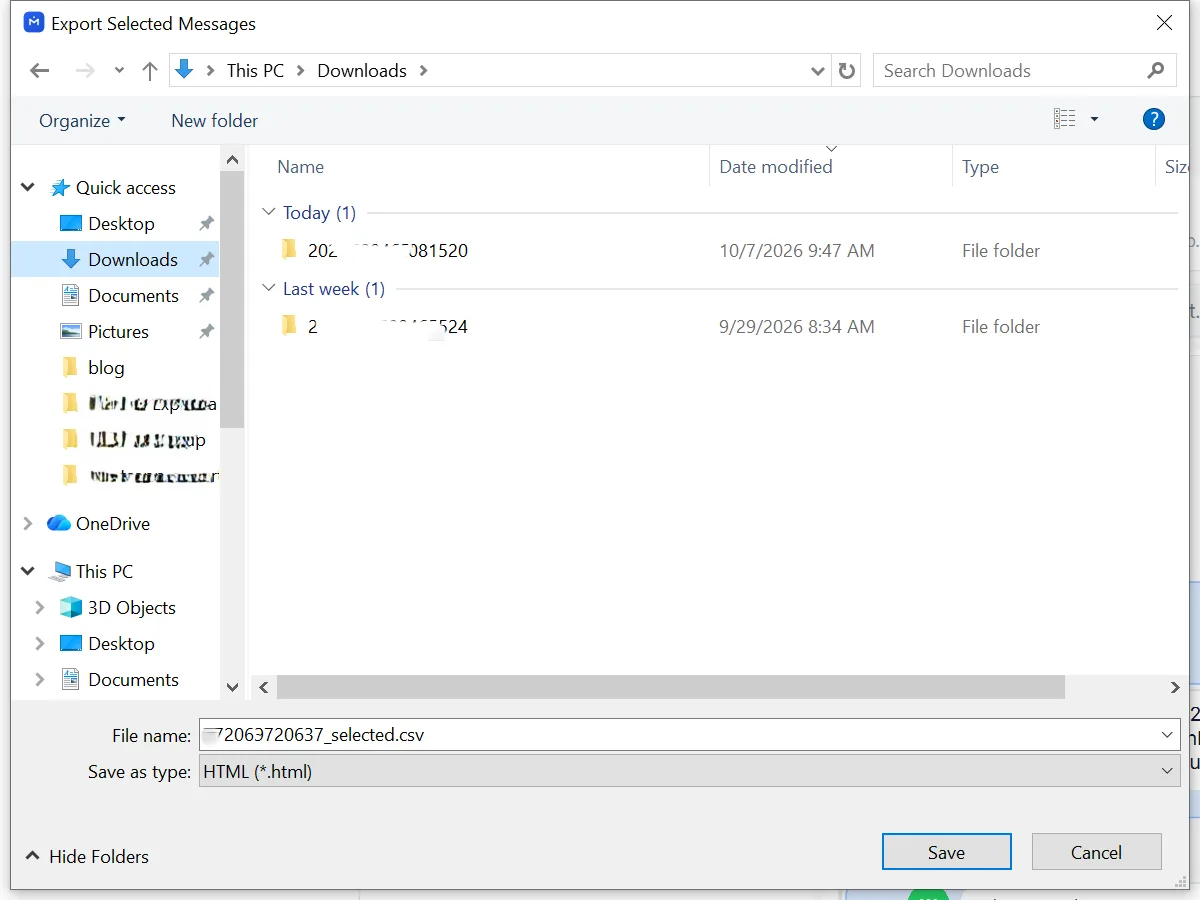
بعد اكتمال التصدير، افتح المجلد وراجع ملف CSV في Excel أو Numbers أو Google Sheets.
يستخدم ملف CSV ترميز UTF-8. إذا ظهرت الأسماء التي تحتوي على حروف منقّطة أو غير لاتينية في Excel بشكل غير سليم، فاستورد الملف عبر Data → From Text/CSV واضبط الترميز على UTF-8.
ماذا يتضمن ملف CSV المصدَّر من واتساب؟
تحصل كل رسالة على صف مستقل، يتضمن التاريخ والوقت، واسم المرسل، ونص الرسالة، وملاحظة عن أي وسائط، وحقلًا يوضح إن كنت أنت من أرسلها.

تُستمد الطوابع الزمنية من الرسائل المحفوظة وتكون في عمود خاص، بحيث يمكنك فرز المحادثة أو تصفيتها حسب التاريخ.
هل يمكن تصدير المحادثة إلى CSV من واتساب نفسه؟
التصدير المدمج في واتساب يمنحك ملف .txt داخل أرشيف ZIP. يمكنك التصدير مباشرة من الهاتف، لكنك ستحتاج إلى تحويل ملف النص بنفسك للحصول على CSV.
افتح المحادثة، ثم اضغط قائمة الخيارات في أعلى اليمين، واختر More.
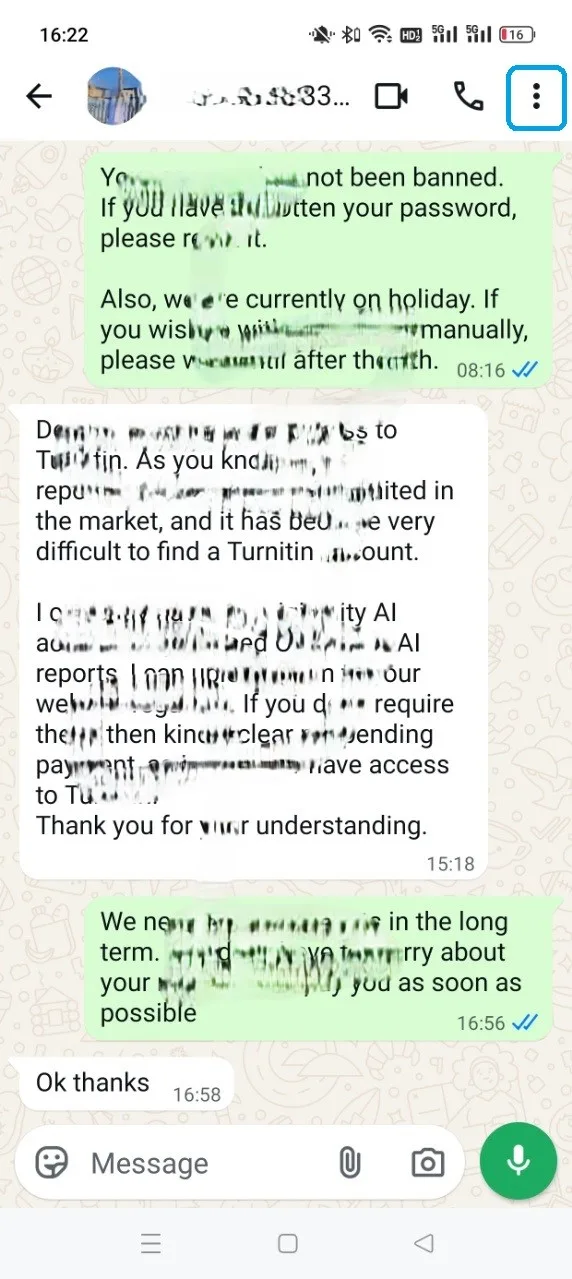

اختر Export chat وأرسل المحادثة إلى بريدك الإلكتروني (أو مباشرة إلى تخزين الهاتف).


نزّل ملف ZIP من البريد وفك ضغطه. ستجد بداخله ملف _chat.txt.

عند فتح الملف ستظهر رسائلك، يسبق كل رسالة تاريخٌ ووقتٌ قبل النص، دون تقسيم التفاصيل إلى أعمدة.

تصدّر واتساب محادثة واحدة في كل مرة ومن دون فلتر للتواريخ. لإنشاء CSV، عليك فصل التواريخ والمرسلين والرسائل في أعمدة بنفسك. إذا أردت تصدير CSV بنطاق زمني، فاتبع الخطوات 1–4 أعلاه.
أمور يجدر معرفتها
- ينشئ التصدير نسخة جديدة؛ ولا يتغيّر الأرشيف أو النسخة الاحتياطية الأصلية على الهاتف.
- يمكنك تصدير محادثة واحدة أو عدة محادثات معًا.
- يصف ملف CSV الوسائط لكنه لا يتضمن الصور أو مقاطع الفيديو أو المستندات الأصلية. صدّرها على حدة إذا احتجت إليها.
- CSV
- تصدير
- Excel
- طوابع زمنية