كيفية تصدير محادثة واتساب إلى HTML مع الوسائط
صدّر محادثة واتساب إلى HTML مع الصور والفيديوهات والتواريخ والأوقات. احفظها محليًا مع Memora Keep واقرأها في المتصفح. مجاني على Windows وmacOS.
3 دقائق للقراءة
في هذه الصفحة
هل تريد الاحتفاظ بمحادثة واتساب مع صورها ومقاطع الفيديو؟ يتيح لك تصديرها بصيغة HTML قراءة المحادثة في المتصفح، مع ترتيب الرسائل وظهور الطوابع الزمنية.
إليك طريقة تصدير محادثة واتساب إلى HTML باستخدام Memora Keep. تُحفظ صفحة HTML وملفات الوسائط الأصلية معًا في ملف ZIP واحد.
ما تحتاج إليه
- Memora Keep على كمبيوتر يعمل بنظام Windows أو macOS. البرنامج مجاني.
- المحادثة محفوظة في أرشيف محلي (راجع الخطوة 1).
- مجلد لحفظ الملف المُصدَّر.
الخطوة 1: انسخ محادثة واتساب احتياطيًا إلى الكمبيوتر
يُصدّر Memora Keep المحادثات من الأرشيف المحلي، لذا احفظ المحادثة فيه أولًا.
من Android. وصّل الهاتف بالكمبيوتر عبر USB وأنشئ نسخة احتياطية من واتساب. ستُحفظ المحادثات ووسائطها في الأرشيف. اتبع الخطوات المصوّرة لنظام Android، وتوقف بعد اكتمال النسخ الاحتياطي.

من iPhone. يقرأ Memora Keep بيانات واتساب من نسخة iPhone الاحتياطية. أنشئ نسخة احتياطية من iPhone أولًا أو استورد نسخة لديك بالفعل.

تبقى بياناتك على الكمبيوتر. لا تحتاج إلى حساب، ولا تُرفع أي بيانات.
الخطوة 2: افتح المحادثة
في Archives، افتح قسم WhatsApp.

إذا كان الأرشيف يضم أكثر من حساب واتساب، فاختر الحساب المطلوب من القائمة.

الخطوة 3: اختر ما تريد تصديره
افتح محادثة جهة الاتصال وانتقل إلى التواريخ التي تريدها.
المحادثة كاملة. انقر على زر Export.

رسائل محددة فقط. انقر على Select أعلى المحادثة، ثم حدّد الرسائل المطلوبة.

بعد ذلك، انقر على Export في الشريط أسفل المحادثة.
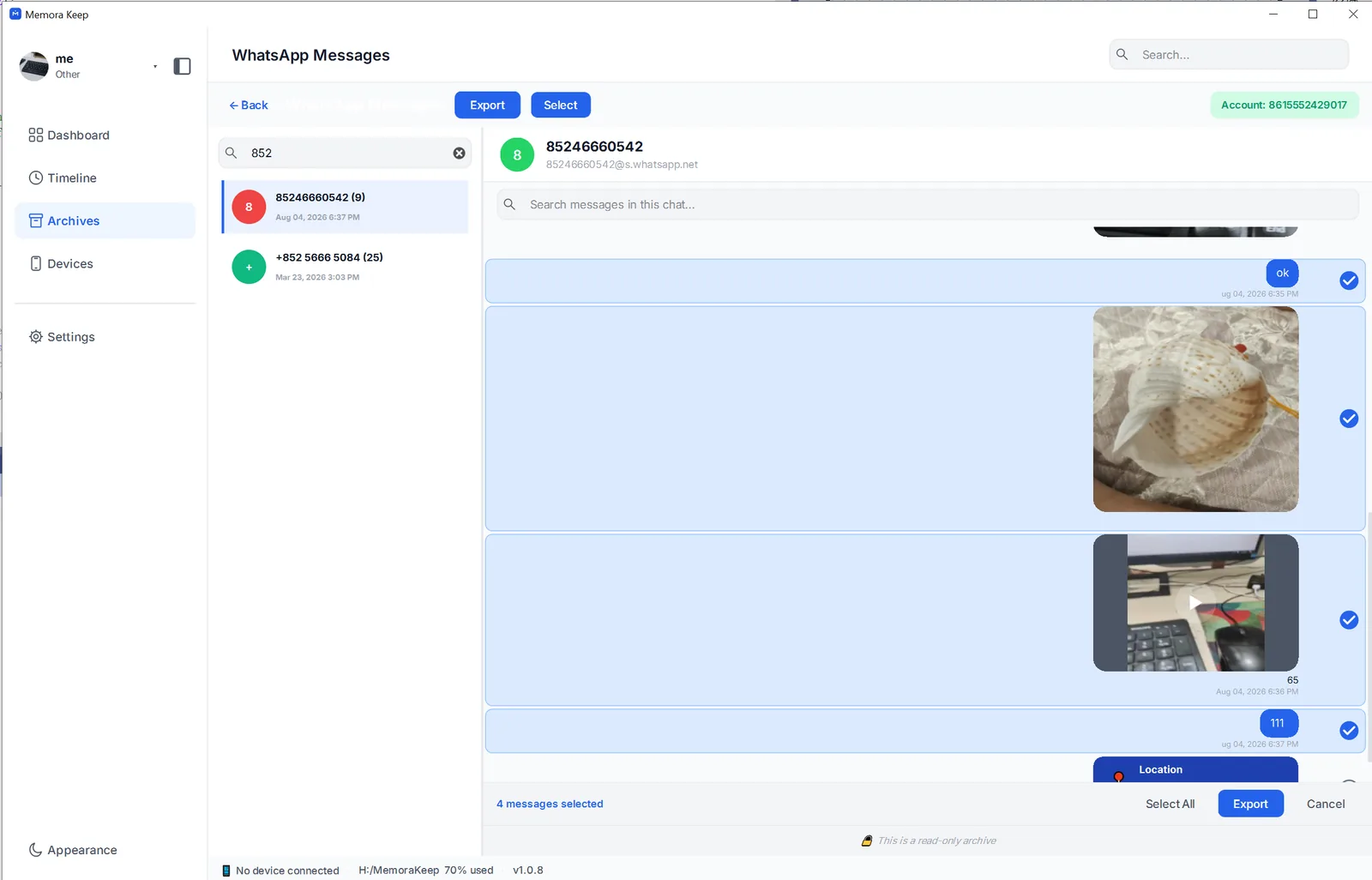
في الحالتين، يمكنك حصر التصدير في نطاق زمني.
الخطوة 4: صدّر محادثة واتساب بصيغة HTML
في نافذة التصدير، اختر HTML.

اختر مجلدًا واحفظ الملف. ينشئ Memora Keep ملف ZIP يحمل اسم المحادثة.

افتح ملف HTML مع الوسائط
فك ضغط ملف ZIP. ستجد صفحة HTML ومجلدًا يضم الصور ومقاطع الفيديو والمستندات الأصلية.

انقر نقرًا مزدوجًا على ملف HTML لفتح المحادثة في المتصفح. تظهر الصور داخل المحادثة، ويمكنك تشغيل مقاطع الفيديو في الصفحة. تظهر هوية المرسل والطابع الزمني مع كل رسالة. أما الملفات الأصلية فتجدها في مجلد الوسائط.

هل يمكن تصدير محادثة واتساب إلى HTML من التطبيق نفسه؟
لا. ينتج التصدير المدمج في واتساب ملف .txt داخل ZIP، ويحفظ ملفات الوسائط منفصلة.
افتح المحادثة، واضغط على القائمة في أعلى اليمين، ثم اختر More → Export chat. أرسل الملف إلى بريدك الإلكتروني أو احفظه على الهاتف.



فك ضغط ZIP للعثور على _chat.txt وملفات الوسائط.

يعرض الملف النصي التاريخ والرقم قبل كل رسالة، لكنه لا يرتبها بتنسيق محادثة ولا يربط الرسائل بالصور. لتحويله إلى صفحة HTML، عليك تنسيقه بنفسك أو استخدام أداة ذكاء اصطناعي مثل ChatGPT ثم مراجعة النتيجة. كما أن واتساب يصدّر محادثة كاملة واحدة في كل مرة، ولا يتيح التصفية حسب التاريخ.
معلومات مفيدة
- ينشئ التصدير نسخة ولا يغيّر الأرشيف أو محتوى الهاتف.
- تحتفظ الصور ومقاطع الفيديو والمستندات بجودتها الأصلية.
- هل تريد فرز الرسائل أو عدّها؟ صدّر المحادثة إلى CSV مع الطوابع الزمنية.
- HTML
- وسائط
- تصدير
- صور