كيف تقرأ النسخة الاحتياطية لمجموعة واتساب على الكمبيوتر؟
اقرأ مجموعات واتساب على الكمبيوتر، واعرض عدد الرسائل وصفّ الرسائل حسب الأعضاء الذين تختارهم.
3 دقائق للقراءة
في هذه الصفحة
تبحث عن عنوان أو ملف أو رسالة ضاعت في مجموعة نشطة؟ على الكمبيوتر يمكنك قراءة النسخة وتصفيتها والبحث فيها على شاشة أكبر.
إليك طريقة قراءة المجموعات في Memora Keep.
ما تحتاج إليه
- Memora Keep على كمبيوتر يعمل بنظام Windows أو macOS. البرنامج مجاني.
- رسائل المجموعة في الأرشيف المحلي (الخطوة 1).
الخطوة 1: انسخ واتساب إلى الكمبيوتر
تتضمن النسخة العادية مجموعات واتساب.
من Android: صِل USB وانسخ واتساب مع المجموعات.
من iPhone: النسخة الكاملة تتضمن واتساب. انسخ iPhone أو استورد iTunes/Finder.

يضيف Memora Keep البيانات إلى الأرشيف المحلي دون رفعها.
الخطوة 2: اعرض المجموعات فقط
افتح WhatsApp في Archives، واختر الحساب، ثم انقر Groups أعلى القائمة.
تعرض كل مجموعة اسمها وعدد الرسائل المحفوظة.
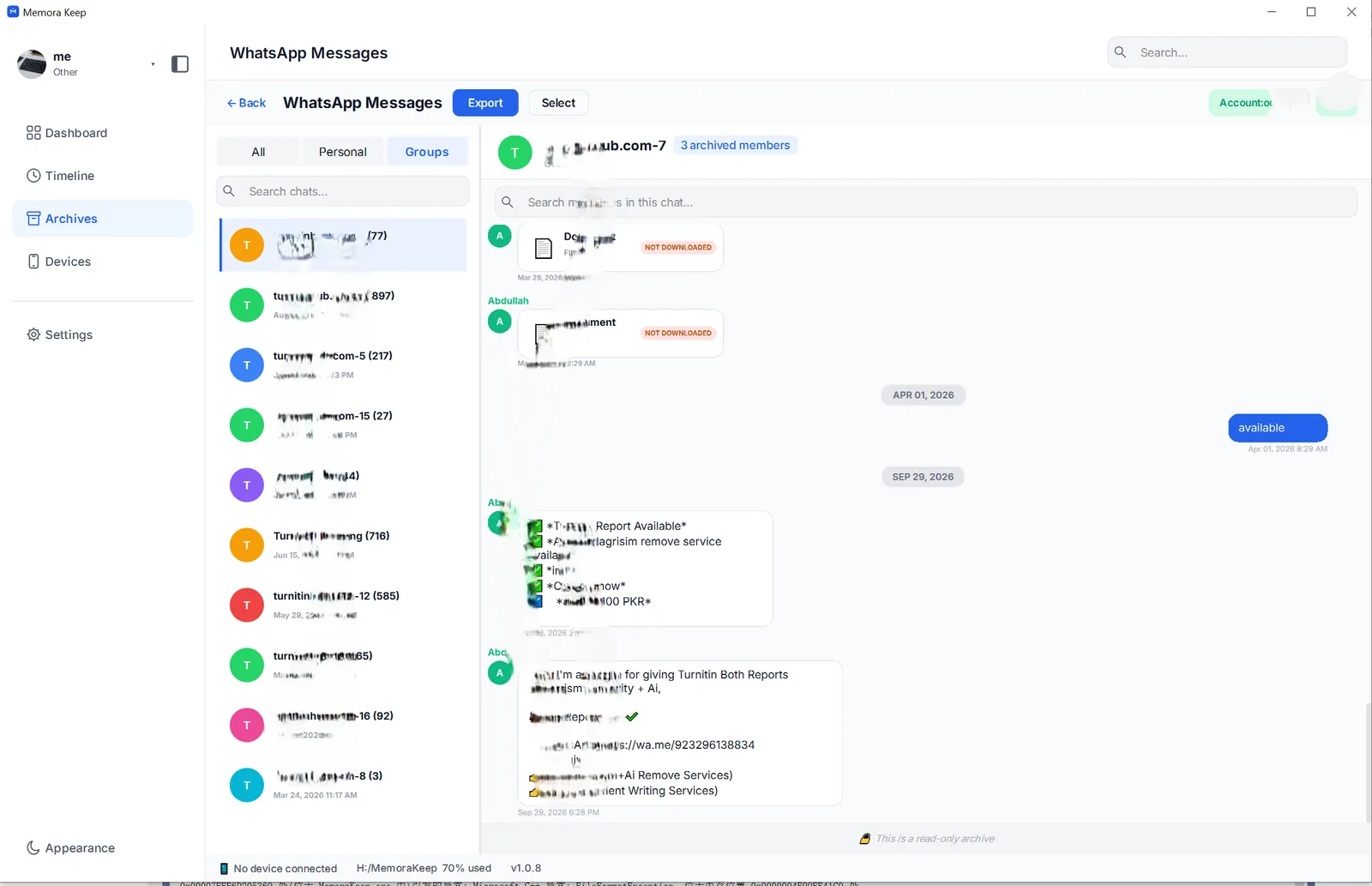
الخطوة 3: افتح المجموعة واقرأها
انقر المجموعة لتفتح يمينًا بفقاعات الرسائل والأسماء والتواريخ والأوقات مرتبة. مرّر لأعلى لقراءة الرسائل القديمة المحفوظة، حتى التي لا تظهر على الهاتف.
يعرض العنوان عدد الأعضاء الذين لديهم رسائل في الأرشيف. انقره لفتح قائمة الأعضاء.
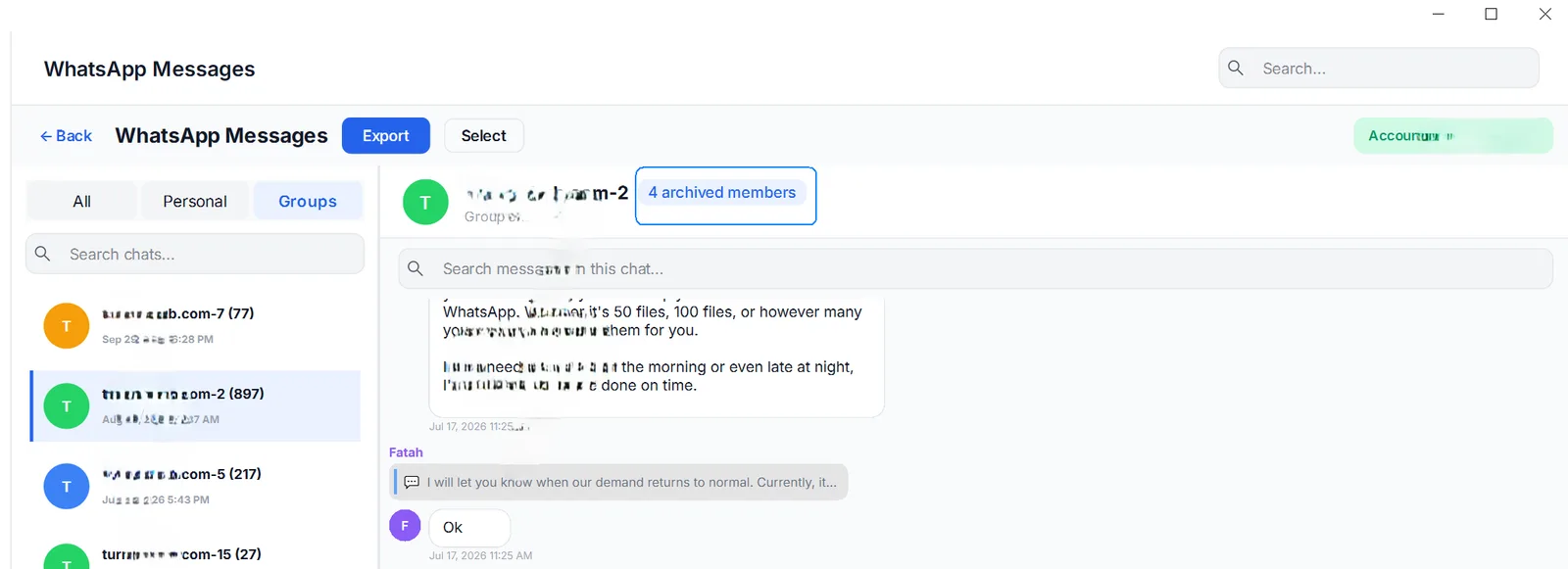
الخطوة 4: اعرض الأعضاء
تعرض Group members كل المرسلين في النسخة، مع nickname وphone number وmessage count.
يساعدك العدد على معرفة الأكثر مشاركة واختيار الرسائل التي تريد مراجعتها.
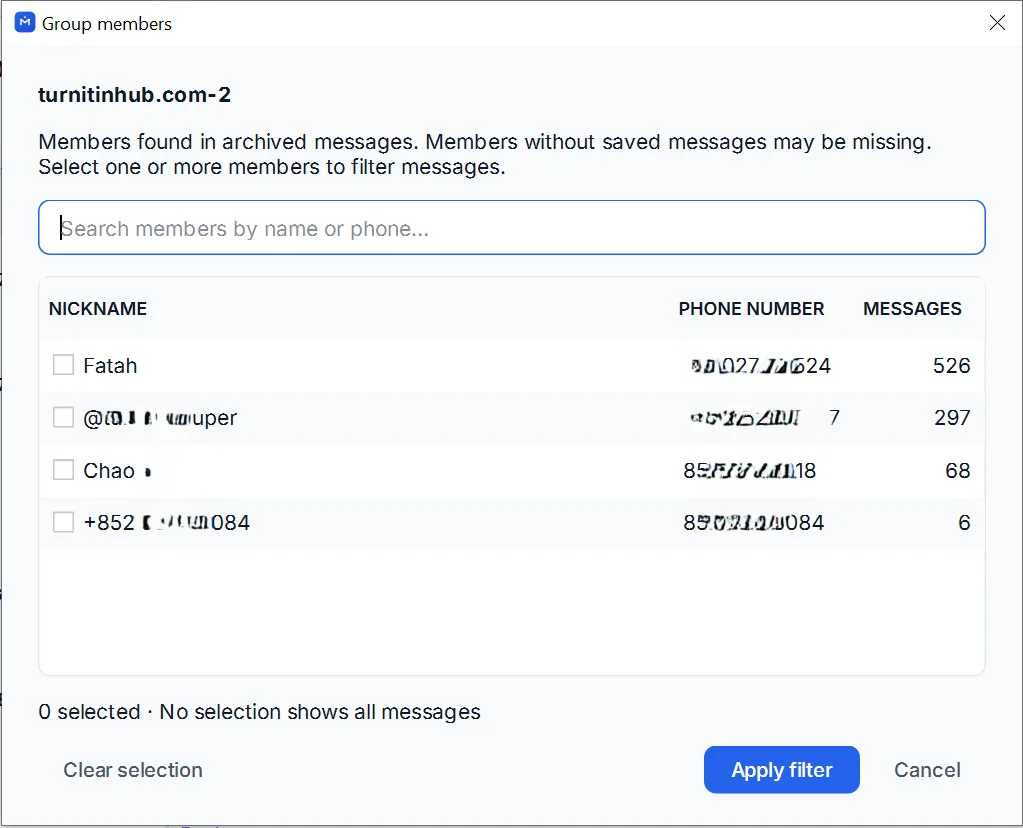
ابحث عن العضو بالاسم أو الرقم في هذه النافذة.
الخطوة 5: صفِّ حسب العضو
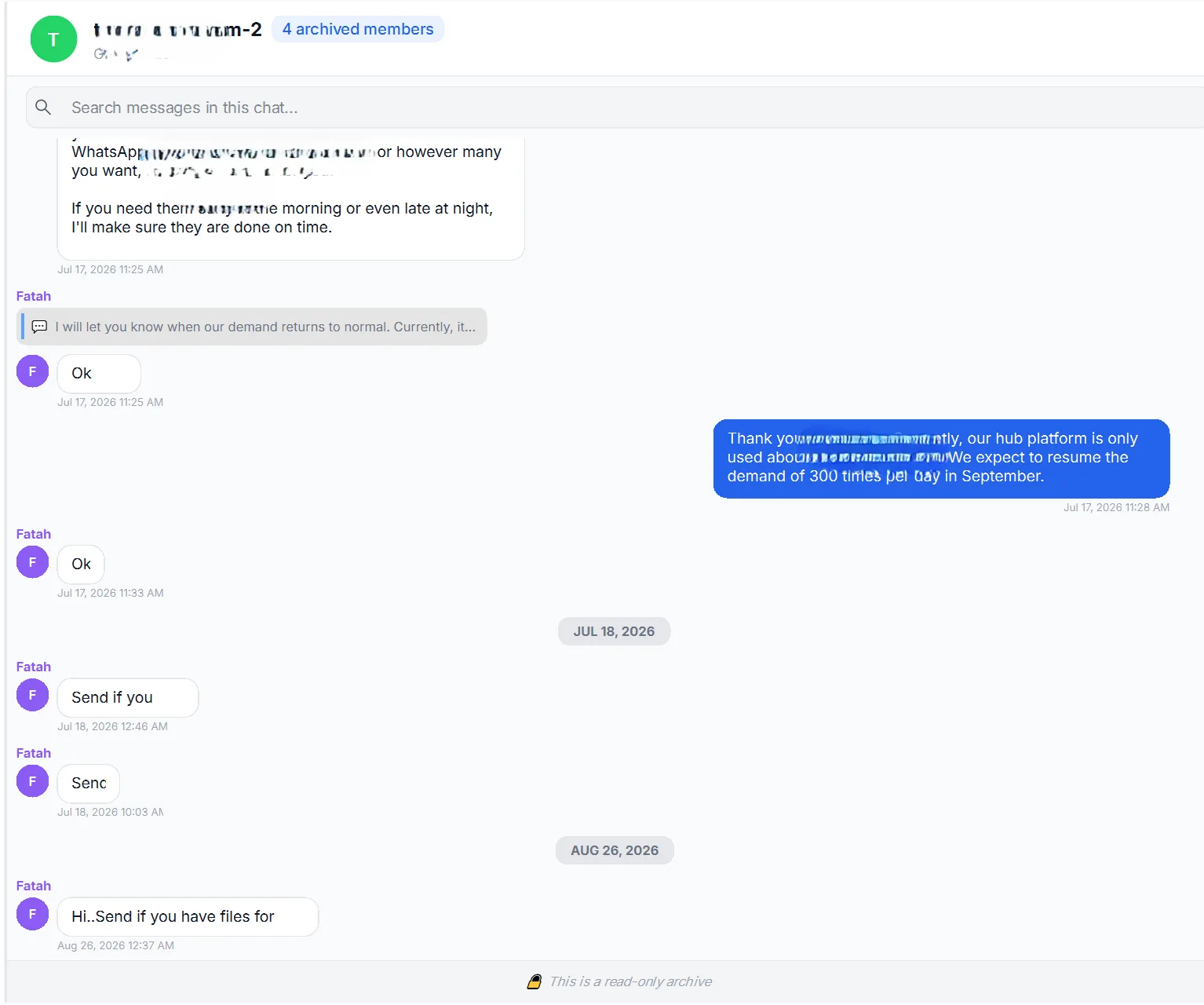
حدد عضوًا أو أكثر ثم انقر Apply filter. تظهر رسائلهم وتواريخها فقط.
اختر مثلًا Alice لعرض منشوراتها، أو رقم المقاول لمراجعة رسائل المواعيد.
ألغِ التحديد لعرض الجميع. تتغير طريقة العرض فقط؛ لا تتغير النسخة أو الأرشيف.
معلومات مفيدة
- افتح الصور والفيديوهات واحفظها منفردة: وسائط النسخة.
- ابحث داخل المجموعة أو في جميع المحادثات.
- للحفظ أو المشاركة: المجموعة بصيغة HTML.
- يمكن أيضًا قراءة المحادثات الشخصية على الكمبيوتر.
- محادثات المجموعات
- نسخة احتياطية
- الكمبيوتر