كيفية حفظ محادثة واتساب كأرشيف يسهل قراءته
احفظ محادثة واتساب بصيغة HTML مع الرسائل والأسماء والتواريخ والوسائط لقراءتها في المتصفح. باستخدام Memora Keep المجاني على جهازك.
3 دقائق للقراءة
في هذه الصفحة
هل تريد قراءة المحادثة حتى بعد تغيير الهاتف؟ يتيح لك أرشيف HTML فتحها في المتصفح، مع الرسائل والوسائط معًا.
يوضح الأرشيف من أرسل كل رسالة ومتى، ويتضمن الصور والفيديوهات. إنها أبسط طريقة لإبقاء محادثات واتساب مقروءة على جهاز الكمبيوتر، دون واتساب ودون هاتف. إليك طريقة إنشائه باستخدام Memora Keep.
ما تحتاج إليه
-
Memora Keep على كمبيوتر يعمل بنظام Windows أو macOS. التطبيق مجاني.
-
المحادثات في أرشيفك المحلي، أو هاتف Android أو نسخة احتياطية محلية من iPhone تحتوي عليها. توضح الخطوات التالية كيفية إضافة المصدر.
-
مساحة خالية تكفي للبيانات المستوردة والملفات التي ستصدرها.
ما الفرق بينه وبين نسخة واتساب الاحتياطية؟
تصدير واتساب ينشئ .txt وملفات وسائط منفصلة. لا يتضمن تنسيق محادثة أو روابط بين الرسائل والملفات، مما يصعّب متابعة مجموعة نشطة.
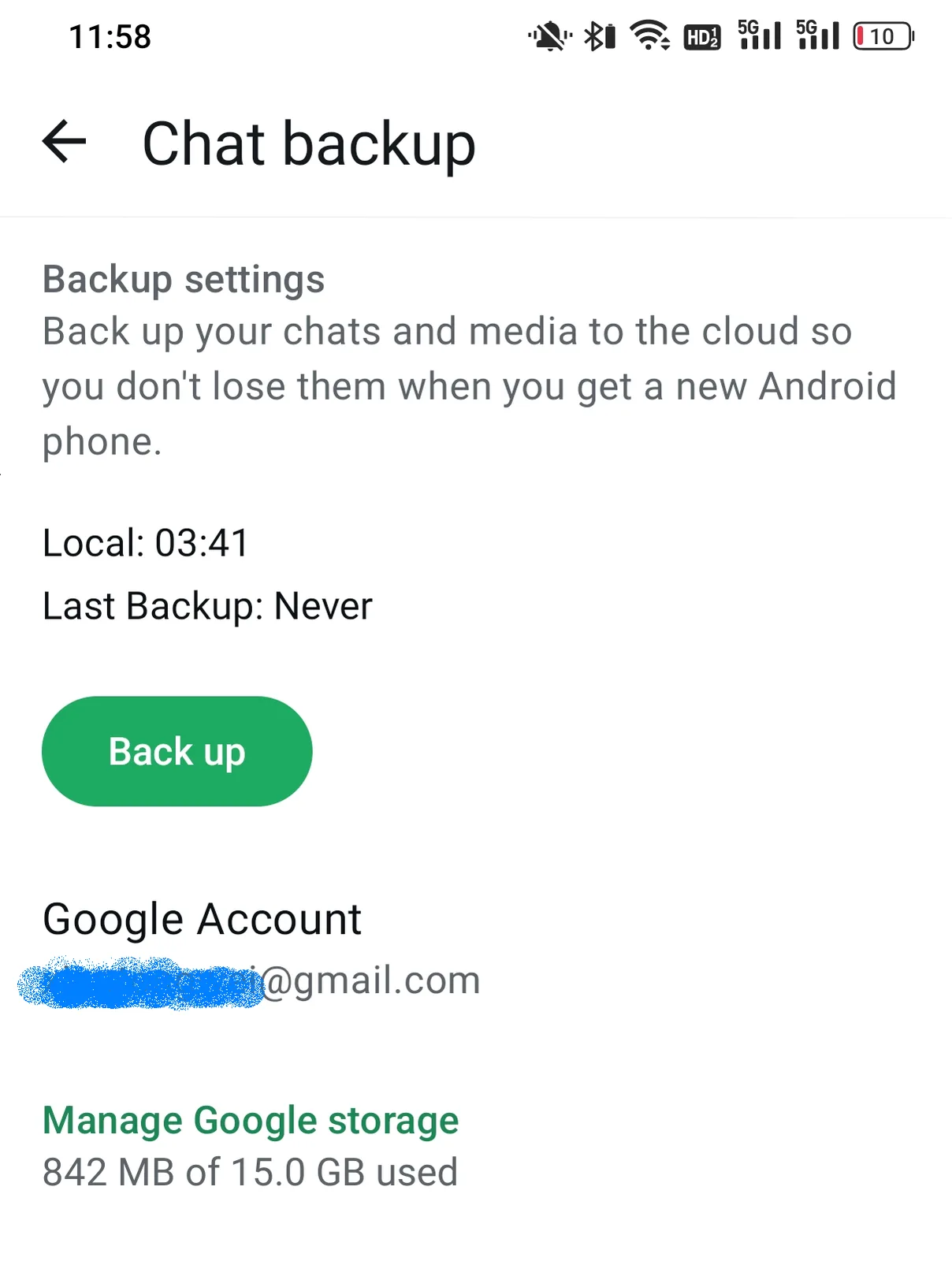
نسخ iCloud أو Google Drive الاحتياطية مخصّصة لاستعادة المحادثات في واتساب. تحتاج إلى التطبيق والحساب نفسه وهاتف؛ ولا يمكنك فتحها كمحادثة مستقلة.
ليكون الأرشيف سهل القراءة لاحقًا، ابحث عن هذه المزايا:
- يفتح في المتصفح دون برامج إضافية
- يحفظ الوسائط مع الرسائل
- يعرض الأسماء والتاريخ والوقت
- يمكن نقله بين المجلدات والهواتف والمنصات
- يمكن البحث في نصه باستخدام Ctrl+F
HTML مع الوسائط يلبي هذه الشروط.
كيفية حفظ محادثة واتساب كأرشيف HTML
ينشئ Memora Keep الأرشيف على جهاز الكمبيوتر. وهو مجاني.
الخطوة 1: انسخ محادثة واتساب احتياطيًا إلى الكمبيوتر
من Android. وصّل الهاتف بالكمبيوتر عبر USB وأنشئ نسخة احتياطية من واتساب. اتبع الخطوات المصوّرة لنظام Android، وتوقف بعد اكتمال النسخ الاحتياطي.

من iPhone. يقرأ Memora Keep بيانات واتساب من نسخة iPhone الاحتياطية. أنشئ نسخة احتياطية من iPhone أولًا أو استورد نسخة موجودة.

تبقى بياناتك على الكمبيوتر. لا تحتاج إلى حساب، ولا تُرفع أي بيانات.
الخطوة 2: افتح المحادثة
في Archives، افتح واتساب، واختر الحساب، ثم افتح المحادثة.

الخطوة 3: صدّر إلى HTML
انقر على Export، واختر HTML، ثم حدّد مجلدًا. ينشئ Memora Keep ملف ZIP باسم المحادثة.

فك ضغط الملف لتجد صفحة HTML ومجلدًا يضم الصور والفيديوهات والمستندات الأصلية.

الخطوة 4: افتح الأرشيف وتحقق منه
انقر مرتين على HTML لفتح المحادثة في المتصفح. تحقق من فقاعات الرسائل والأسماء والتاريخ والوقت والصور، ومن تشغيل الفيديوهات. اضغط على Ctrl+F وابحث عن رسالة تتذكرها.

كيفية الحفاظ على تنظيم الأرشيف
- احتفظ بالمجلد كاملًا. تستخدم الصفحة مسارات نسبية؛ انقل HTML ومجلد الوسائط معًا.
- احتفظ بنسخة احتياطية. احفظ ZIP على قرص خارجي أو في السحابة. يمكنك فتحه دون استعادة نسخة واتساب احتياطية.
- اختر ما تريد حفظه. استخدم Time Range لفترة محددة، أو حدّد الرسائل المطلوبة فقط.
- تحتاج إلى نسخة ورقية أيضًا؟ يمكنك تصدير المحادثة نفسها إلى PDF للطباعة.
معلومات مفيدة
- للعمل على الرسائل في جدول بيانات، صدّر إلى CSV.
- لاختيار الصيغة، قارن بين PDF وHTML.
- ينشئ التصدير نسخة ويترك المحادثة والهاتف دون تغيير.
- أرشيف
- حفظ
- HTML