كيفية حفظ محادثات واتساب من دون لقطات شاشة
احفظ محادثات واتساب كنص قابل للبحث أو PDF أو HTML، مع التواريخ وأسماء المرسلين والمرفقات المتاحة، بدلًا من لقطات الشاشة.
2 دقائق للقراءة
في هذه الصفحة
يحفظ تصدير المحادثة الرسائل كنص يمكنك البحث فيه، بدلًا من سلسلة لقطات شاشة. استخدم التصدير المدمج في واتساب لنسخة نصية، أو Memora Keep لنسخ PDF وHTML من أرشيف محلي.
تظل لقطات الشاشة مفيدة لإظهار ما ظهر على الشاشة بالضبط. تستطيع بعض تطبيقات الصور البحث فيها بالتعرف على النصوص، لكن قراءة محادثة متصلة تكون عادة أسهل في الملفات المصدّرة.
ما تحتاج إليه
- المحادثة على هاتفك أو في نسخة احتياطية مدعومة.
- لتصدير PDF أو HTML: تطبيق Memora Keep المجاني على Windows أو macOS، مع استيراد المحادثات.
- مساحة للملفات المحفوظة والوسائط.
اختر تنسيق القراءة
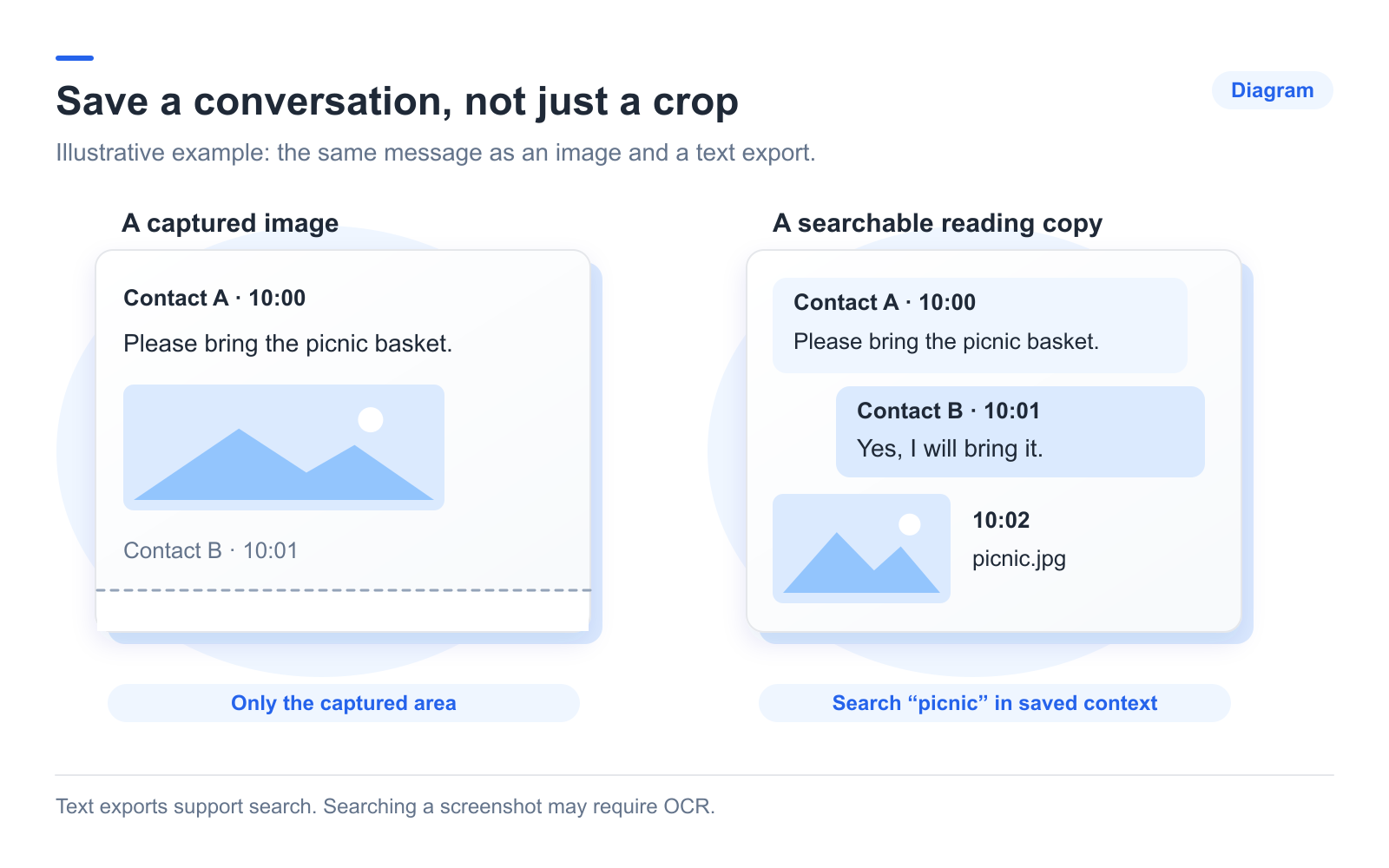
اختر TXT للنص البسيط، أو PDF للطباعة، أو HTML + Media لتصفح الرسائل مع المرفقات. ولفرز صفوف الرسائل، استخدم CSV.
يختلف تخطيط التصدير عن شاشة الهاتف. تحقق من أسماء المرسلين والتواريخ والسياق بدلًا من توقع نسخة بصرية مطابقة.
استخدم الهاتف لتصدير نص سريع
افتح المحادثة واختر Export Chat، مع الوسائط أو من دونها. احفظ النتيجة في إحدى الوجهات المتاحة. تشرح تعليمات واتساب هذه الميزة المدمجة.
تكون المرفقات منفصلة عن النص، وقد تحد قيود التصدير من السجل المشمول. افحص أقدم رسالة تحتاج إليها.
صدّر PDF أو HTML من Memora Keep
انسخ واتساب من Android احتياطيًا أو استورد نسخة iPhone احتياطية محلية. افتح Archives → WhatsApp، واختر المحادثة وألغِ تحديد الرسائل إذا أردت نافذة المحادثة كاملة.
انقر Export، واختر المحادثة والفترة الزمنية، ثم التنسيق. فك ضغط أي ZIP ناتج واحتفظ بمجلد الوسائط.
اختبر النسخة المحفوظة
افتح الملف المصدّر في التطبيق المخصص له وابحث عن عبارة. افحص رسالة طويلة، وحوارًا يتضمن عدة ردود، والمرفقات المهمة.
يعرض PDF المحتوى المرئي، لكنه لا يشغّل الصوت أو الفيديو داخل الصفحة. افتح هذه الملفات منفصلة. يعتمد تشغيل HTML على دعم المتصفح وتنسيق الملف.
إذا تعذّر فتح مرفق، فقارنه بالأرشيف واتبع فحوص الوسائط المفقودة.
- واتساب
- حفظ المحادثات
- قابل للبحث
- تصدير