كيفية حفظ محادثة جماعية في واتساب بصيغة HTML
احفظ مجموعة واتساب بصيغة HTML مع الصور والفيديو والطوابع الزمنية. صدّرها باستخدام Memora Keep واقرأها في المتصفح. مجاني ومحلي.
3 دقائق للقراءة
في هذه الصفحة
هل تريد الاحتفاظ بخطط مجموعة العائلة أو قرارات الفريق؟ احفظ محادثة المجموعة في واتساب بصيغة HTML لتقرأها في المتصفح.
تبقى الرسائل مرتبة، مع أسماء المرسلين والطوابع الزمنية والصور ومقاطع الفيديو في الصفحة. إليك طريقة تصدير المجموعة باستخدام Memora Keep.
ما تحتاج إليه
- Memora Keep على كمبيوتر يعمل بنظام Windows أو macOS. البرنامج مجاني.
- محادثة المجموعة محفوظة في أرشيف محلي (راجع الخطوة 1).
الخطوة 1: انسخ محادثة المجموعة احتياطيًا إلى الكمبيوتر
يُصدّر Memora Keep المحادثات من الأرشيف المحلي، لذا أنشئ نسخة احتياطية من محادثة المجموعة أولًا.
من Android. وصّل الهاتف بالكمبيوتر عبر USB وأنشئ نسخة احتياطية من واتساب. اتبع الخطوات المصوّرة لنظام Android، وتوقف بعد اكتمال النسخ الاحتياطي.

من iPhone. يقرأ Memora Keep بيانات واتساب من نسخة iPhone الاحتياطية. أنشئ نسخة احتياطية من iPhone أولًا أو استورد نسخة موجودة.

تبقى بياناتك على الكمبيوتر. لا تحتاج إلى حساب، ولا تُرفع أي بيانات.
الخطوة 2: افتح قسم WhatsApp
في Archives، افتح WhatsApp واختر الحساب الذي تنتمي إليه المجموعة.


الخطوة 3: صدّر المجموعة كاملة
انقر على Export أعلى شاشة WhatsApp. تعرض النافذة محادثاتك، بما فيها المجموعات، وعدد الرسائل في كل منها.
حدّد المجموعة التي تريد حفظها. يمكنك اختيار أكثر من مجموعة واستخدام Time Range لتصدير فترة معينة، مثل هذا العام.
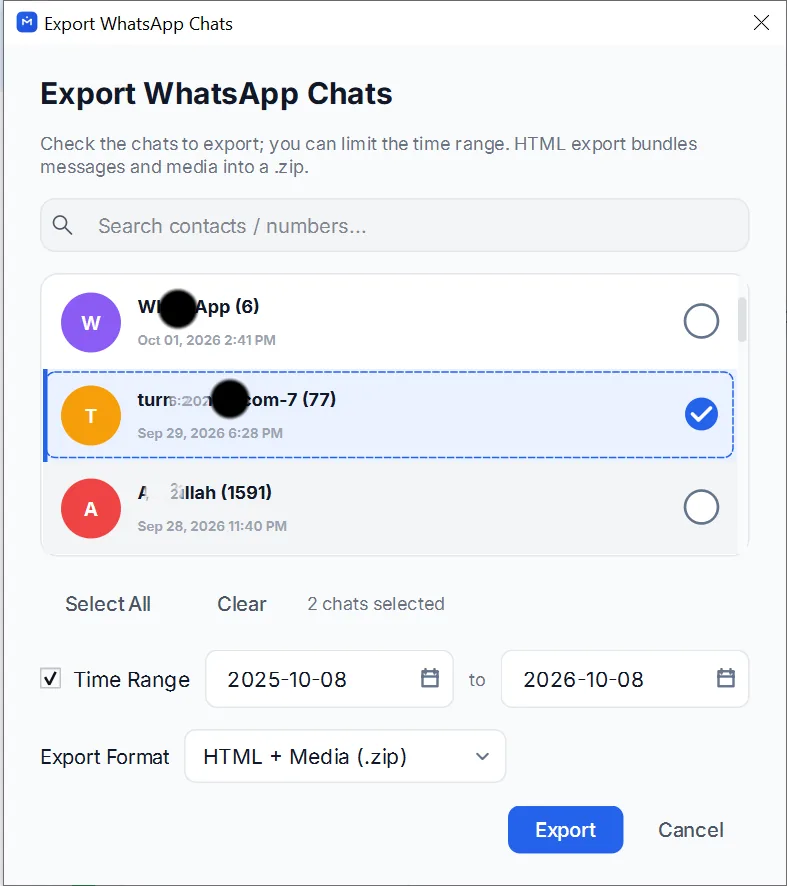
اختر تنسيق HTML وانقر على Export.

الخطوة 4: احفظ ZIP وافتح الملف
اختر مجلدًا واحفظ التصدير. يحتوي ZIP على صفحة HTML ومجلد وسائط يضم الصور ومقاطع الفيديو والمستندات الأصلية.


انقر نقرًا مزدوجًا على ملف HTML لفتح المجموعة في المتصفح. تعرض كل رسالة اسم المرسل والنص والطابع الزمني والوسائط بتنسيق محادثة. يمكنك التمرير أو البحث باستخدام Ctrl+F أو الطباعة إلى PDF.
كيفية حفظ رسائل محددة من مجموعة واتساب
افتح المجموعة في Memora Keep، وانقر على Select وحدّد الرسائل المطلوبة. ثم صدّرها إلى HTML كما سبق. يفيد ذلك في حفظ نقاش معين أو إعلان أو رسائل أسبوع واحد.

هل يمكن حفظ محادثة المجموعة من واتساب نفسه؟
نعم. افتح المجموعة، واضغط على القائمة أعلى اليمين، ثم More → Export chat، وأرسل الملف إلى بريدك الإلكتروني. ينتج واتساب ملف .txt من دون تنسيق محادثة أو صور قابلة للنقر، مما قد يصعّب متابعة مجموعة نشطة. لتحويله إلى HTML، عليك تنسيقه بنفسك أو استخدام أداة ذكاء اصطناعي ومراجعة النتيجة.
يُصدّر واتساب محادثة كاملة واحدة في كل مرة، من دون فلتر للتاريخ. وقد تنتج مجموعة نشطة منذ سنوات ملفًا نصيًا كبيرًا.
معلومات مفيدة
- ينشئ التصدير نسخة ولا يغيّر المجموعة أو الأرشيف.
- تحتفظ الملفات في مجلد الوسائط بجودتها الأصلية.
- يمكنك حفظ المحادثات الفردية بهذه الطريقة أيضًا. راجع كيفية تصدير محادثة واتساب إلى HTML مع الوسائط.
- محادثة جماعية
- HTML
- حفظ
- تصدير