كيفية عرض نسخ واتساب للأعمال الاحتياطية على الكمبيوتر
افتح محادثات واتساب للأعمال المحفوظة على الكمبيوتر، وابحث عن رسائل العملاء وافحص المرفقات في الأرشيف المحلي.
2 دقائق للقراءة
في هذه الصفحة
يتيح أرشيف واتساب للأعمال القابل للقراءة الرجوع إلى رسائل العملاء على الكمبيوتر من دون إعادة توصيل الهاتف. افتح الحساب المحفوظ في Memora Keep، واختر محادثة وابحث داخلها.
ما تحتاج إليه
- تطبيق Memora Keep المجاني على Windows أو macOS.
- أرشيف Business موجود قابل للقراءة، أو هاتف Android لإنشائه باستخدام دليل النسخ الاحتياطي للأعمال.
لا تعادل قائمة نسخة Google Drive أو ملف قاعدة بيانات مشفر وحده أرشيفًا قابلًا للقراءة.
1. افتح حساب Business المحفوظ
انتقل إلى Archives → WhatsApp واختر الحساب المطابق لرقم العمل.

إذا كان أرشيف Business موجودًا، فلا تمنعك التطبيقات المثبتة حاليًا على الهاتف من قراءة تلك النسخة المحفوظة.
إذا احتجت إلى أرشيف جديد، فراجع دليل النسخ أولًا. يختار مسار Android الحالي واتساب العادي عند تثبيت التطبيقين، ولا يوفر محددًا لـBusiness.
2. ابحث عن عميل أو مجموعة
حدد المحادثة وابحث داخلها عن رقم طلب أو اسم أو عبارة. اقرأ الرسائل المحيطة بالنتيجة لفهم الحوار.
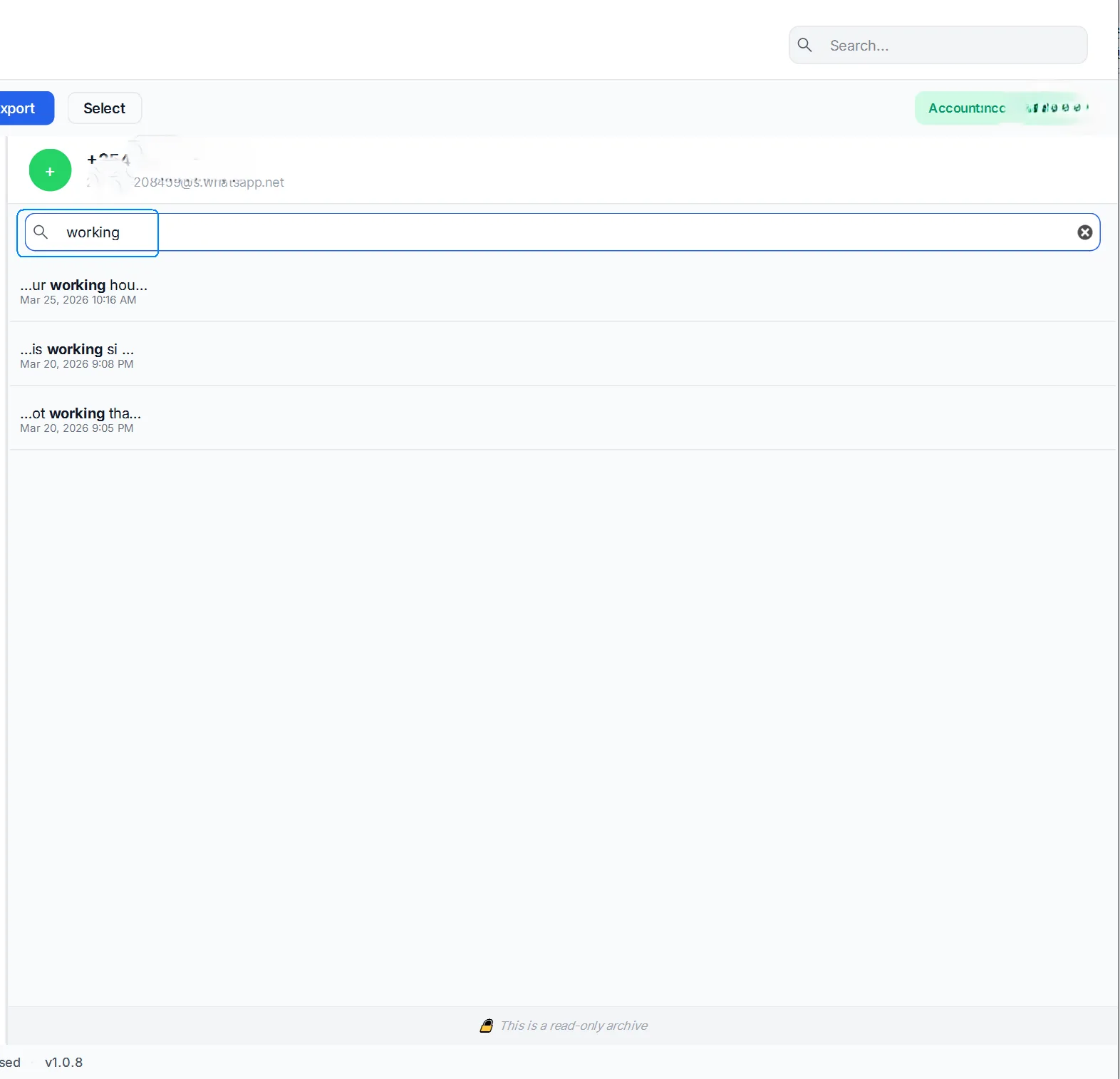
افحص الرسائل القديمة والحديثة إذا كنت تعتمد على الأرشيف لفترة معينة. الرسائل المرسلة بعد إنشاء النسخة تحتاج إلى مصدر أحدث.
إذا غابت محادثة متوقعة، فتحقق من الحساب المحفوظ وتحذيرات النسخ أو الاستيراد. لا يثبت غياب نتيجة وحده حذف الرسالة الأصلية.
3. افتح المرفقات
جرّب الصورة أو المستند أو الرسالة الصوتية المتعلقة بعملك.

إذا تعذّر فتح مرفق، فقارنه بالمصدر واتبع فحوص الوسائط المفقودة. قد تحتاج الملفات المفقودة ومشكلات التشغيل إلى حلول مختلفة.
4. احفظ نسخة للرجوع إليها
صدّر PDF للقراءة أو CSV للمراجعة في جدول بيانات. اختر HTML + Media إذا أردت القراءة في المتصفح مع المرفقات.
افحص الملفات المصدّرة بشكل مستقل قبل مشاركتها أو تخزينها. نجاح التشغيل داخل الأرشيف لا يضمن نسخ كل ملف إلى التصدير.
- واتساب للأعمال
- عرض نسخة احتياطية
- كمبيوتر
- قراءة المحادثات