كيفية عرض محادثات واتساب على الكمبيوتر
اقرأ رسائل واتساب المباشرة على كمبيوتر مرتبط، أو تصفح المحادثات المحفوظة في أرشيف محلي، ثم تحقق من الرسائل والوسائط.
2 دقائق للقراءة
في هذه الصفحة
للمراسلة اليومية على الكمبيوتر، استخدم واتساب ويب أو تطبيق واتساب للكمبيوتر. ولقراءة محادثات محفوظة من نسخة احتياطية، استخدم أرشيفًا محليًا في Memora Keep.
يعتمد الاختيار على رغبتك في متابعة محادثة مباشرة أو الرجوع إلى نسخة محفوظة.
ما تحتاج إليه
- للمراسلة المباشرة: حساب واتساب وكمبيوتر مرتبط.
- لطريقة الأرشيف: تطبيق Memora Keep المجاني على Windows أو macOS ونسخة هاتف احتياطية مدعومة أو نسخة iPhone احتياطية محلية.
- مساحة للأرشيف المحلي وملفات التصدير.
اختر بين المحادثات المباشرة والأرشيف المحفوظ
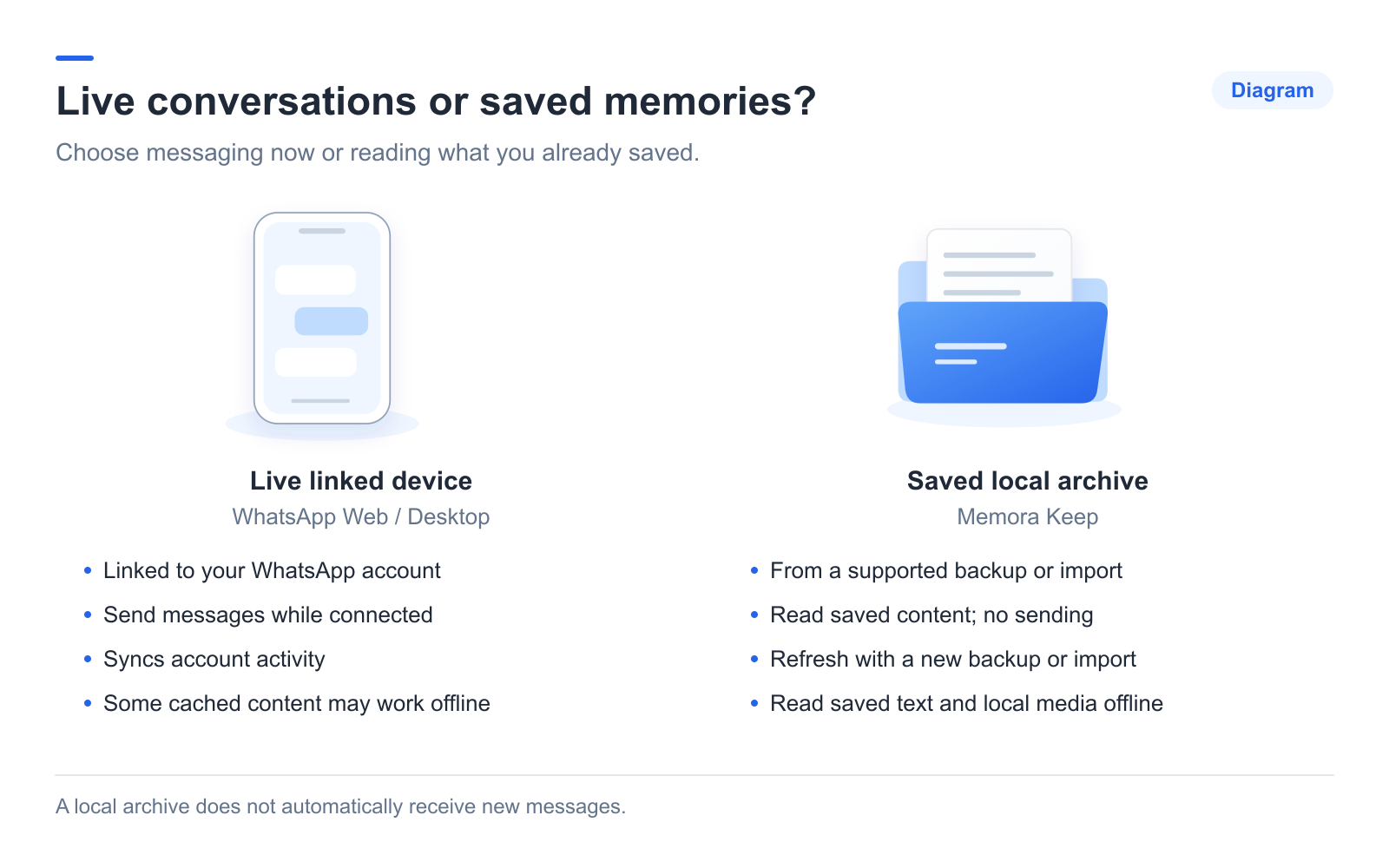
يتيح واتساب ويب وتطبيق الكمبيوتر إرسال الرسائل وتلقيها من جهاز مرتبط. يتطلب الربط الهاتف الأساسي، لكن لا يلزم أن يبقى الهاتف متصلًا بالإنترنت ليعمل الجهاز المرتبط. راجع إرشادات واتساب للأجهزة المرتبطة.
يقرأ Memora Keep بيانات محفوظة. يمكنك تصفحها بعد فصل الهاتف عقب النسخ الاحتياطي أو الاستيراد، لكن الأرشيف لا يرسل رسائل ولا يزامن الرسائل الجديدة تلقائيًا.
أضف مصدر المحادثات المحفوظة
على Android، صل الهاتف واستخدم مسار نسخ واتساب الاحتياطي المخصص. على iPhone، استورد نسخة الجهاز الاحتياطية المحلية كاملة، وأدخل كلمة مرورها إذا كانت مشفرة.
ليست جلسة واتساب ويب مصدر استيراد لهذا المسار. إذا لم تكن متأكدًا من نوع ملفاتك، فاستخدم دليل أنواع النسخ الاحتياطية.
افتح محادثة
اختر Archives → WhatsApp، وحدد الحساب، ثم افتح جهة اتصال أو مجموعة. مرّر لتحميل الرسائل القديمة أو ابحث عن عبارة داخل المحادثة.

يقتصر البحث على المحادثة المفتوحة، ولا يبحث في جميع محادثات الأرشيف.
افحص الوسائط واحفظ نسخة
افتح صورة أو فيديو أو رسالة صوتية مهمة. راجع إشارات الملفات المفقودة وتحذيرات الاستيراد.
للقراءة خارج Memora Keep، انقر Export واختر PDF أو HTML + Media أو CSV. افحص الملفات المحفوظة بشكل مستقل. ولشرح أقصر، اتبع قراءة المحادثات في Memora Keep.
- واتساب
- العرض على الكمبيوتر
- أرشيف
- Windows