كيف تعرض صور وفيديوهات واتساب من نسخة iPhone احتياطية؟
اعرض صور وفيديوهات واتساب من نسخة iPhone ضمن محادثاتها الأصلية، واحفظ الملفات الأصلية دون استعادة الهاتف.
2 دقائق للقراءة
في هذه الصفحة
قد تحتوي نسخة iPhone على صور وفيديوهات واتساب حُذفت من الهاتف. لكنها ليست مجلد صور؛ أسماء الملفات غير الواضحة تختلط ببيانات أخرى. استعادة Apple تعيد النسخة كاملة إلى الهاتف.
يعرض Memora Keep الوسائط داخل محادثاتها الأصلية. يمكنك مشاهدتها وتشغيلها وحفظ ملفات منفردة دون استعادة أو استبدال البيانات.
ما تحتاج إليه
- نسخة iPhone على الكمبيوتر من Memora Keep أو iTunes أو Finder.
- Memora Keep على كمبيوتر يعمل بنظام Windows أو macOS. البرنامج مجاني.
الخطوة 1: أضف النسخة
لديك iTunes/Finder؟ في Dashboard اختر Import iPhone Backup ثم المجلد وابدأ الاستيراد. لا يتغير الأصل.
لا توجد نسخة؟ صِل USB وانسخ iPhone كاملًا مع وسائط واتساب. اتبع دليل iPhone.
تدخل البيانات الأرشيف المحلي دون مغادرة الكمبيوتر.
الخطوة 2: افتح المحادثة
افتح WhatsApp في Archives، ثم الحساب وجهة الاتصال أو المجموعة التي تحتوي على الصور.


الخطوة 3: اعثر على الوسائط في المحادثة
تظهر بجانب الرسائل الأصلية. للصور معاينات، وللفيديو زر تشغيل. مرّر لمراجعة ترتيبها وتواريخها.

رؤية المرسل والسياق تسهّل التعرف على الملف مقارنة بأسماء التجزئة في النسخة.
الخطوة 4: شغّل أو كبّر
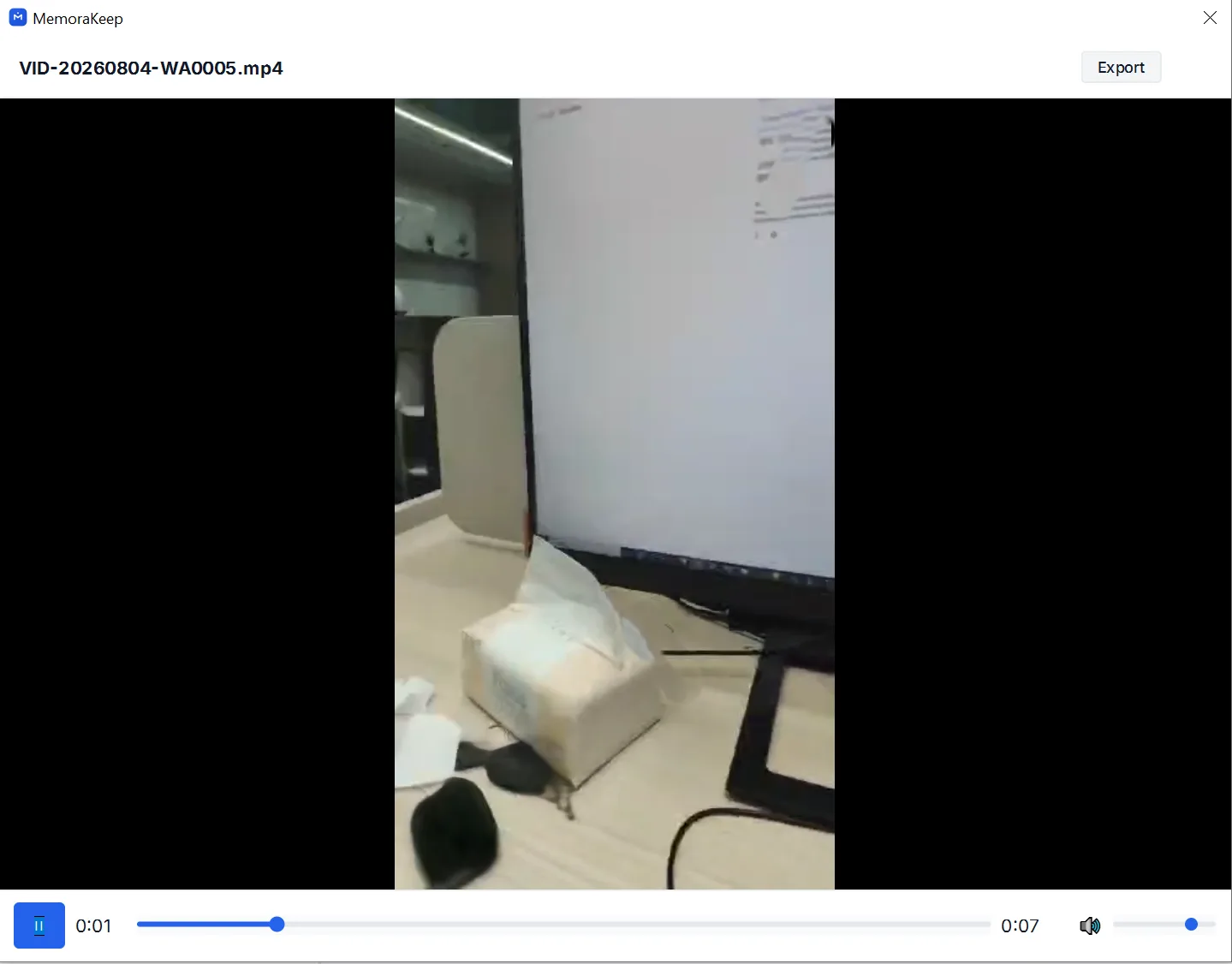
انقر الفيديو لفتح مشغّل بأدوات تشغيل وصوت. يتيح Export أعلى اليمين حفظ فيديو منفرد في المكان الذي تختاره.
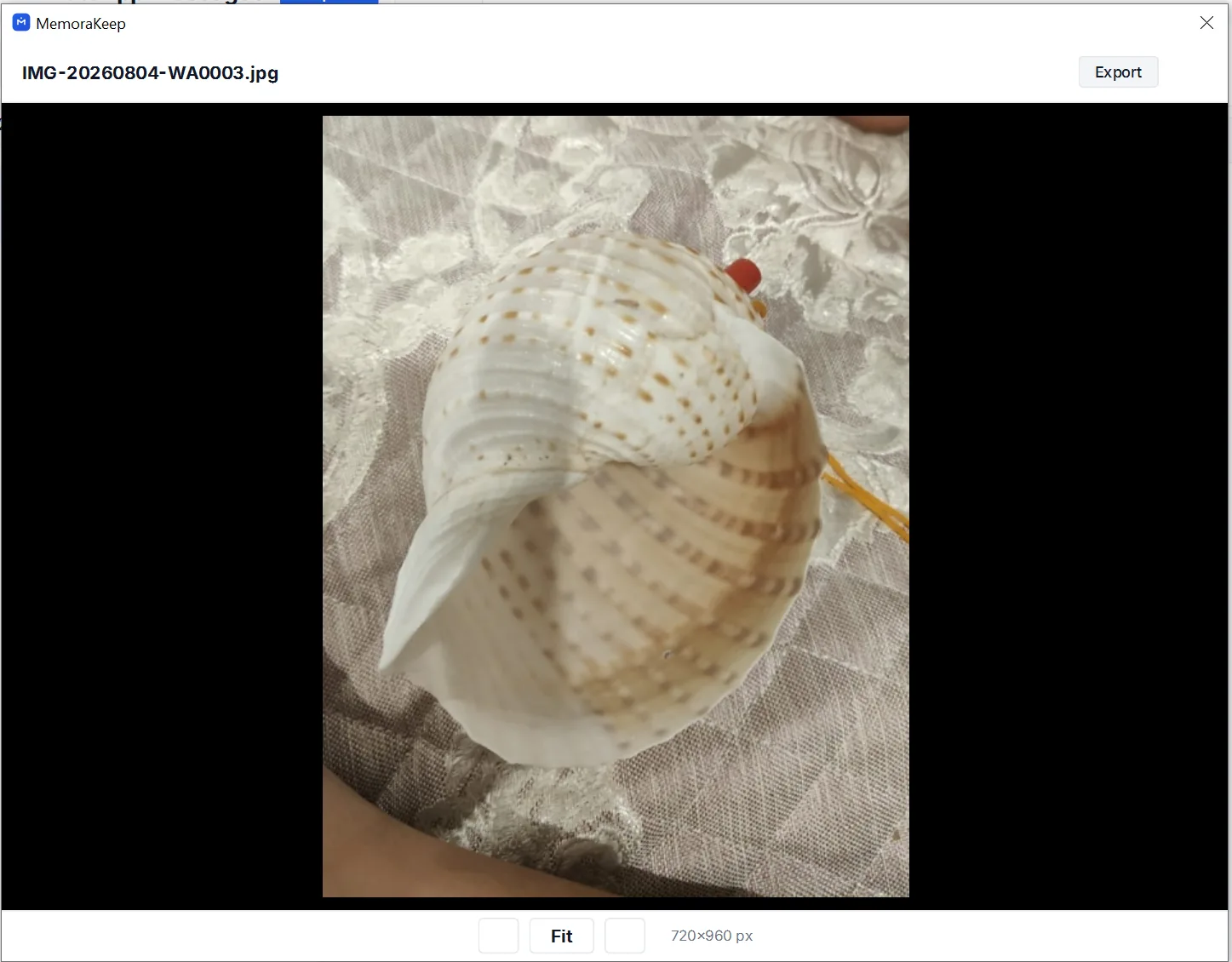
انقر الصورة لتكبيرها وعرض اسمها الأصلي (IMG-20260804-WA0003.jpg) وأبعادها. يحفظ Export الأصل دون لقطة شاشة أو إعادة ضغط.
معلومات مفيدة
- تتوفر الوسائط المحذوفة إذا كانت محفوظة في النسخة.
- ينشئ التصدير نسخة؛ لا يغير الأرشيف أو النسخة الأصلية.
- للمحادثة كاملة في المتصفح: تصدير HTML مع الوسائط.
- للنصوص: قراءة المحادثات القديمة من نسخة iPhone.
- نسخة iPhone
- وسائط
- صور