كيفية نقل واتساب من Android إلى iPhone
قارن بين Move to iOS والنقل المحلي عبر الكمبيوتر، مع متطلبات كل طريقة واحتياطات النسخ الاحتياطي وخطوات التنفيذ.
10 دقائق للقراءة
في هذه الصفحة
يفترض أن يكون الانتقال إلى iPhone جديد ترقية ممتعة، إلى أن تفتح واتساب وتجد محادثاتك فارغة. كل محادثاتك وصورك القديمة ما زالت على هاتف Android السابق.
نعم، يمكنك نقل واتساب من Android إلى iPhone. تعمل الطريقة الرسمية باستخدام Move to iOS أثناء إعداد iPhone. إذا كنت قد أعددت iPhone بالفعل، فعليك حفظ نسخة من بياناته، ومسح الجهاز، ثم بدء الإعداد من جديد لاستخدام هذه الطريقة.
يشرح هذا الدليل الخيارين: الطريقة الرسمية Move to iOS، والنقل المحلي باستخدام Memora Keep على الكمبيوتر. اقرأ المتطلبات واحتياطات الاستعادة قبل اختيار الطريقة.
أي الطريقتين تختار؟
يعتمد الاختيار على ما إذا كان iPhone قد أُعدّ بالفعل، وما إذا كان بإمكانك مسحه، وما إذا كنت تريد تجهيز أرشيف محلي على الكمبيوتر. تتطلب الطريقتان التحضير؛ ولا تضمن الاستعادة المحلية بقاء البيانات الموجودة حاليًا على iPhone.
| المتطلب أو الميزة | Move to iOS | Memora Keep |
|---|---|---|
| التكلفة | مجاني | مجاني |
| يلزم بدء إعداد iPhone من جديد | نعم، إذا كان قد أُعدّ بالفعل | تستخدم استعادة الجهاز بالكامل بدلًا من ذلك |
| الاحتفاظ بما هو موجود على iPhone | يؤدي المسح إلى حذف بيانات الجهاز الحالية | قد تستبدل الاستعادة البيانات الحالية؛ أنشئ نسخة احتياطية أولًا |
| الحاجة إلى كمبيوتر | لا | نعم، Windows أو macOS |
| دمج عدة حسابات | لا | نعم، ادمج الحسابات المؤرشفة قبل النقل |
| رفع بيانات نسخة المحادثات إلى السحابة لنقلها | لا | لا |
| سجل مكالمات واتساب والاسم الظاهر | غير مدعومين | لم يتم تأكيدهما في هذا الدليل |
| WhatsApp Business | غير مدعوم | مدعوم |
| متطلبات الأجهزة | Android 5.0 أو أحدث، وiOS 15.5 أو أحدث، ومتطلبات التطبيقات الحالية | راجع التوافق |
إذا كان iPhone جديدًا أو يمكنك مسحه وإعادة إعداده، ففكّر أولًا في الطريقة الرسمية. وإذا كنت تريد مراجعة أرشيف محلي وتجهيزه على الكمبيوتر، ففكّر في Memora Keep. أنشئ نسخة احتياطية لبيانات iPhone الحالية قبل مسح الجهاز أو استعادته.
ما الذي يمكن نقله وما الذي لا يمكن نقله؟
من المفيد معرفة ما تدعمه كل طريقة قبل الاختيار. باستخدام الطريقة الرسمية Move to iOS، يمكنك نقل محادثات واتساب الشخصية والجماعية ومحادثات المجتمعات وتحديثات القنوات والوسائط والإعدادات.
لا تنقل الطريقة الرسمية سجل مكالمات واتساب أو الاسم الظاهر أو الوسائط المستلمة عبر القنوات. كما أنها لا تدعم نقل محادثات WhatsApp Business من Android إلى iPhone. تنطبق هذه القيود على Move to iOS؛ تحقّق من أنواع البيانات المدعومة بشكل منفصل عند استخدام أدوات أخرى.
راجع تعليمات ترحيل واتساب للاطلاع على المتطلبات والقيود الحالية.
الطريقة الرسمية: Move to iOS
هذه هي الطريقة التي توثقها واتساب، وتستخدم تطبيق Move to iOS المجاني من Apple. تحقّق من المتطلبات التالية قبل البدء.
ما الذي تحتاج إليه؟
- هاتف Android يعمل بنظام Android 5.0 (Lollipop) أو أحدث.
- iPhone يعمل بنظام iOS 15.5 أو أحدث.
- تثبيت تطبيق Move to iOS على هاتف Android؛ تنطبق هذه الخطوات على هذا التطبيق تحديدًا.
- أحدث إصدار من واتساب من متجر التطبيقات على كلا الهاتفين.
- استخدام رقم الهاتف نفسه على الهاتفين.
- أن يكون iPhone جديدًا أو تمت إعادته إلى إعدادات المصنع.
- توصيل الهاتفين بالطاقة وربطهما بشبكة Wi-Fi نفسها، أو توصيل Android بنقطة الاتصال الخاصة بـ iPhone.
خطوات النقل
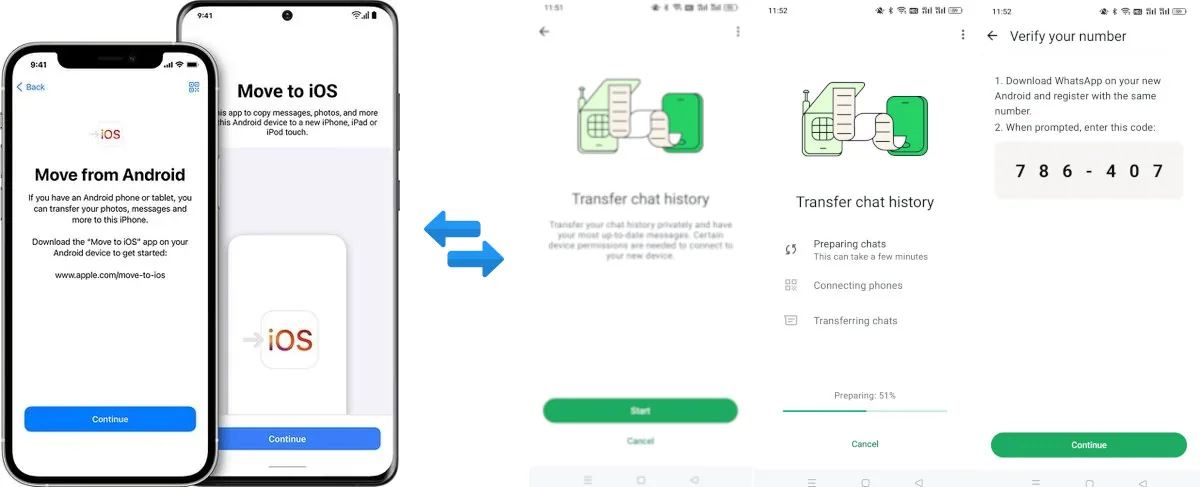
- أثناء إعداد iPhone، اختر From Android في شاشة Transfer Your Apps & Data، ثم اختر Transfer with App إذا ظهر هذا الخيار. افتح Move to iOS على هاتف Android واتبع التعليمات. قد تختلف أسماء الشاشات حسب إصدار iOS.
- في شاشة Move from Android على iPhone، اضغط Continue لعرض رمز. أدخل الرمز على Android واتصل بشبكة Wi-Fi المؤقتة عند طلب ذلك.
- في شاشة نقل البيانات، اختر WhatsApp.
- اضغط Start وانتظر حتى يجهّز واتساب بياناتك. سيُسجّل خروجك من التطبيق على Android عند اكتمال التجهيز.
- اضغط Next للعودة إلى Move to iOS، ثم اضغط Continue وانتظر تأكيد النقل.
- انتظر حتى يكتمل شريط النقل على iPhone، ثم أكمل إعداده وثبّت واتساب وسجّل الدخول باستخدام الرقم نفسه.
- عندما يُطلب منك ذلك، اضغط Start وانتظر اكتمال التنشيط؛ ستظهر محادثاتك بعد ذلك.
حدود هذه الطريقة
القيد الأساسي هو اشتراط أن يكون iPhone في مرحلة الإعداد. يمكنك استخدام هذه الطريقة مع iPhone أُعدّ سابقًا، لكن عليك مسحه وبدء إعداده من جديد. احفظ نسخة احتياطية منفصلة لكل ما تريد الاحتفاظ به قبل المسح. توضّح تعليمات إعداد Apple موضع بدء النقل من Android.
لا تدمج Move to iOS محادثات Android مع المحادثات الموجودة مسبقًا على iPhone. يجب إكمال النقل أثناء الإعداد؛ ولا تتيح هذه الطريقة إضافة مجموعة أخرى من المحادثات لاحقًا. ولتكرار العملية، يلزم بدء إعداد iPhone من جديد.
الطريقة المحلية: Memora Keep
ينسخ Memora Keep بيانات واتساب من هاتف Android إلى الكمبيوتر، ويحوّل النسخة إلى صيغة iPhone، ثم يكتبها على iPhone من خلال استعادة الجهاز بالكامل. تتم معالجة بيانات النسخة محليًا.
ستحتاج إلى Memora Keep على كمبيوتر يعمل بنظام Windows أو macOS، وكابلات USB تدعم نقل البيانات، ومساحة فارغة كافية للنسخة والبيانات المحوّلة. تحقّق من توافق الأجهزة قبل البدء.
تنزيل Memora Keepقبل الاستعادة: احفظ نسخة احتياطية منفصلة عن iPhone الوجهة. قد تستبدل استعادة الجهاز بالكامل البيانات الموجودة على iPhone. لا تفترض أن الصور أو التطبيقات أو محادثات واتساب الحالية ستبقى أو ستُدمج تلقائيًا. اقرأ رسائل الاستعادة قبل المتابعة. ويُعد دمج حسابات واتساب المؤرشفة عملية منفصلة.
لماذا يختاره بعض المستخدمين؟
- مجاني.
- يدعم النقل من Android إلى iPhone على الأجهزة المتوافقة. تحقّق من الإصدارات المدعومة قبل البدء.
- تتم معالجة بيانات النسخة على الكمبيوتر من دون رفعها إلى السحابة.
- يمكنك دمج عدة حسابات واتساب ثم نقل النتيجة الموحّدة إلى iPhone.
- يعتمد على استعادة عبر الكمبيوتر بدل مسار إعداد Move to iOS. راجع البيانات التي ستُستبدل قبل البدء.
- تبقى نسخة Android في الأرشيف المحلي، لتتمكن من مقارنة المحادثات المنقولة بها.
- يمكنه الكتابة إلى حساب واتساب جديد، وليس إلى حساب موجود فقط.
- يمكنك تقليل المحتوى أولًا بإزالة جهات الاتصال والمحادثات التي لا تحتاج إليها.
- يعرض التقدم أثناء النقل كي تتمكن من متابعة حالته.
يتمثل الاختلاف الأساسي في سير العمل: يتيح لك Memora Keep مراجعة أرشيف محلي وتجهيزه على الكمبيوتر قبل استعادته على iPhone. ومع ذلك، يتطلب النقل المحلي نسخة مستقلة من الهاتف المستقبِل.
نقل واتساب من Android إلى iPhone خطوة بخطوة
تتم العملية على مرحلتين: نسخ بيانات واتساب من Android إلى الكمبيوتر، ثم استعادتها على iPhone.
نسخ واتساب احتياطيًا من هاتف Android
-
افتح وحدة WhatsApp من Dashboard. شغّل Memora Keep وافتح وحدة WhatsApp من Dashboard؛ فمن هنا تبدأ عملية النسخ الاحتياطي من Android.

-
صِل هاتف Android بالكمبيوتر بكابل USB. صِل الهاتف عبر USB. تعرض الوحدة ما إذا اكتُشف الجهاز، وتتغير حالة الاتصال عندما يصبح Android جاهزًا.


-
أنشئ نسخة محلية من واتساب. اختر نسخ واتساب احتياطيًا إلى مساحة تخزين الكمبيوتر المحلية ثم أكّد الاختيار. تُحفظ البيانات في مجلد الأرشيف الذي اخترته، لا في حساب سحابي.


-
فعّل النسخة الاحتياطية المشفرة تمامًا بين الطرفين. على هاتف Android، افتح في واتساب Settings → Chats → Chat backup → End-to-end encrypted backup. اتبع التعليمات المصورة في Memora Keep. في المسار الموضح أدناه، اختر More options → 64-digit encryption key. احفظ مفتاحك بأمان، ثم انقر Scan في Memora Keep عند الطلب لقراءة المفتاح من هاتفك المتصل. لا تستخدم مفتاحًا ظاهرًا في صورة توضيحية.



-
أكمل إعداد النسخة الاحتياطية المشفرة. بعد تأكيد Memora Keep قراءة المفتاح، واصل على Android: اضغط I Saved My 64-digit Key ثم Create. انتظر حتى ينتهي واتساب من النسخة المشفرة؛ وإذا لم تبدأ تلقائيًا، اضغط Back up. بعد ذلك، انقر Done في Memora Keep لبدء نسخ البيانات إلى الكمبيوتر.


-
انتظر أثناء نسخ بيانات واتساب احتياطيًا. تُنسخ المحادثات ووسائطها إلى الكمبيوتر. أبقِ الهاتف متصلًا حتى تنتهي العملية.


-
اكتملت النسخة الاحتياطية. عند انتهاء العملية، تكون بيانات واتساب محفوظة في الأرشيف المحلي وجاهزة للتحويل إلى صيغة iPhone.

استعادة البيانات على iPhone
-
افتح WhatsApp من Archives. افتح قسم WhatsApp في Archives لعرض الحسابات المنسوخة من الهاتف.

-
حدّد البيانات المطلوب استعادتها واختر “Transfer to iPhone”. اختر بيانات الحساب التي تريد نقلها، ثم ابدأ سير نقلها إلى iPhone.

-
ابدأ تحويل البيانات. اختر Start Conversion. تتحول نسخة Android إلى الصيغة اللازمة لاستعادة البيانات على iPhone.

-
صِل iPhone بالكمبيوتر، ثم انقر “Next”. صِل iPhone عبر USB وألغِ قفله. بعد اكتشاف الجهاز، انقر Next للمتابعة.

-
أوقف Find My iPhone قبل الاستعادة. إذا كانت الميزة مفعّلة، فأوقفها أولًا؛ لن تستمر الاستعادة ما دامت مفعّلة.

-
سجّل الدخول إلى واتساب على iPhone، ثم انقر “Next”. سجّل الدخول إلى واتساب على الهاتف عندما يطلب منك سير العمل ذلك، ثم انقر Next في Memora Keep.

-
ابدأ النقل وانتظر حتى يكتمل. تُكتب البيانات المحوّلة على iPhone عبر استعادة الجهاز بالكامل. أبقِ الهاتف والكمبيوتر متصلين طوال العملية.

-
اكتمل النقل. بعد ظهور رسالة نجاح الاستعادة، افتح واتساب على iPhone وتحقق من وجود المحادثات والوسائط التي توقعتها. أعد تشغيل Find My iPhone بعد اكتمال الاستعادة.

نبذة عن MobileTrans
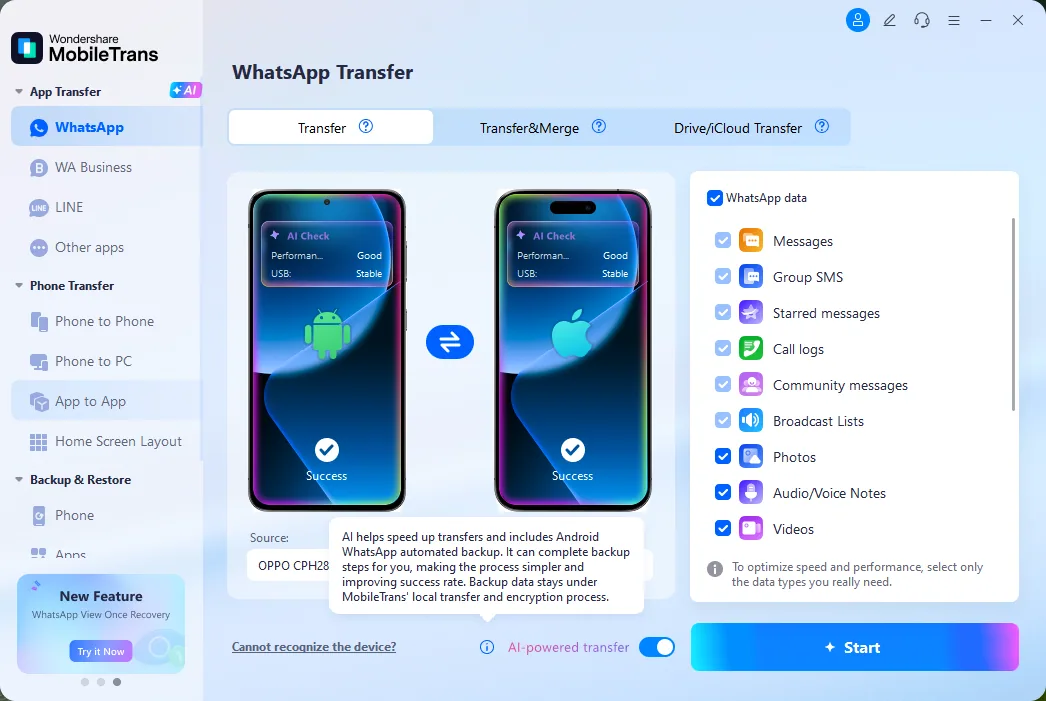
يمكنك أيضًا التفكير في MobileTrans؛ فهي أداة تجارية من جهة خارجية توفر نقل واتساب بين الهواتف.
أسئلة شائعة
هل يمكنني نقل واتساب من Android إلى iPhone ليس جديدًا؟
نعم. تعمل طريقة Move to iOS الرسمية مع iPhone أُعدّ سابقًا بعد مسحه وبدء إعداده من جديد. يستخدم Memora Keep استعادة عبر الكمبيوتر؛ اقرأ احتياطات الاستعادة أعلاه قبل استخدامه على iPhone يحتوي على بيانات.
هل تحذف الطريقة الرسمية ما هو موجود على iPhone؟
إذا كان iPhone قد أُعدّ بالفعل، فيجب مسحه لاستخدام Move to iOS. يؤدي المسح إلى حذف بيانات الجهاز الحالية؛ أنشئ نسخة احتياطية منفصلة قبل البدء.
هل يلزم استخدام الرقم نفسه على الهاتفين؟
استخدم الرقم نفسه على الهاتفين عند النقل عبر Move to iOS. إذا كنت ستغيّر رقمك، فغيّره في واتساب على الهاتف القديم أولًا، ثم ابدأ النقل. أما مع Memora Keep، فاتبع التعليمات المتعلقة بالحساب وتسجيل الدخول في سير النقل.
هل تنتقل البيانات عبر الإنترنت؟
لا يتطلب نقل المحادثات رفعها إلى السحابة. ينقل Move to iOS البيانات بين الهاتفين، بينما يعالج Memora Keep النسخة وتحويلها محليًا على الكمبيوتر. ومع ذلك، قد تحتاج إلى الإنترنت لتنزيل التطبيقات أو تسجيل الدخول أو تنشيط الجهاز.
هل يمكنني دمج محادثات حسابين قبل النقل؟
لا تتيح الأداة الرسمية ذلك. يتيح لك Memora Keep دمج الحسابات أولًا ثم نقل النتيجة المجمعة.
- Android
- iPhone
- نقل
- Move to iOS