Windows
Microsoft Store أو مثبّت .exe
يتطلب
Windows 10 أو 11 (64 بت)


اختر طريقة تثبيت واحدة. إصدار Microsoft Store موقّع من Microsoft ويُحدَّث تلقائيًا؛ أما مثبّت .exe فيحمّل الإصدار الحالي من خادم الإصدارات لدينا أثناء الإعداد.
Backup & Import
Chats & Messages
Photos & Media
Browse & Organize
Export & Transfer
Privacy & Security
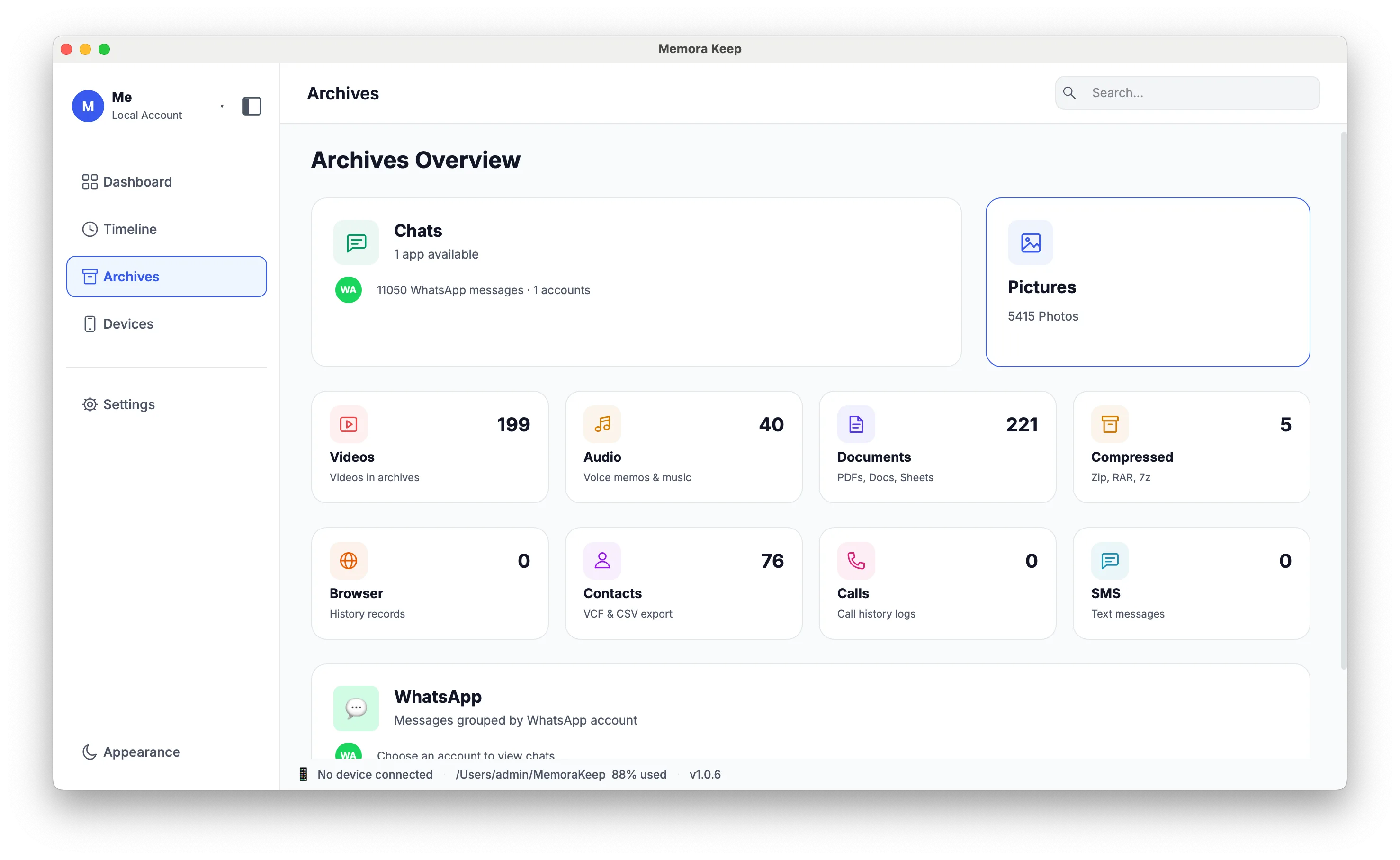
تطبيق سطح مكتب لنظامي Windows وmacOS ينسخ هاتفك احتياطيًا إلى قرصك ويحوّل النسخة الاحتياطية إلى محتوى يمكنك قراءته: الدردشات والرسائل والصور وسجل المكالمات.
يعمل Memora Keep على Windows وmacOS. اختر أدناه الإصدار المناسب لحاسوبك.
مجاني · بلا اشتراك · لا يتطلب حسابًا
الإصدارات
اختر نظام التشغيل. في Windows يمكنك التثبيت من Microsoft Store أو تنزيل مثبّت .exe الصغير؛ وتعرض بطاقة macOS تفاصيل الإصدار المتاح.
Microsoft Store أو مثبّت .exe
يتطلب
Windows 10 أو 11 (64 بت)
اختر طريقة تثبيت واحدة. إصدار Microsoft Store موقّع من Microsoft ويُحدَّث تلقائيًا؛ أما مثبّت .exe فيحمّل الإصدار الحالي من خادم الإصدارات لدينا أثناء الإعداد.
صورة قرص .dmg
يتطلب
macOS
Unable to load download details. Check your connection and try again.
جارٍ جلب الإصدار الحالي. سيظهر رابط التنزيل وقيمة تحقق SHA-256 هنا بعد تحميل البيانات.
قبل التثبيت
تحقق من نظام التشغيل والمساحة المتاحة على القرص وكابل USB قبل البدء.
يتطلب Windows نظام Windows 10 أو 11 (64 بت). لم تُنشر بعد الحد الأدنى من إصدارات macOS وأنظمة الهواتف. تواصل مع الدعم إذا كنت بحاجة إلى التحقق من إعداد جهازك.
التثبيت
ثبّت التطبيق، واختر مجلد الأرشيف، ووصّل هاتفك.
في Windows، ثبّت من Microsoft Store (موصى به، ويُحدَّث تلقائيًا) أو نزّل مثبّت .exe وشغّله — اختر طريقة واحدة فقط. إذا ظهرت قيمة تحقق SHA-256 لملف .exe، استخدمها للتحقق من التنزيل. في macOS، افتح صورة القرص واسحب التطبيق إلى مجلد التطبيقات.
اختر مجلدًا أثناء الإعداد. يحفظ Memora Keep فيه النسخ الاحتياطية والوسائط والأرشيف القابل للتصفح.
وصّل هاتفك عبر USB واتبع الإرشادات. اختر خيار نسخ احتياطي مدعومًا، ثم استورد البيانات إلى أرشيفك.
السلامة
عندما تتوفر قيمة تحقق SHA-256، قارنها بالملف الذي نزّلته للتأكد من تطابق المحتوى.
لا توجد قيمة تحقق مذكورة لهذا المثبّت.
جارٍ التحميل… تُحمَّل قيمة التحقق مع الإصدار.
تُقدَّم المثبّتات عبر HTTPS من download.memorakeep.com؛ ويُقدَّم إصدار macOS من خدمة الإصدارات على api.memorakeep.com. تتولى Microsoft عمليات التثبيت والتحديث عبر Microsoft Store. إذا ظهرت قيمة تحقق أعلاه، فقارنها بالملف الذي نزّلته قبل فتحه.
الأسئلة الشائعة
نعم. إنه مجاني، بلا اشتراك ولا حساب.
يعمل تطبيق سطح المكتب على Windows 10 أو 11 (64 بت) وعلى macOS.
نعم. في Windows يمكنك التثبيت من Microsoft Store أو تنزيل مثبّت .exe. وتحمّل بطاقة macOS تفاصيل الإصدار وقيمة التحقق عند توفرها.
كلاهما يثبّت التطبيق نفسه. إصدار Microsoft Store موقّع من Microsoft ويُحدَّث تلقائيًا؛ أما مثبّت .exe فهو برنامج صغير يحمّل الإصدار الحالي من خادم الإصدارات لدينا أثناء الإعداد. اختر طريقة واحدة وثبّت إصدارًا واحدًا فقط.
تحتاج إلى الإنترنت للتنزيل والتثبيت. بعد التثبيت، تعمل النسخ الاحتياطي وتصفح الأرشيف والتصدير دون اتصال.
إلى المجلد الذي تختاره على حاسوبك: النسخة الاحتياطية الخام للجهاز، وملفات الوسائط، وأرشيف SQLite محلي. يمكنك فتح هذا المجلد في أي وقت باستخدام مدير الملفات.
تبقى نسخك الاحتياطية وأرشيفك على القرص عند إلغاء تثبيت التطبيق. صدّر العناصر المهمة أولًا إذا أردت قراءتها في تطبيقات أخرى.