Backup دليل
كيفية نسخ بيانات هاتف Android احتياطيًا إلى حاسوب
انسخ الصور ومقاطع الفيديو والملفات الصوتية والمستندات من هاتف Android إلى حاسوب Windows أو Mac باستخدام Memora Keep: وصِل الهاتف، وحدد ما تريد نسخه، ثم تصفّح كل شيء في Archives.
آخر تحديث
المتطلبات
- Memora Keep مثبّت على حاسوب Windows أو Mac
- هاتف يعمل بنظام Android وكابل USB يدعم نقل البيانات
- مساحة حرة كافية على الحاسوب للبيانات التي تنوي نسخها
- 1
حمّل Memora Keep وثبّته
حمّل تطبيق سطح المكتب من موقع Memora Keep وثبّته على حاسوب Windows أو Mac. عند أول تشغيل يسألك التطبيق عن مكان حفظ الأرشيف المحلي؛ اختر مجلدًا على قرص به مساحة حرة كافية.

- 2
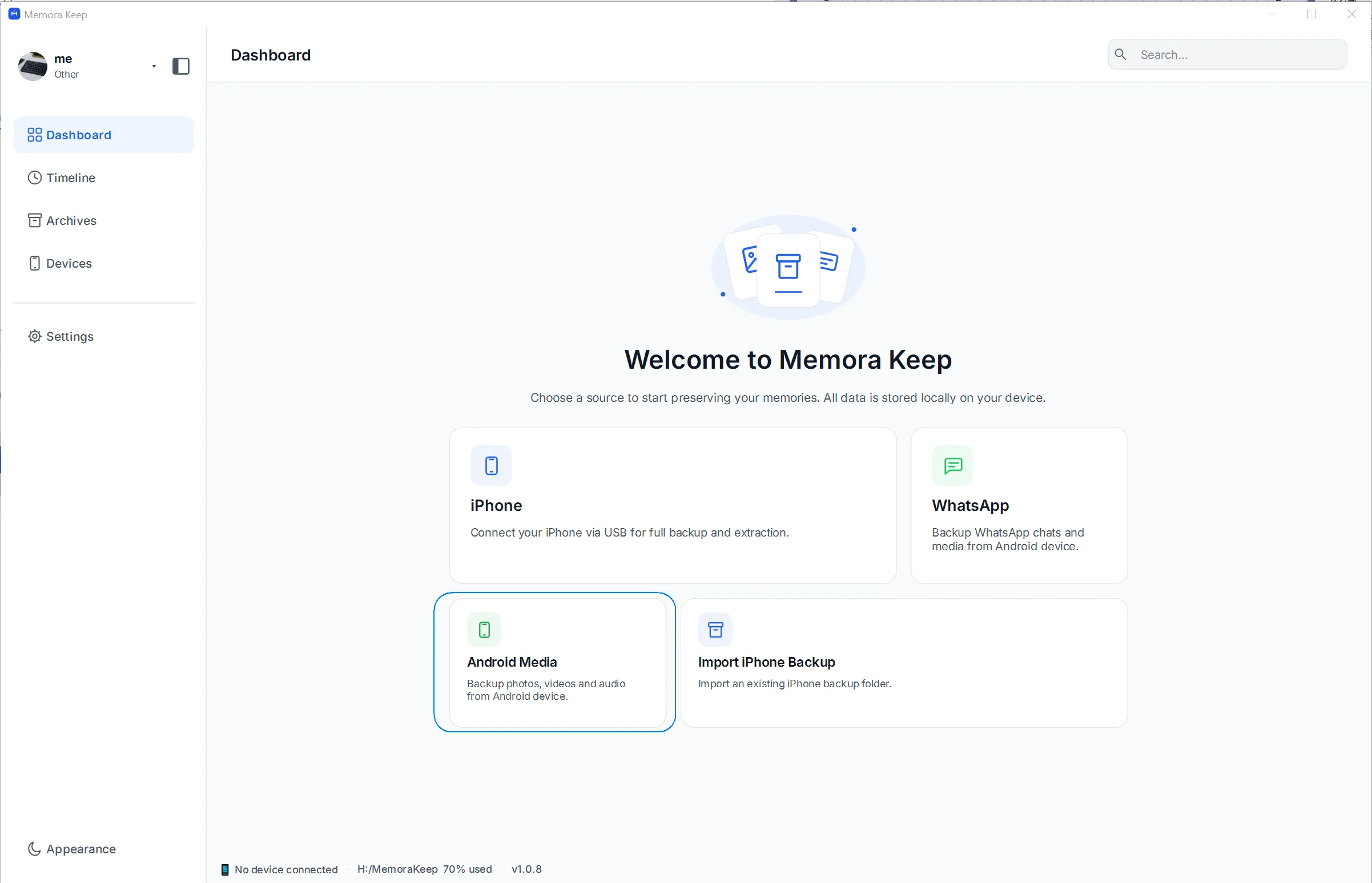
اختر "Android Media" من لوحة التحكم Dashboard
عند فتح التطبيق ستصل مباشرة إلى لوحة التحكم Dashboard. انقر بطاقة "Android Media" لبدء النسخ الاحتياطي للهاتف.
- 3
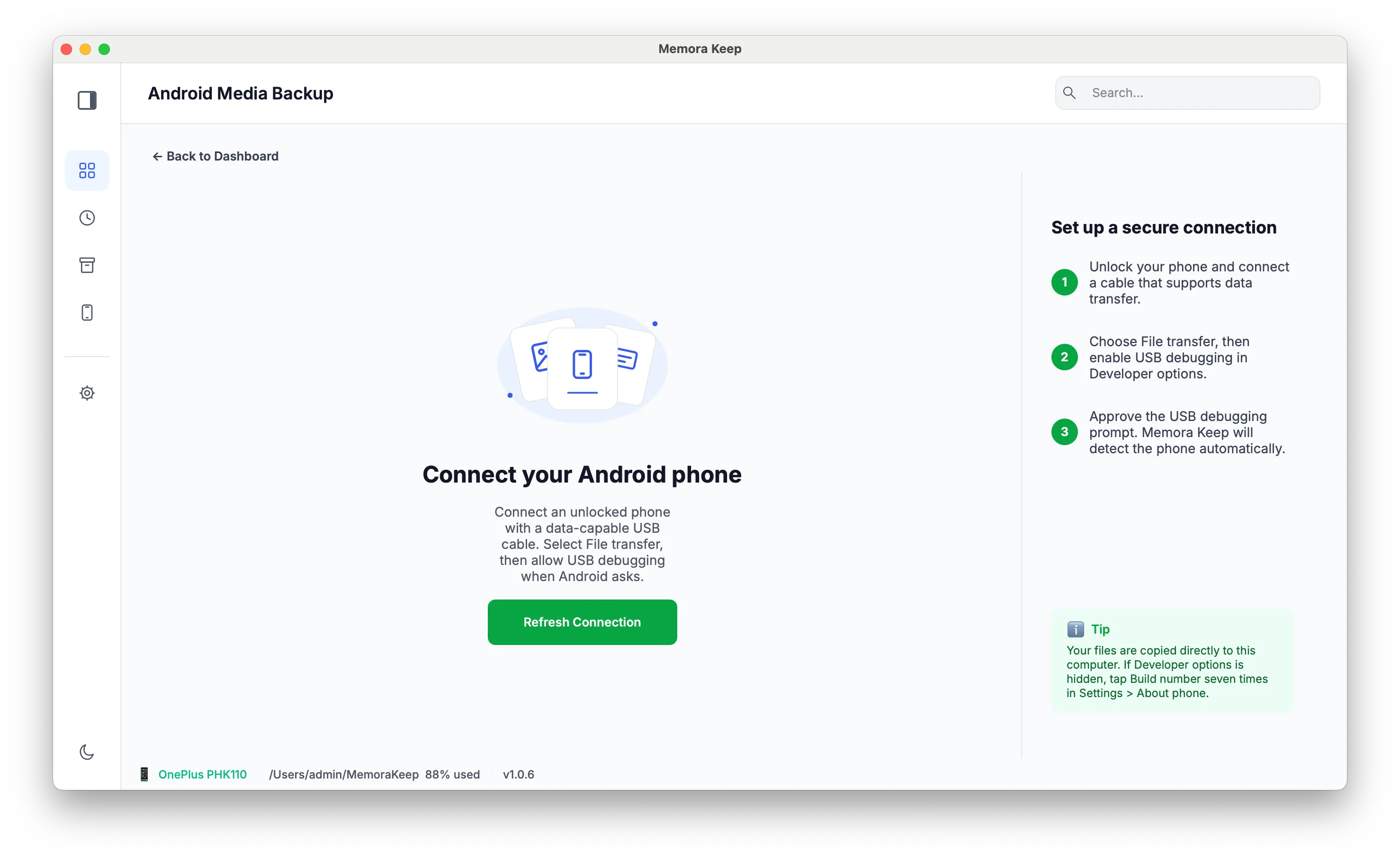
تظهر شاشة توصيل الهاتف
يفتح التطبيق صفحة التوصيل، وتبقى في حالة انتظار حتى يكتشف هاتفًا. لم يُنسخ شيء بعد؛ فهذه الشاشة تراقب اتصال USB فقط.
- 4
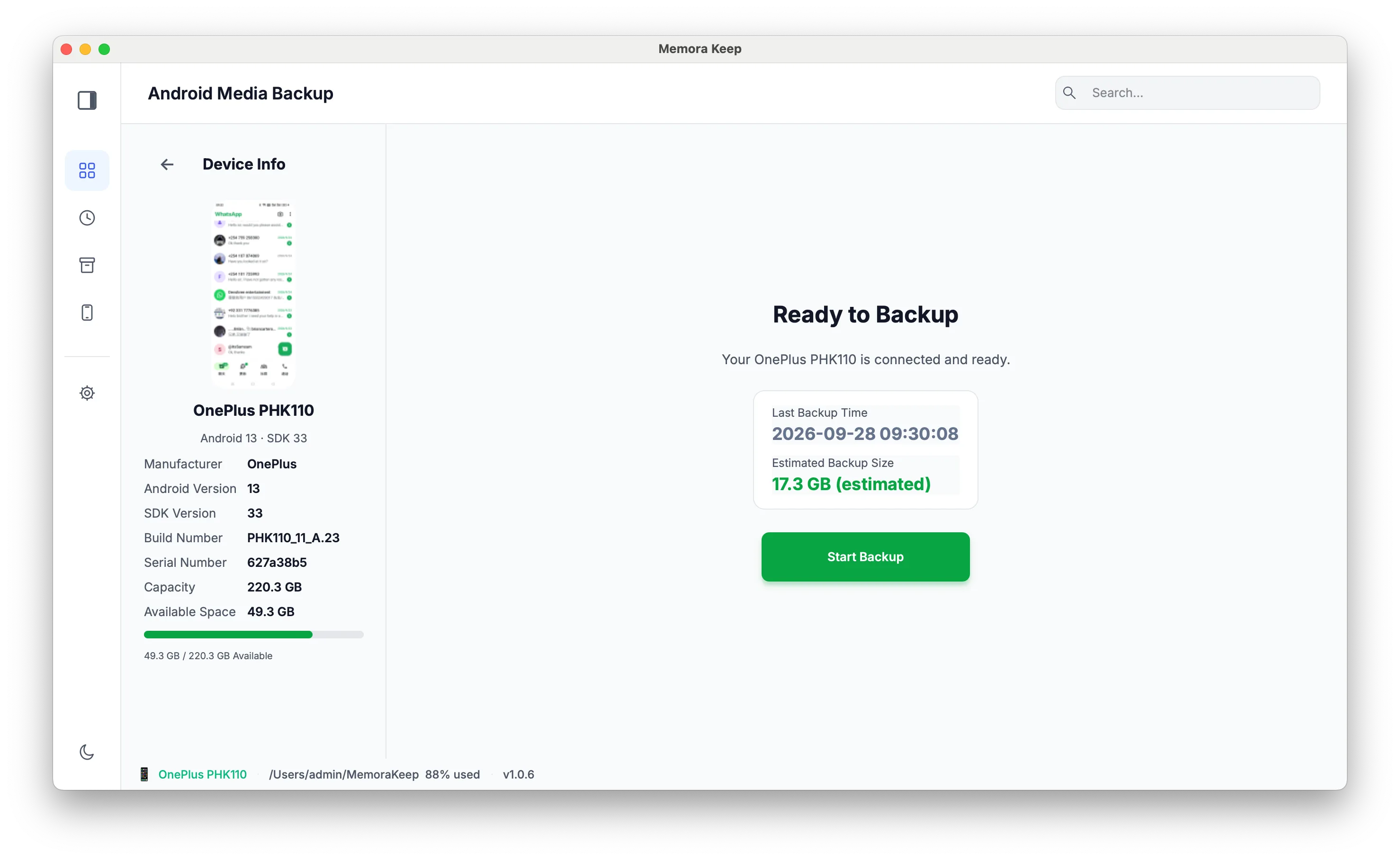
وصِل الهاتف وانقر "Start Backup"
وصِل الهاتف بالحاسوب بكابل USB يدعم نقل البيانات. وإذا سألك الهاتف، اختر وضع File transfer (MTP) وامنح إذن USB debugging حتى يتعرف الحاسوب عليه. وعندما يعرض التطبيق الهاتف موصولًا، انقر "Start Backup".
- 5
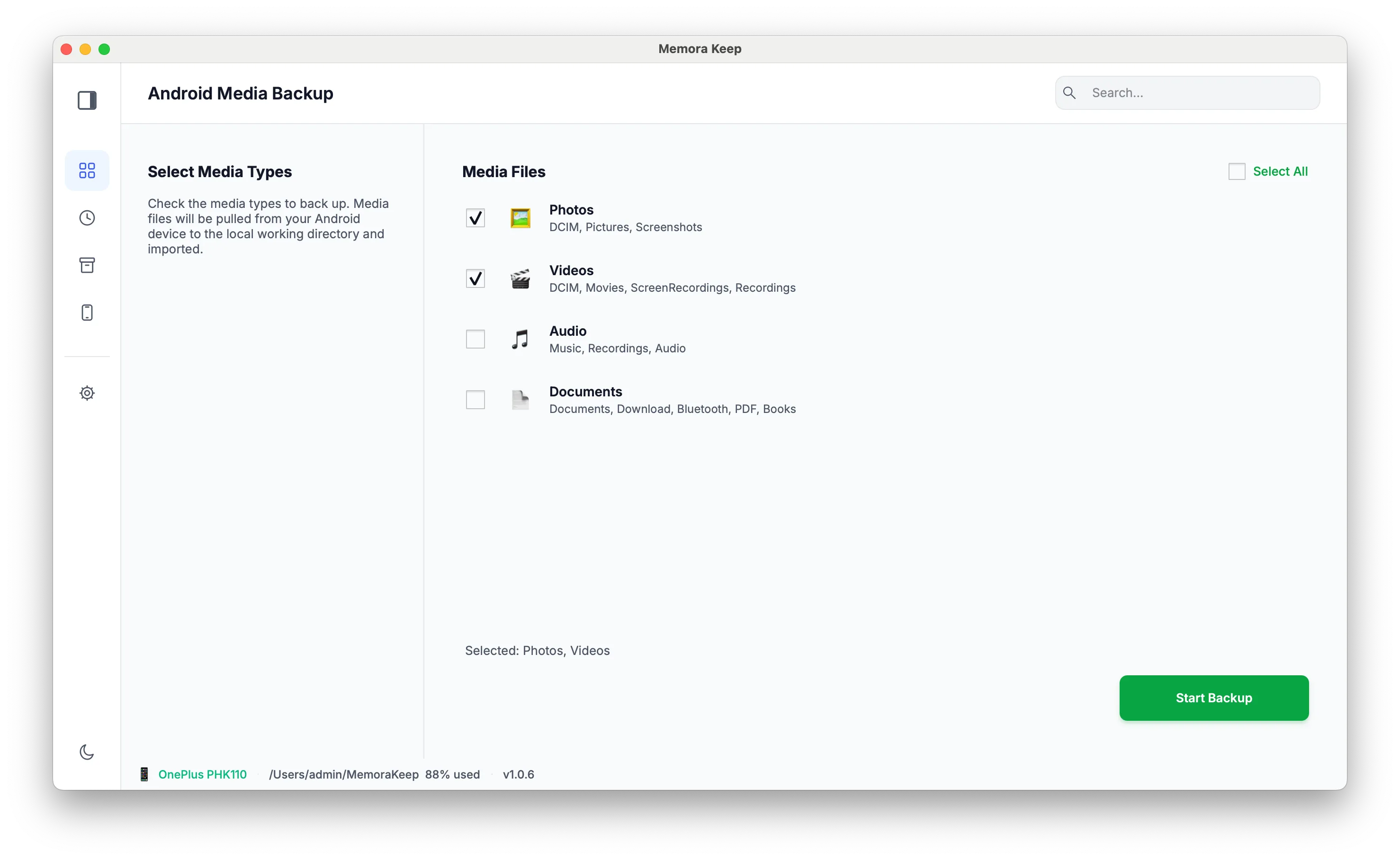
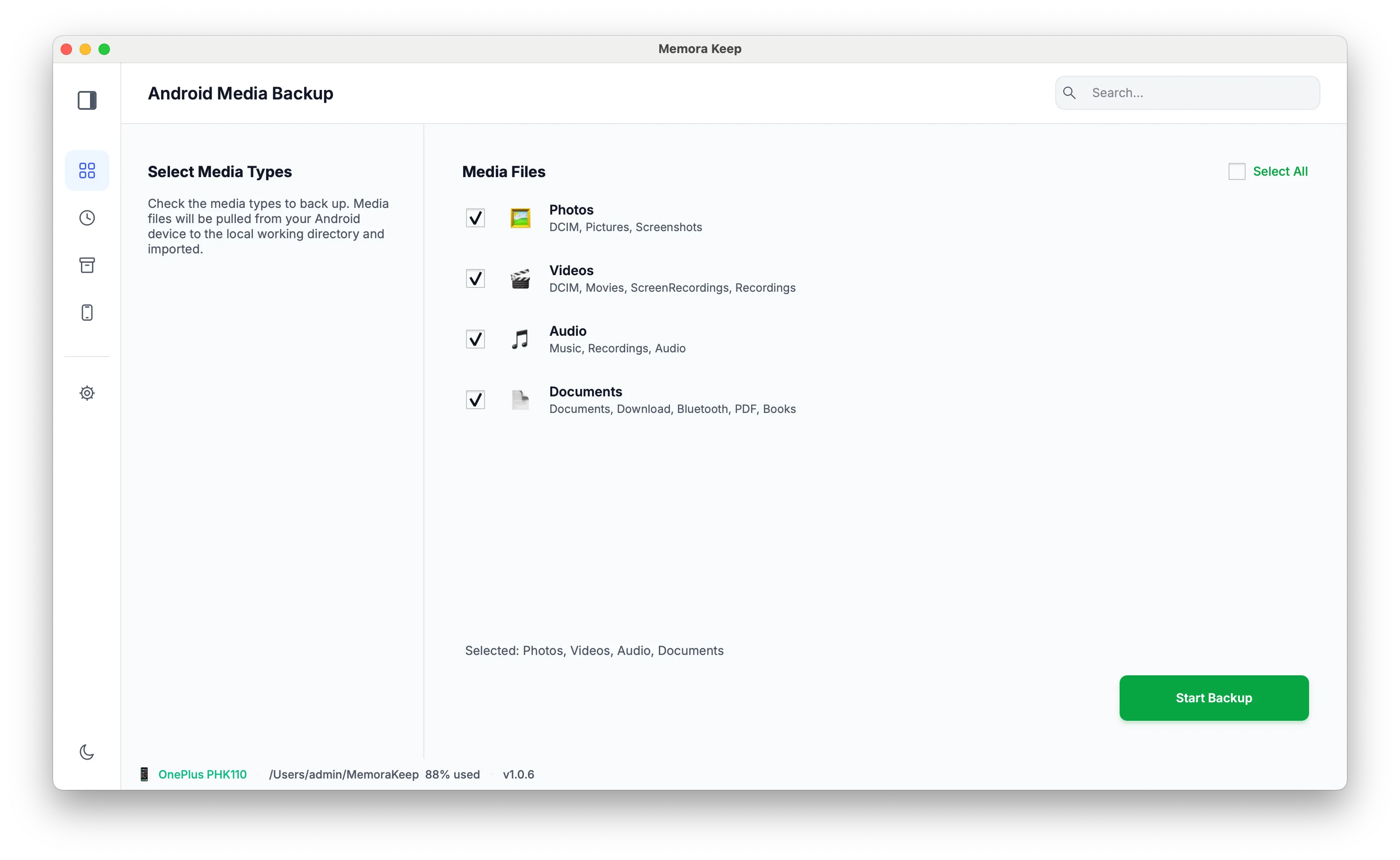
حدد ما تريد نسخه احتياطيًا
ينتقل التطبيق إلى صفحة خيارات النسخ الاحتياطي. هنا تقرر أنواع البيانات التي تريد نسخها من الهاتف.
- 6
علّم الصور أو الفيديو أو الصوت أو المستندات
ضع علامة الاختيار على الفئات التي تحتاجها — Photos وVideos وAudio وDocuments — بأي تركيبة تريد أو حددها كلها. ثم انقر "Start Backup" مرة أخرى لبدء النسخ.
- 7
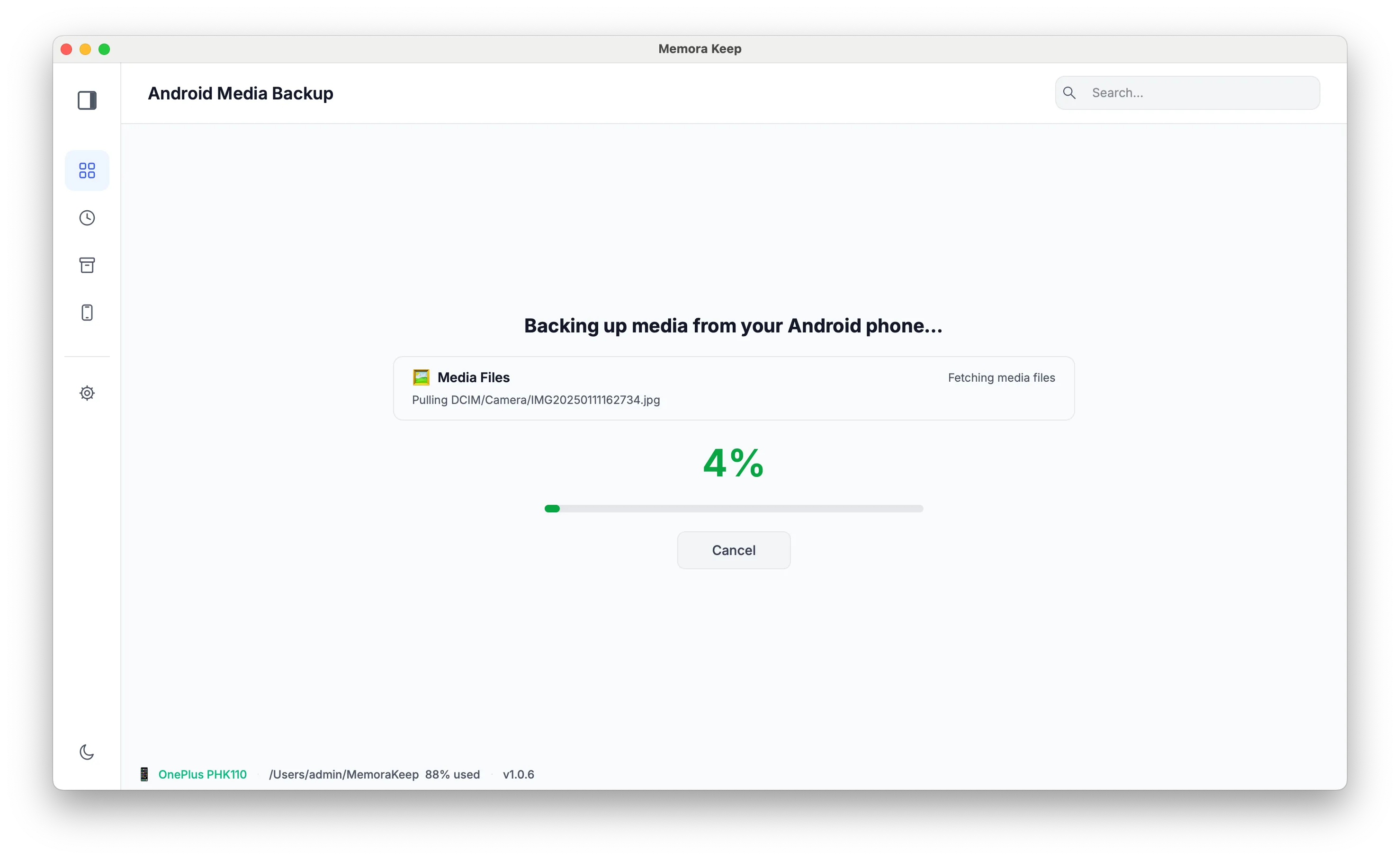
يجري النسخ الاحتياطي
تُنسخ الملفات عبر الكابل إلى أرشيفك المحلي، ويعرض التطبيق تقدّم النسخ أثناء وصولها. إبقِ الهاتف موصولًا وغير مقفل حتى تكتمل العملية.
- 8
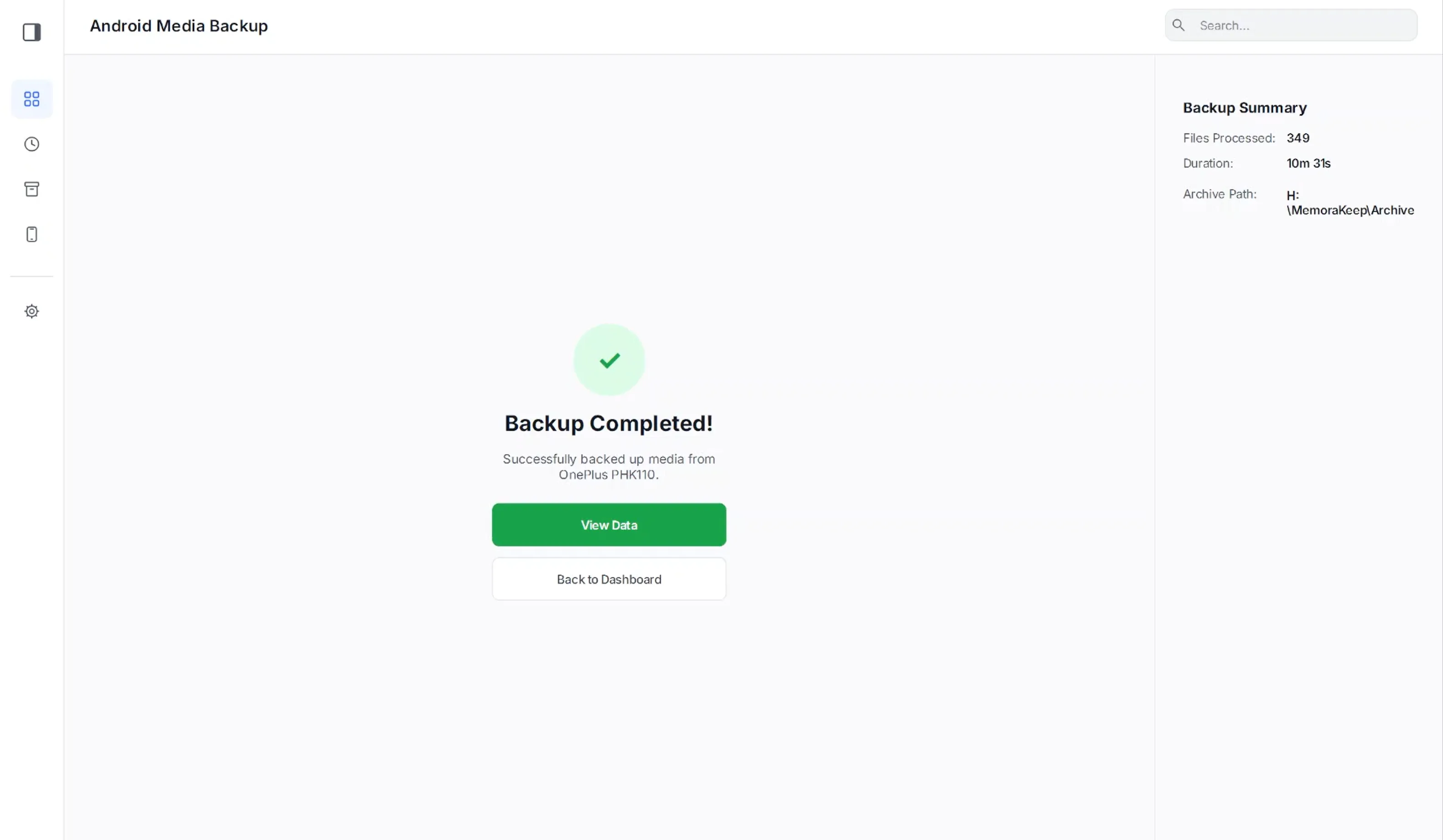
اكتمل النسخ الاحتياطي
تؤكد شاشة النجاح ما تم نسخه. ويبقى الهاتف محتفظًا بملفاته الخاصة؛ فالنسخة الاحتياطية نسخة منفصلة محفوظة في الأرشيف على حاسوبك.
- 9
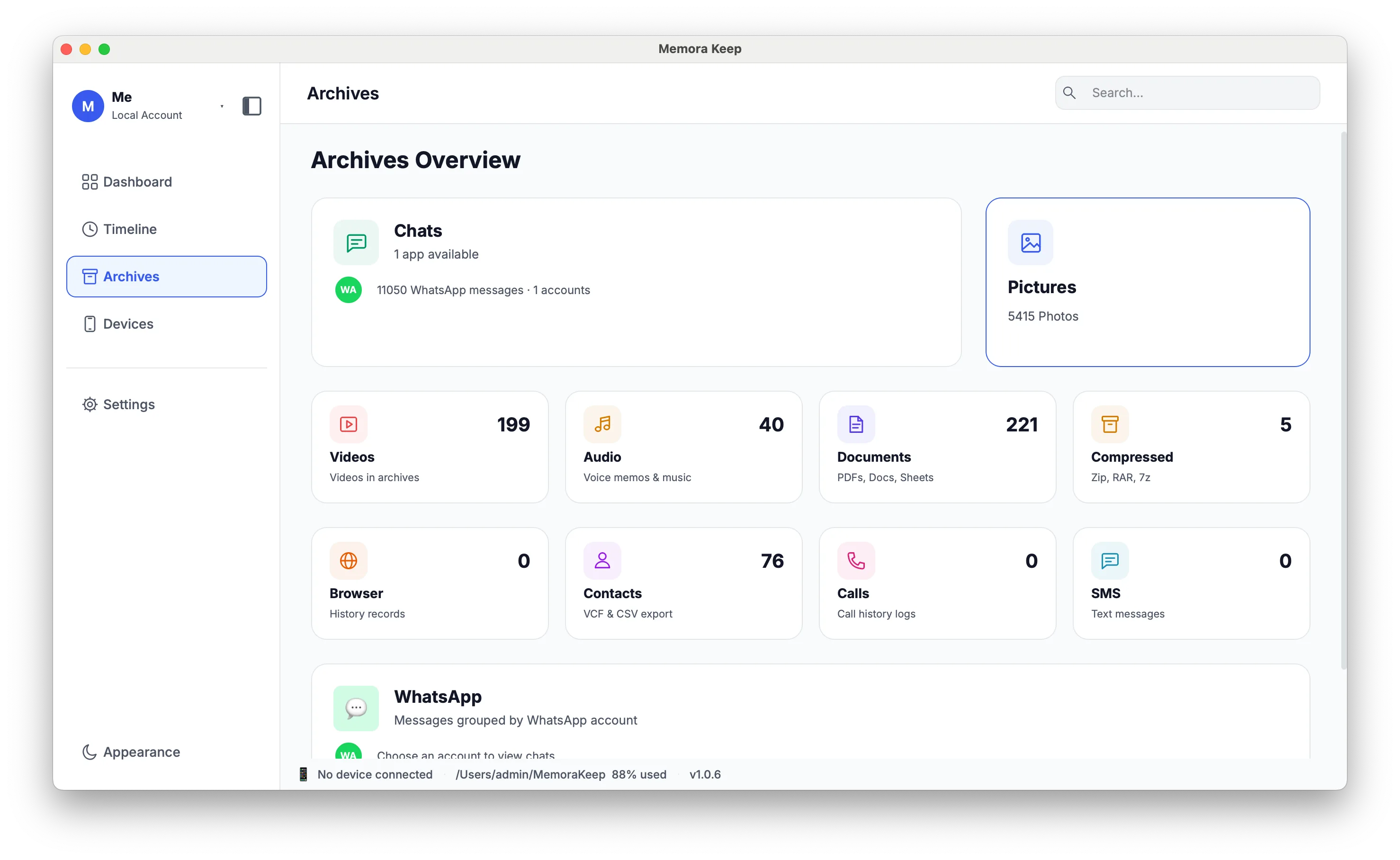
تصفّح كل شيء في Archives
انتقل إلى Archives لترى البيانات المنسوخة حسب الفئة: افتح Photos أو Videos أو Audio أو Documents وتصفّحها على حاسوبك مباشرة، حتى والهاتف غير موصول.
ملاحظات
الأجهزة تتعطل وتُفقد وتُستبدل — والنسخة الاحتياطية لهاتف Android على حاسوبك هي النسخة التي لا تعتمد على أي حساب أو حصة تخزين سحابي أو اتصال بالإنترنت. ينسخ Memora Keep وسائطك مباشرة من الهاتف عبر USB ويحفظها في أرشيف محلي يمكنك فتحه في أي وقت.
ما الذي يُنسخ احتياطيًا
أربع فئات بأي تركيبة تريد: Photos وVideos وAudio وDocuments. تصل الملفات إلى أرشيفك المحلي منظمةً لتصفحها حسب الفئة داخل التطبيق دون الحاجة إلى توصيل الهاتف.
فوائد النسخ الاحتياطي المحلي
- الاسترجاع عند تعطل الهاتف أو فقدانه أو استبداله.
- تحرير مساحة على الهاتف بعد التحقق من صحة النسخة.
- قراءة الصور القديمة ومقاطع الفيديو والمذكرات الصوتية والمستندات على شاشة أكبر.
حسن أن تعرف
- النسخ الاحتياطي نسخة مضافة: لا يُعدَّل شيء على الهاتف ولا يُحذف.
- استخدم كابلًا ينقل البيانات فعلًا؛ فالكابلات الرخيصة جدًا للشحن فقط ولن يظهر الهاتف إطلاقًا في شاشة التوصيل.
- محادثات WhatsApp تتولاها وحدة WhatsApp المنفصلة، وليس وحدة Android Media. وإن أردت المحادثات، فراجع أدلة النسخ الاحتياطي لـ WhatsApp.
الأسئلة الشائعة
هل يحذف النسخ الاحتياطي شيئًا من هاتفي؟
لا. ينسخ Memora Keep الملفات إلى حاسوبك فقط، ويبقى كل شيء على الهاتف ما لم تحذفه بنفسك.
الهاتف موصول لكن التطبيق لا يراه. ماذا أفعل؟
تحقق من وضع USB في الهاتف وغيّره من "Charging only" إلى File transfer (MTP)، واقبل طلب USB debugging إذا ظهر. والكابلات المخصصة للشحن فقط سبب شائع لهذه المشكلة، لذا جرّب كابلًا آخر يدعم نقل البيانات.
هل يمكنني نسخ مجلدات معينة فقط؟
أنت تحدد الفئات التي تنسخها (Photos وVideos وAudio وDocuments). وعندما تدخل البيانات إلى الأرشيف يمكنك تصفحها وتصديرها حسب المجلد، فلا حاجة إلى الانتقاء أثناء النسخ.
أين تُحفظ النسخة الاحتياطية؟
في مجلد الأرشيف المحلي الذي اخترته عند أول تشغيل. ولا تغادر بياناتك حاسوبك أبدًا — لا يُرفع شيء إلى أي خدمة سحابية.
تعثّرت في إحدى الخطوات؟
مركز الدعم يجيب عن الأسئلة الشائعة، ويمكنك إخبارنا بالخطوة التي توقفت عندها.