Backup دليل
كيفية نسخ بيانات iPhone احتياطيًا إلى حاسوب
انسخ بيانات iPhone إلى حاسوب Windows أو Mac باستخدام Memora Keep. اتبع خطوات الإعداد، وتحقق من النسخة، وتصفّح المحادثات والصور والرسائل.
آخر تحديث
المتطلبات
- حاسوب يعمل بنظام Windows 10/11 أو macOS وبه مساحة تخزين كافية
- كابل USB يدعم نقل البيانات (وليس للشحن فقط)
- رمز مرور iPhone، وكلمة مرور النسخة الاحتياطية إذا كانت مشفّرة
- 1
ثبّت Memora Keep وحدد مجلد البيانات
عند أول تشغيل يسألك معالج الإعداد عن مكان حفظ الأرشيف. اختر مجلدًا على قرص به مساحة كافية؛ ففيه تُكتب النسخة الاحتياطية والأرشيف المُحلَّل. لا يُرفع شيء إلى الإنترنت، لذا يبقى هذا المجلد المكان الوحيد لبياناتك.
- 2
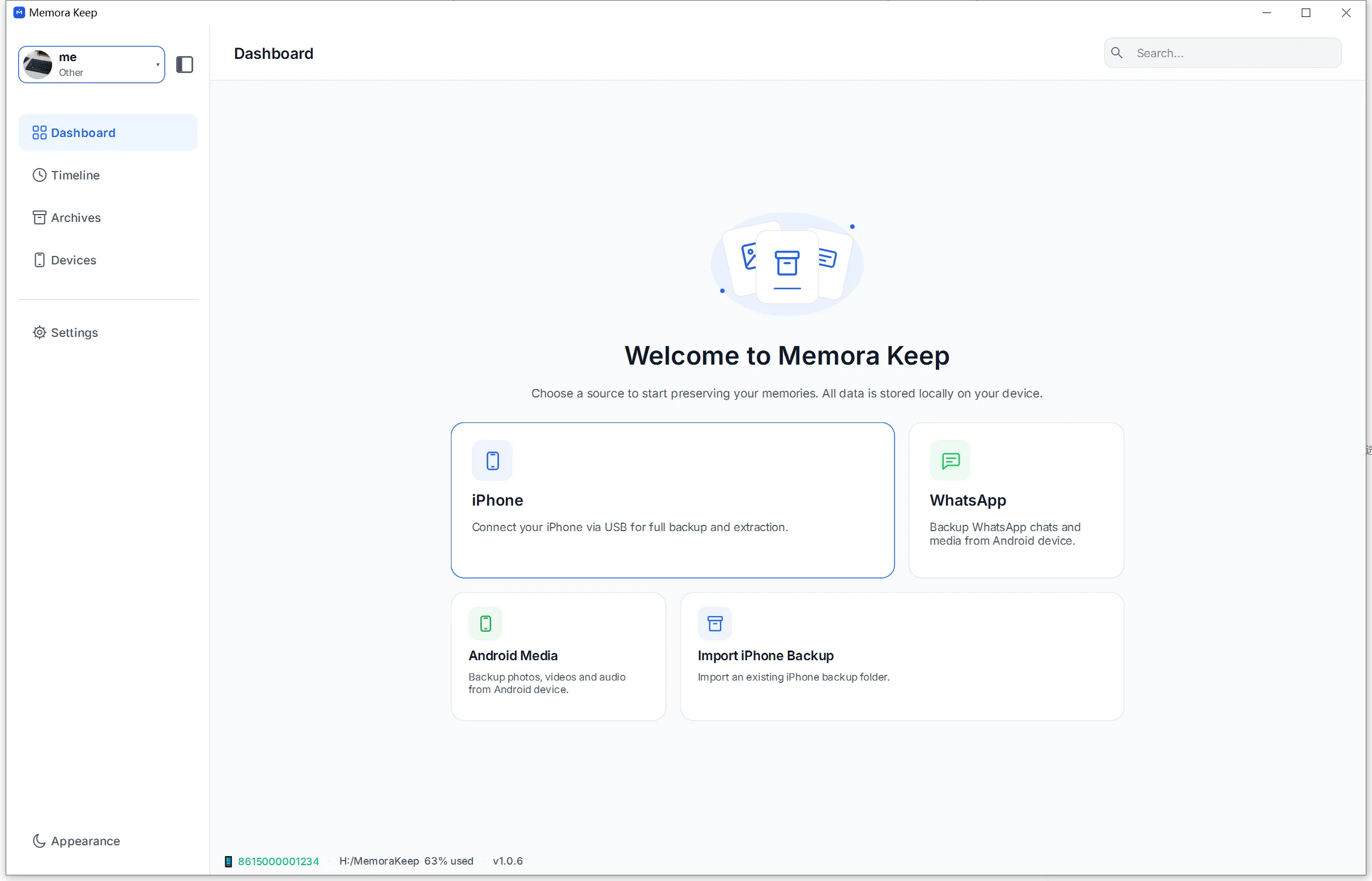
اختر iPhone كمصدر للاستيراد
افتح وحدة iPhone من لوحة التحكم Dashboard، ثم اختر iPhone في معالج الاستيراد لإنشاء نسخة احتياطية كاملة جديدة للجهاز. وإن كان لديك مجلد MobileSync/Backup مسبقًا وتريد قراءته فقط، فاختر خيار النسخة الاحتياطية الموجودة بدل إنشاء نسخة جديدة.
- 3
حدد ما تريد تضمينه
اختر التطبيقات والوسائط التي تريد معالجتها. يمكنك تحديد WhatsApp وWhatsApp Business إلى جانب الصور ومقاطع الفيديو. تُحلَّل كل العناصر المحددة إلى الأرشيف بعدها، فتتمكن من تصفحها مباشرة.
- 4
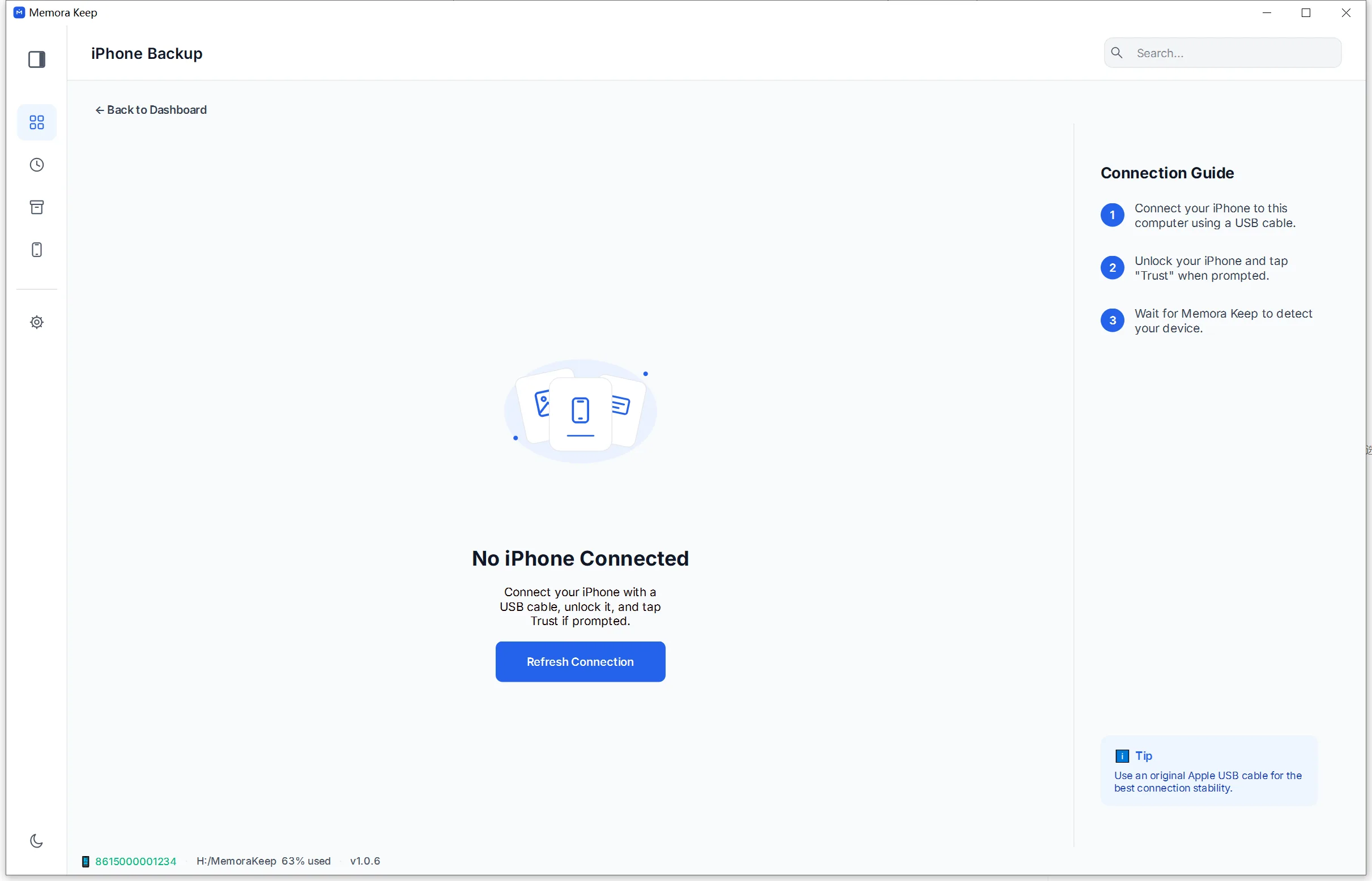
وصِل iPhone وامنح الحاسوب الثقة
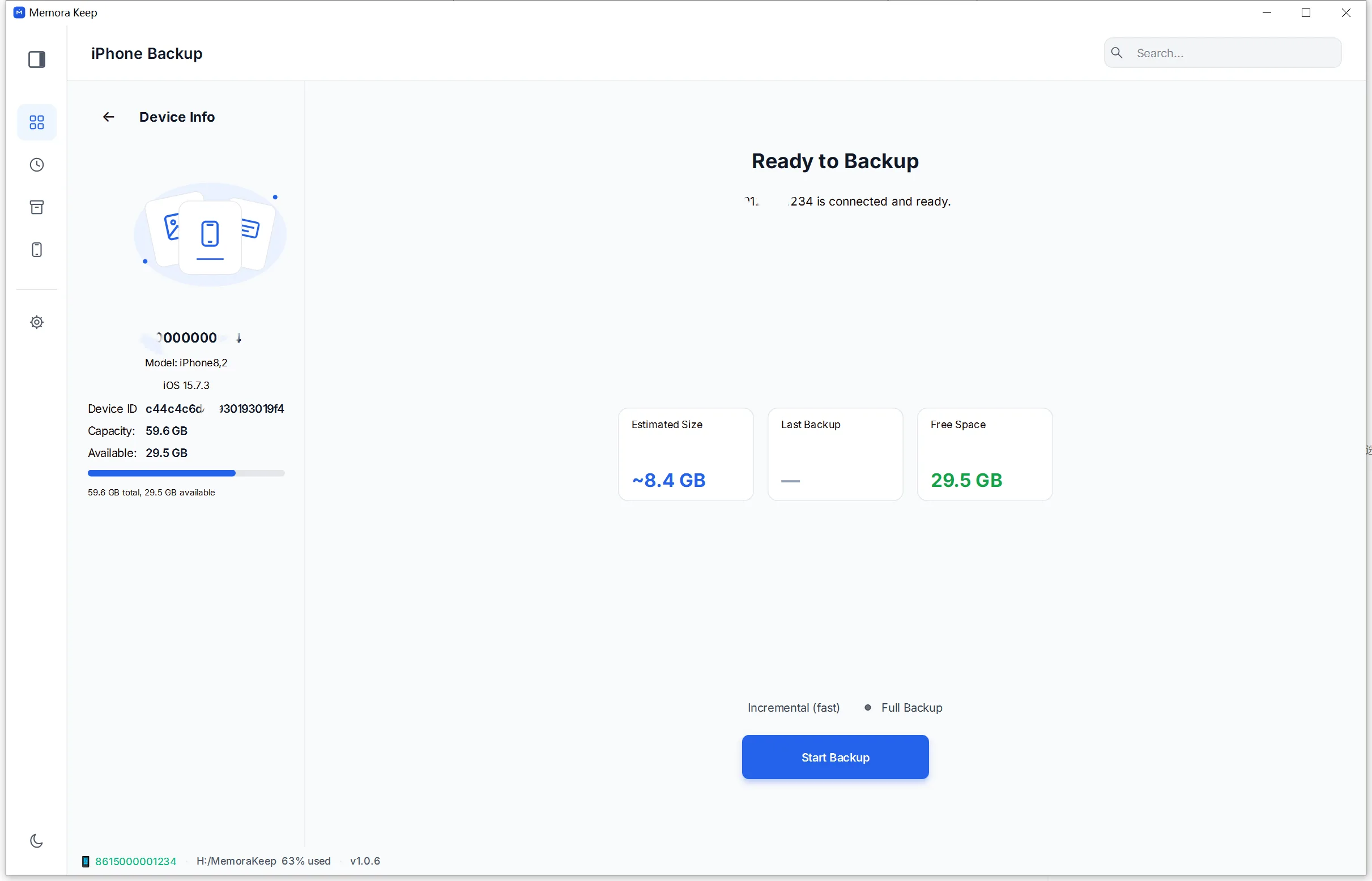
وصِل iPhone بكابل USB، وافتح قفل الهاتف، ثم اضغط "Trust This Computer" عند ظهور الرسالة. بعد الموافقة على الاتصال يعرض التطبيق الجهاز المكتشف وطرازه وإصدار نظام التشغيل.
- 5
راجع الفحوصات الأولية وابدأ النسخ الاحتياطي
قبل بدء النسخ، يعرض Memora Keep حالة تشفير النسخة الاحتياطية المكتشفة ويتأكد من وجود مساحة كافية على القرص الهدف. وإن كانت النسخة مشفّرة، يُطلب منك إدخال كلمة مرورها. ثم ابدأ النسخ الاحتياطي.
- 6
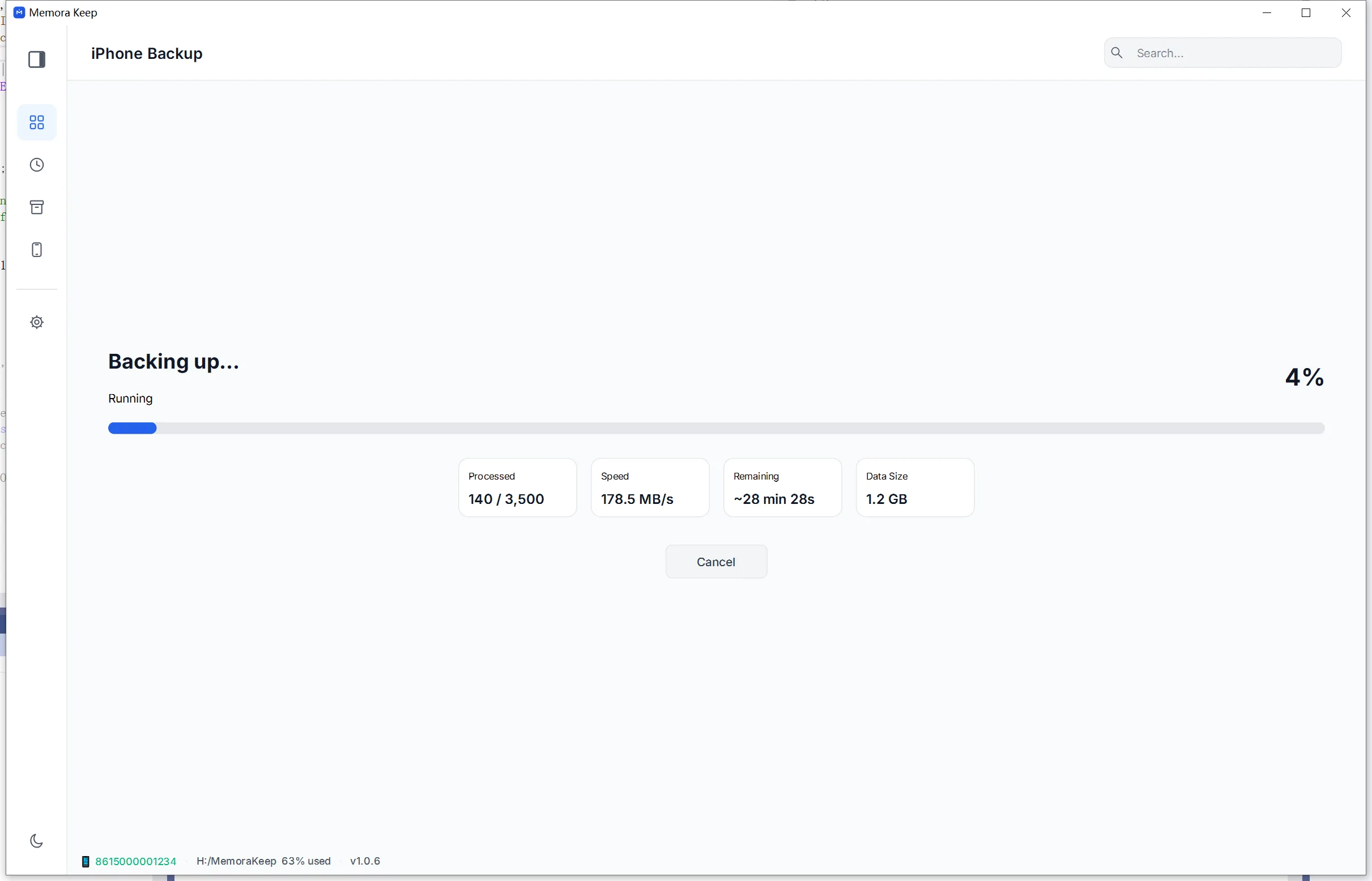
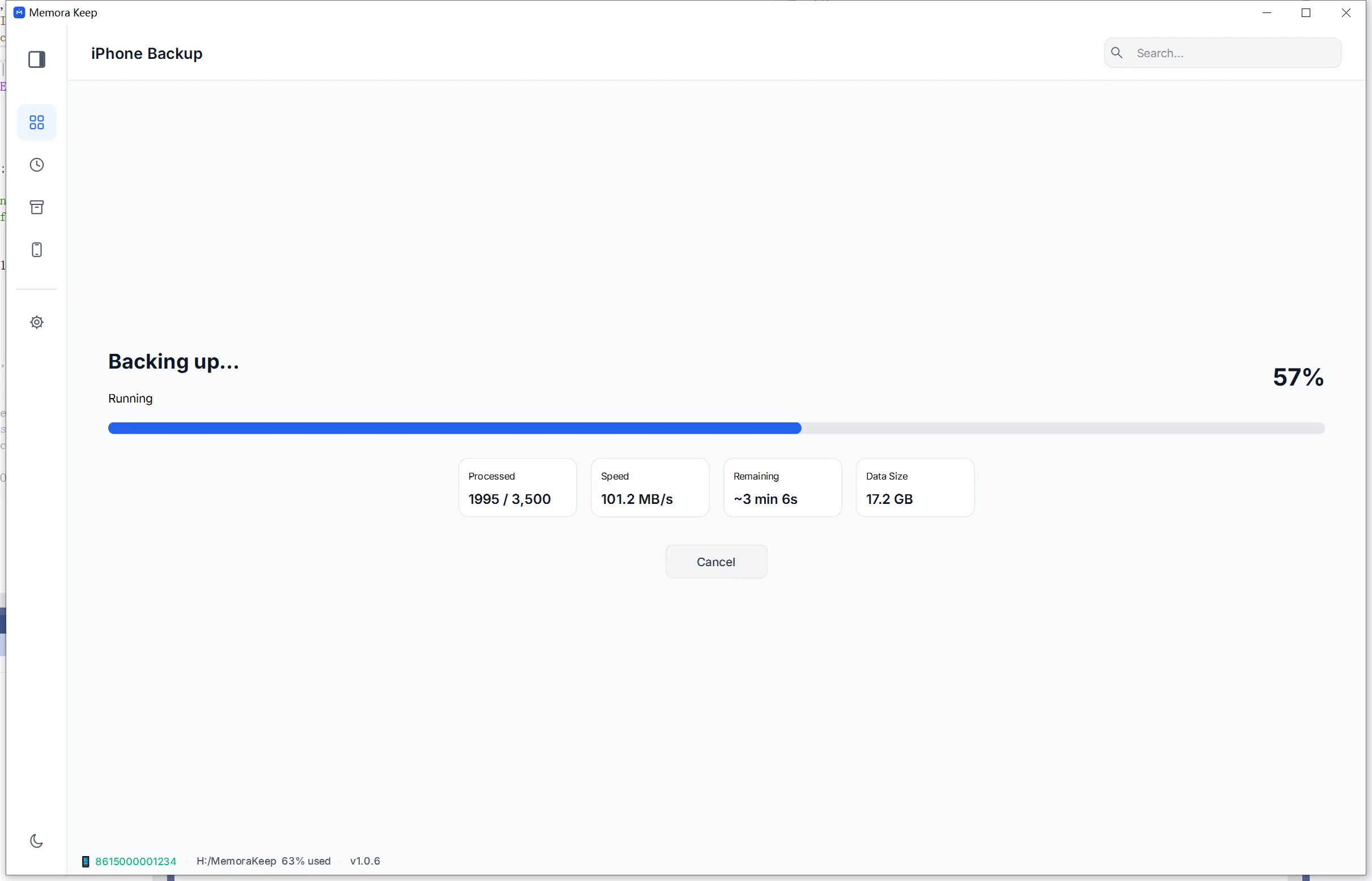
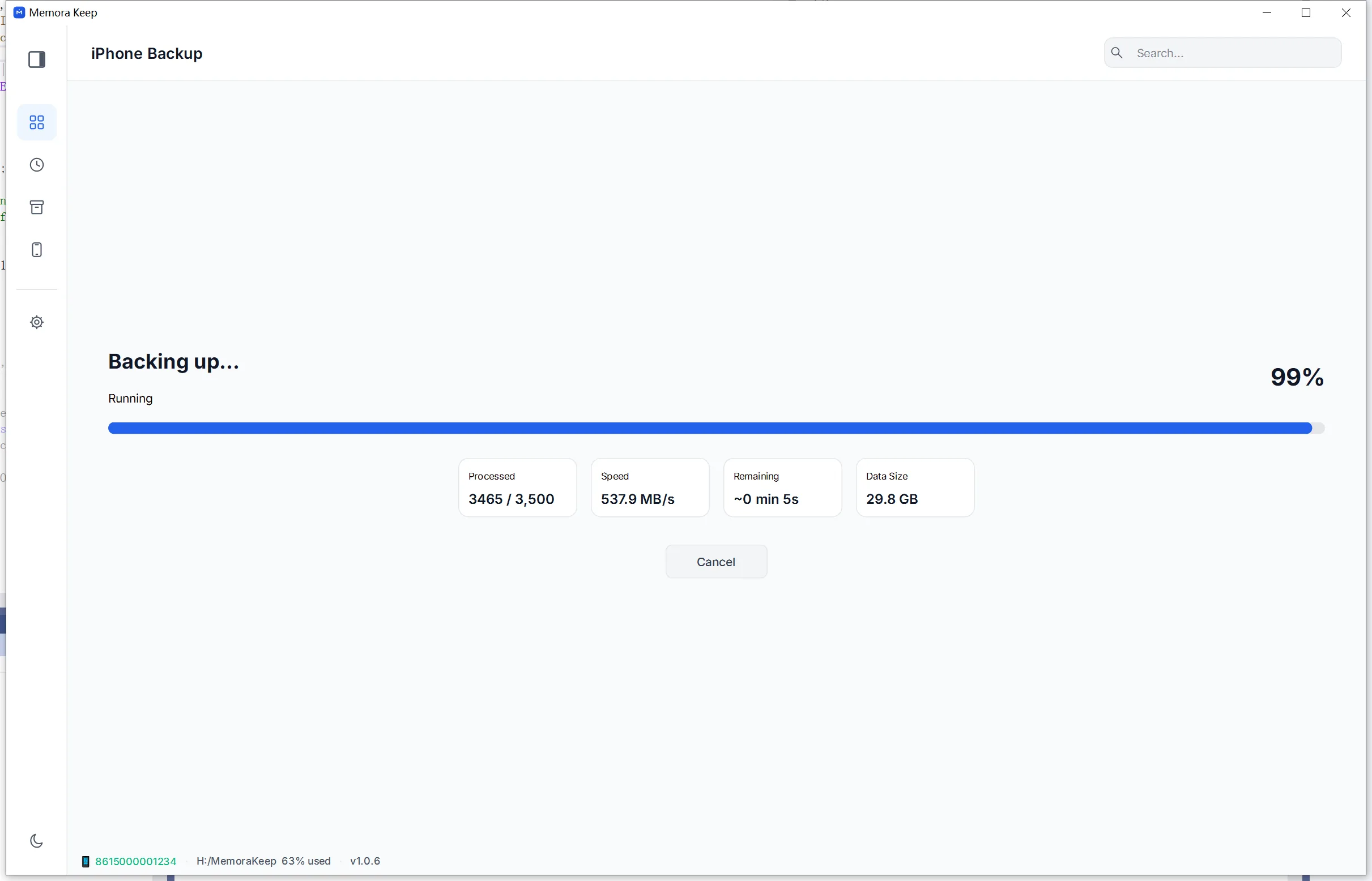
انتظر حتى يكتمل النسخ الاحتياطي
في هذه المرحلة تُنسخ بيانات الجهاز إلى حاسوبك. إبقِ الهاتف موصولًا حتى تنتهي العملية، واتبع ما يظهر على الهاتف من رسائل. وإذا انقطع النسخ الاحتياطي، فراجع النتيجة قبل الاعتماد عليه.
- 7
اكتمال النسخ الاحتياطي
عند انتهاء النسخ، تكون النسخة الاحتياطية الخام الكاملة للجهاز محفوظة على قرصك وجاهزة ليُحلَّل محتواها إلى الأرشيف.

- 8
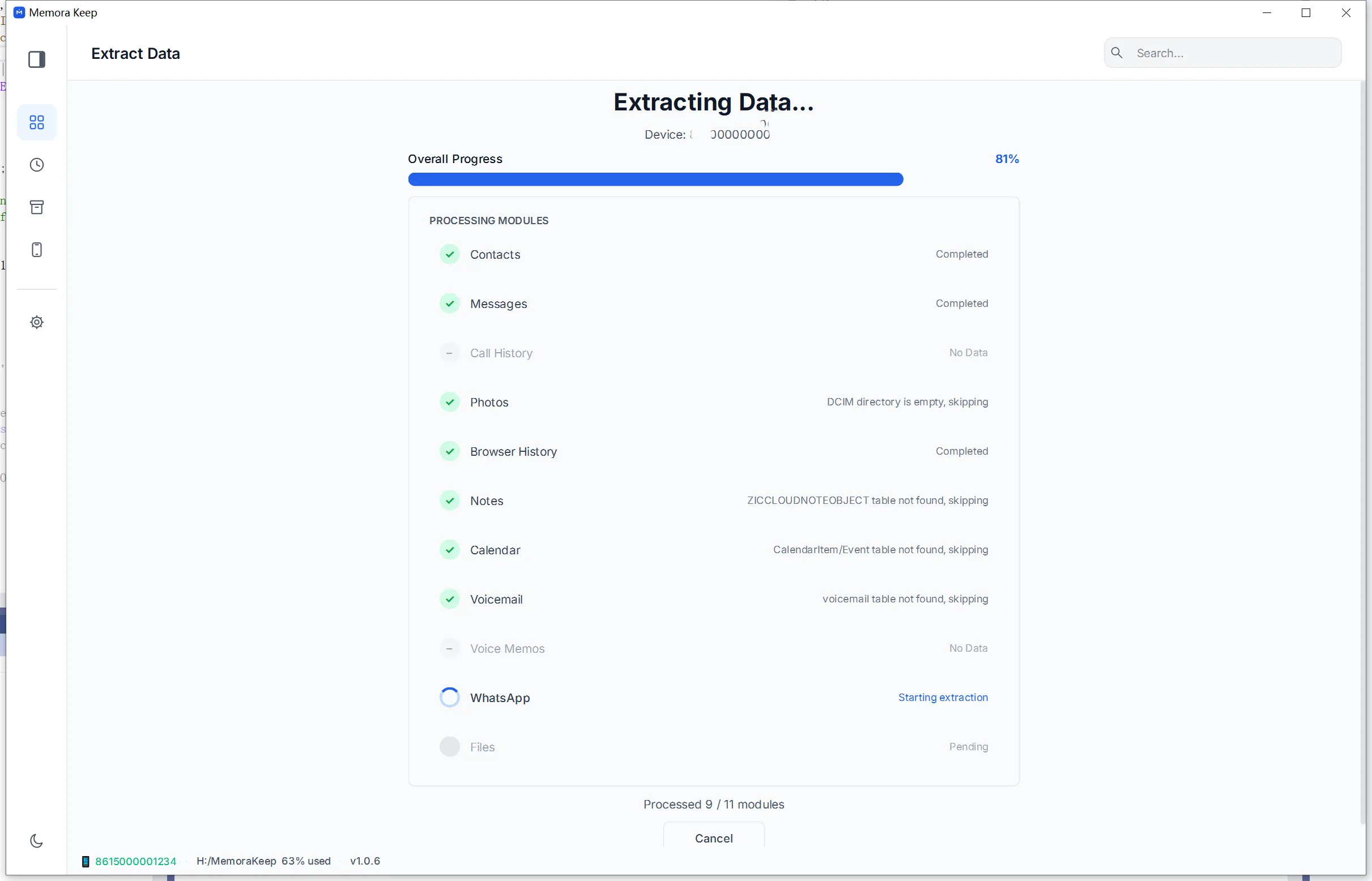
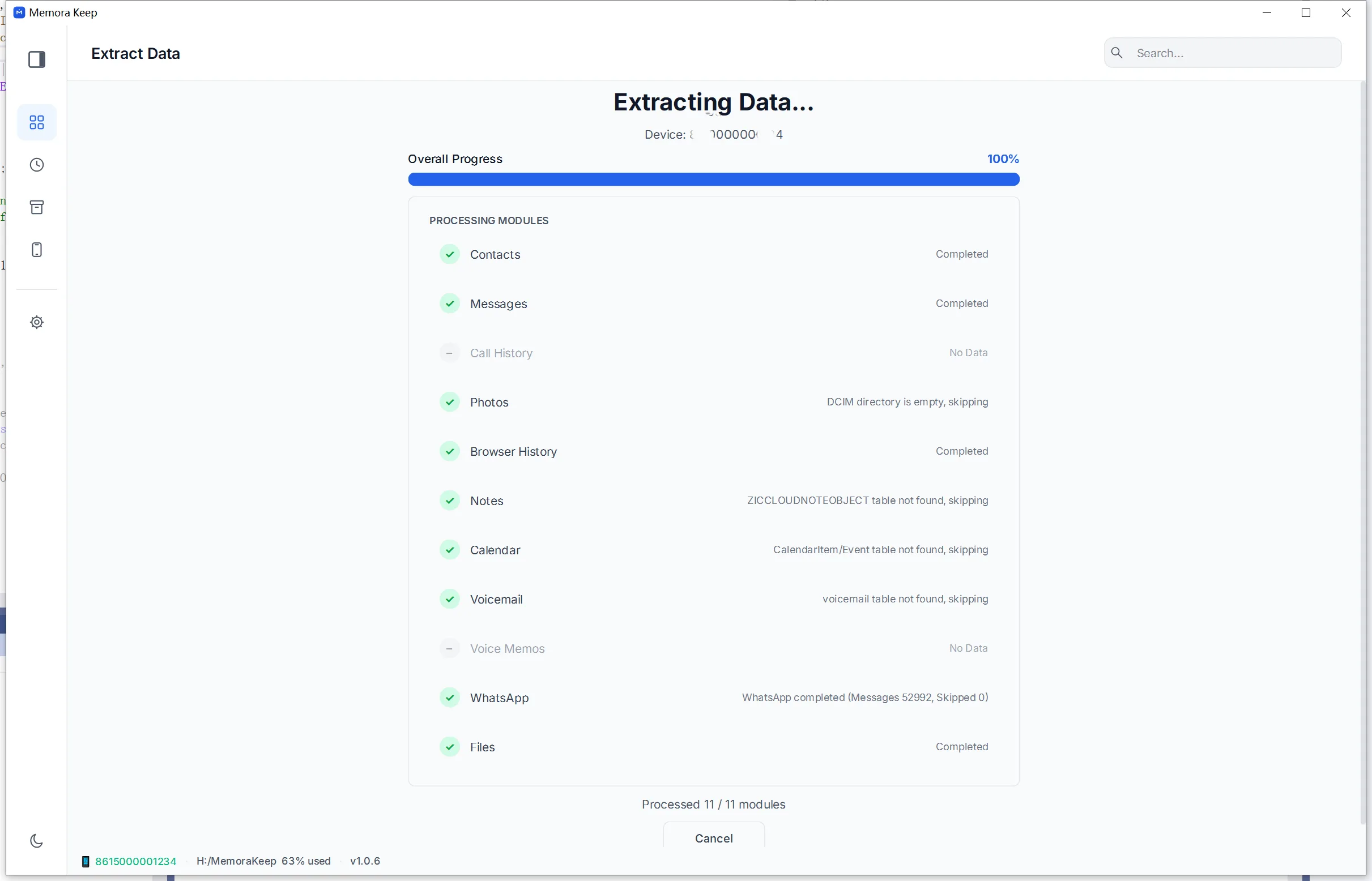
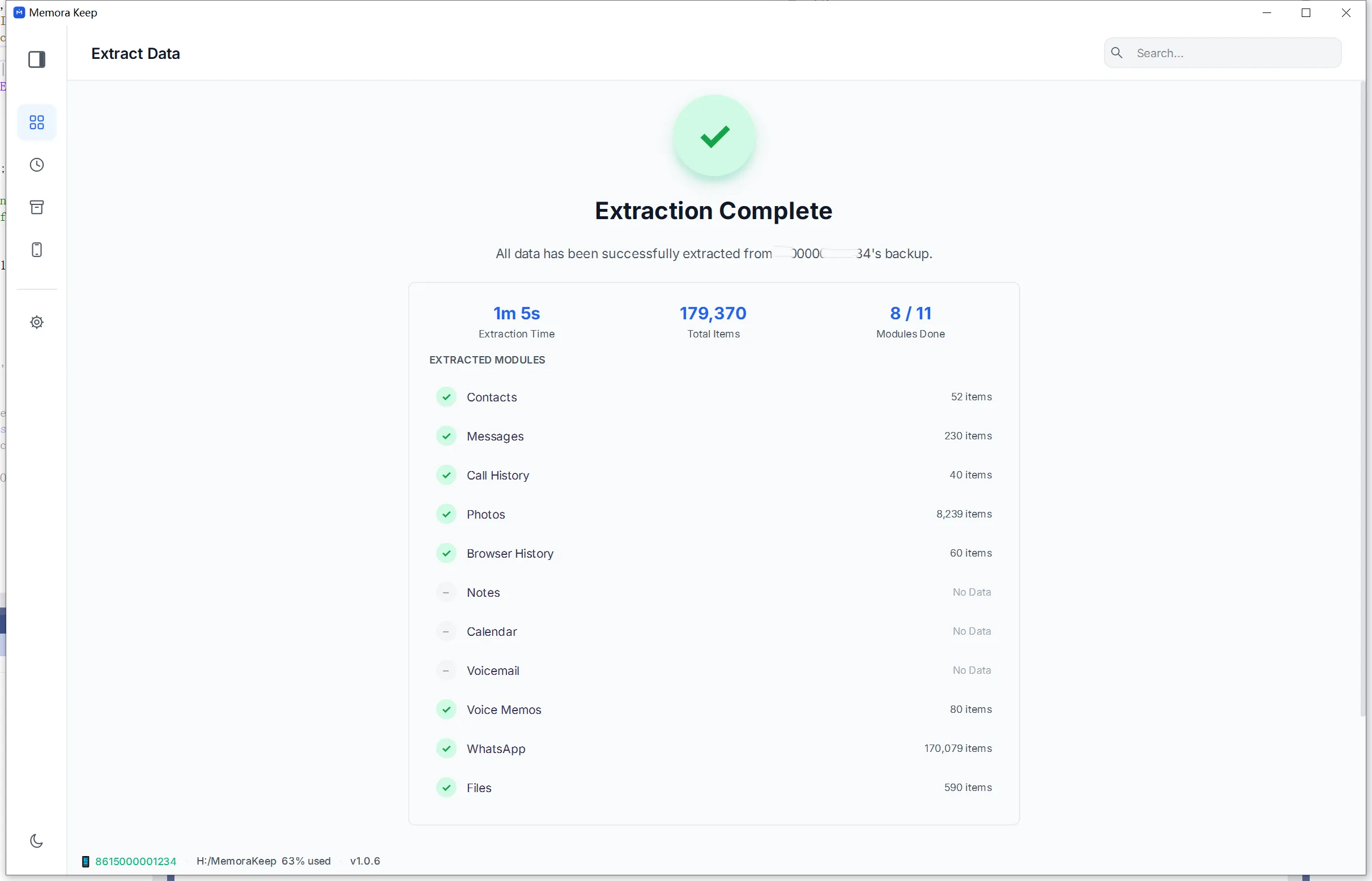
استخرج البيانات إلى الأرشيف
في المرحلة التالية يُحلَّل محتوى النسخة الاحتياطية إلى الأرشيف المحلي، ويعرض التطبيق عدد الرسائل والمحادثات وعناصر الوسائط التي أُدرجت أثناء العمل.
- 9
راجع النتيجة وافتح الأرشيف
تلخّص شاشة النتيجة ما نجح وما تم تخطّيه. ومن هناك يمكنك الانتقال مباشرة إلى الخط الزمني أو إلى محادثة أو إلى مكتبة الصور للتأكد من أن بياناتك قابلة للقراءة.
ملاحظات
يأخذك هذا الدليل من توصيل iPhone إلى تصفّح نسخته الاحتياطية. يحفظ Memora Keep النسخة الاحتياطية على حاسوبك، ثم يستورد البيانات المدعومة إلى أرشيف يمكنك قراءته.
قبل التشغيل الأول
هناك أمران يستحقان التحقق. أولهما: استخدم كابلًا ينقل البيانات؛ فالكابلات المخصصة للشحن فقط تشحن الهاتف لكن الحاسوب لا يراه إطلاقًا. ثانيهما: إذا كنت قد فعّلت النسخ الاحتياطية المشفّرة من قبل، فأحضر كلمة مرور النسخة الاحتياطية؛ فالتطبيق يكتشف هذه الحالة ويطلبها.
ما الذي تتم معالجته
ينشئ Memora Keep نسخة احتياطية للجهاز، ثم يستورد البيانات المدعومة المحددة إلى أرشيف قابل للتصفح. والنسخة الاحتياطية للجهاز ليست نسخة من كل ما تراه على هاتفك؛ فقد تُستبعد بعض المحتويات المتزامنة أو المخزنة في السحابة فقط. وتشمل أنواع البيانات المدعومة:
- الرسائل وسجل المكالمات — محادثات SMS وقائمة المكالمات الكاملة
- جهات الاتصال والملاحظات وعناصر التقويم
- سجل Safari وإشاراته المحفوظة، وبريد الصوت، ومذكرات الصوت
- الصور ومقاطع الفيديو
- محادثات WhatsApp وWhatsApp Business بوسائطها
تبقى البيانات المشمولة في النسخة الاحتياطية داخل مجلد النسخة الأصلي حتى لو لم تُستورد إلى الأرشيف القابل للتصفح. راجع الملفات المهمة في الأرشيف قبل الاعتماد على النسخة الاحتياطية.
الأسئلة الشائعة
كم من مساحة القرص تحتاج نسخة iPhone الاحتياطية؟
يعتمد ذلك على كمية الوسائط الموجودة على الجهاز. يقدّر Memora Keep المساحة المطلوبة ويتحقق من القرص الهدف قبل البدء، فتعرف اللازم قبل أن يبدأ النسخ وليس في منتصفه.
هل تتضمن النسخة الاحتياطية WhatsApp؟
نعم. يمكن تحديد WhatsApp وWhatsApp Business ضمن عناصر الاستيراد، وتُحلَّل محادثاتهما ووسائطهما إلى الأرشيف لتتمكن من قراءتها وتصديرها.
ماذا يحدث إذا فُصل iPhone أثناء النسخ الاحتياطي؟
يتوقف النسخ الاحتياطي ويعرض التطبيق رسالة فشل مع خيار إعادة المحاولة. وتبقى أجزاء النسخة الخام التي كُتبت فعلًا على القرص، ولا يتغيّر شيء في بيانات الجهاز الأصلية.
هل تتغيّر نسخة Finder أو iTunes الاحتياطية الأصلية؟
لا. تبقى النسخة الخام كما هي دون مساس. الكتابة أثناء التحليل تتم إلى الأرشيف المحلي فقط، ولا يُعاد كتابة النسخة الاحتياطية نفسها أبدًا.
تعثّرت في إحدى الخطوات؟
مركز الدعم يجيب عن الأسئلة الشائعة، ويمكنك إخبارنا بالخطوة التي توقفت عندها.