Import دليل
كيفية استيراد نسخة iTunes أو Finder الاحتياطية
استورد نسخة iTunes أو Finder الموجودة مسبقًا إلى Memora Keep. تحقق من النسخة الاحتياطية، وتصفّح البيانات المدعومة، واحتفظ بالملفات الأصلية كما هي.
آخر تحديث
المتطلبات
- مجلد نسخة iPhone احتياطي موجود أنشأه Finder أو iTunes
- مساحة قرص حرة كافية للأرشيف المُحلَّل
- كلمة مرور النسخة الاحتياطية إذا كانت مشفّرة
- 1
نزّل Memora Keep وثبّته
ثبّت التطبيق على حاسوبك. عند أول تشغيل يسأل عن مكان الأرشيف المحلي — اختر مجلدًا على قرص يتسع لما يكفي من المساحة الحرة.
- 2
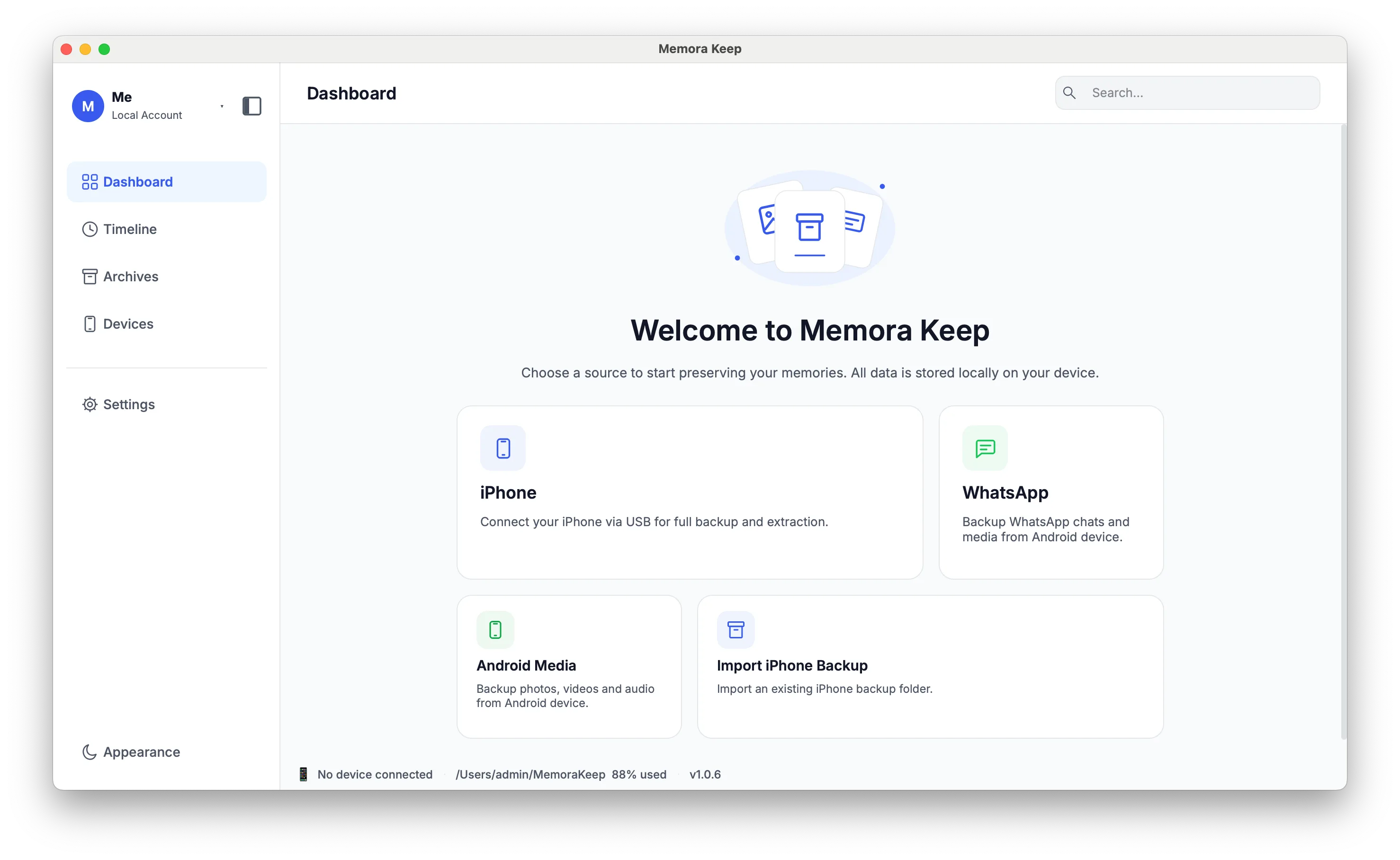
اختر "Import iPhone Backup"
في لوحة التحكم، انقر بطاقة "Import iPhone Backup". تقرأ هذه البطاقة نسخة موجودة فعلًا على القرص — دون كابل ودون إنشاء نسخة جديدة.

- 3
انقر "Select Backup Folder" واختر مجلد الجهاز
يحفظ كل من iTunes وFinder النسخ داخل مجلد باسم MobileSync/Backup. كل نسخة تقبع في مجلد فرعي خاص بها اسمه هو معرّف الجهاز — سلسلة من 40 حرفًا (64 على الأجهزة الأحدث) من الأرقام والحروف A إلى F. اختر مجلد المعرّف هذا، لا مجلد Backup نفسه، وإلا لا يمكن بدء الاستيراد.

- 4
راجع التفاصيل ثم انقر "Start Import"
عند اختيار المجلد الصحيح يعرض التطبيق تفاصيل النسخة: اسم الهاتف وتاريخ النسخ وغيرهما. تأكّد أنها النسخة المطلوبة ثم انقر "Start Import". وإن كانت مشفّرة فأدخل كلمة مرورها عند الطلب.

- 5
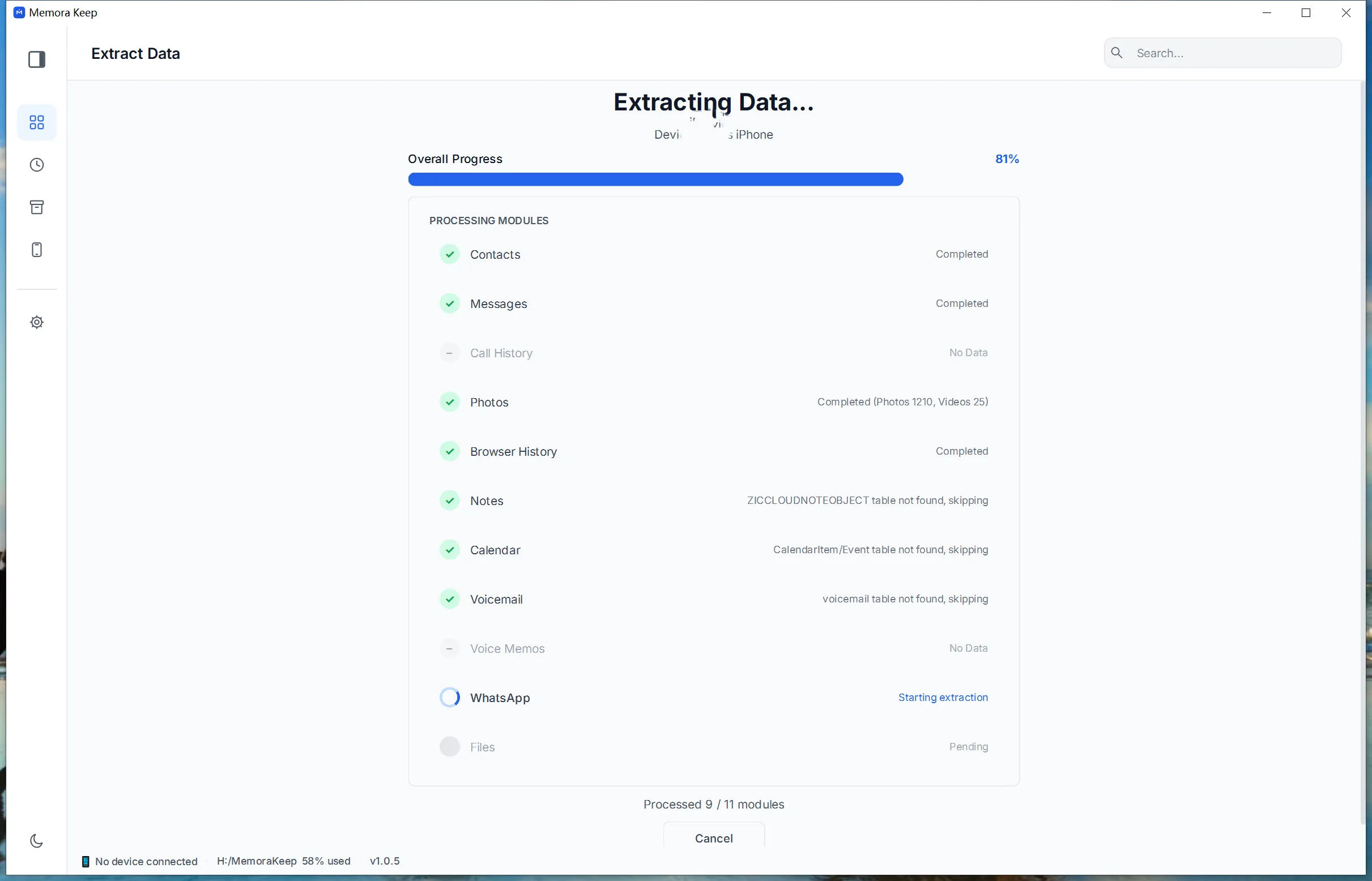
انتظر ريثما تُستخرج البيانات
يحلّل Memora Keep النسخة وحدة بوحدة — جهات الاتصال والرسائل وسجل المكالمات والصور ومقاطع الفيديو والملاحظات وWhatsApp وغيرها — ويعرض التقدم أولًا بأول. ولا تُعدَّل النسخة الأصلية إطلاقًا.
- 6
اكتمل الاستخراج بنجاح
تلخّص شاشة النجاح ما تم استيراده. وإذا تخطّى التطبيق شيئًا، فسبب ذلك مذكور هنا.

- 7
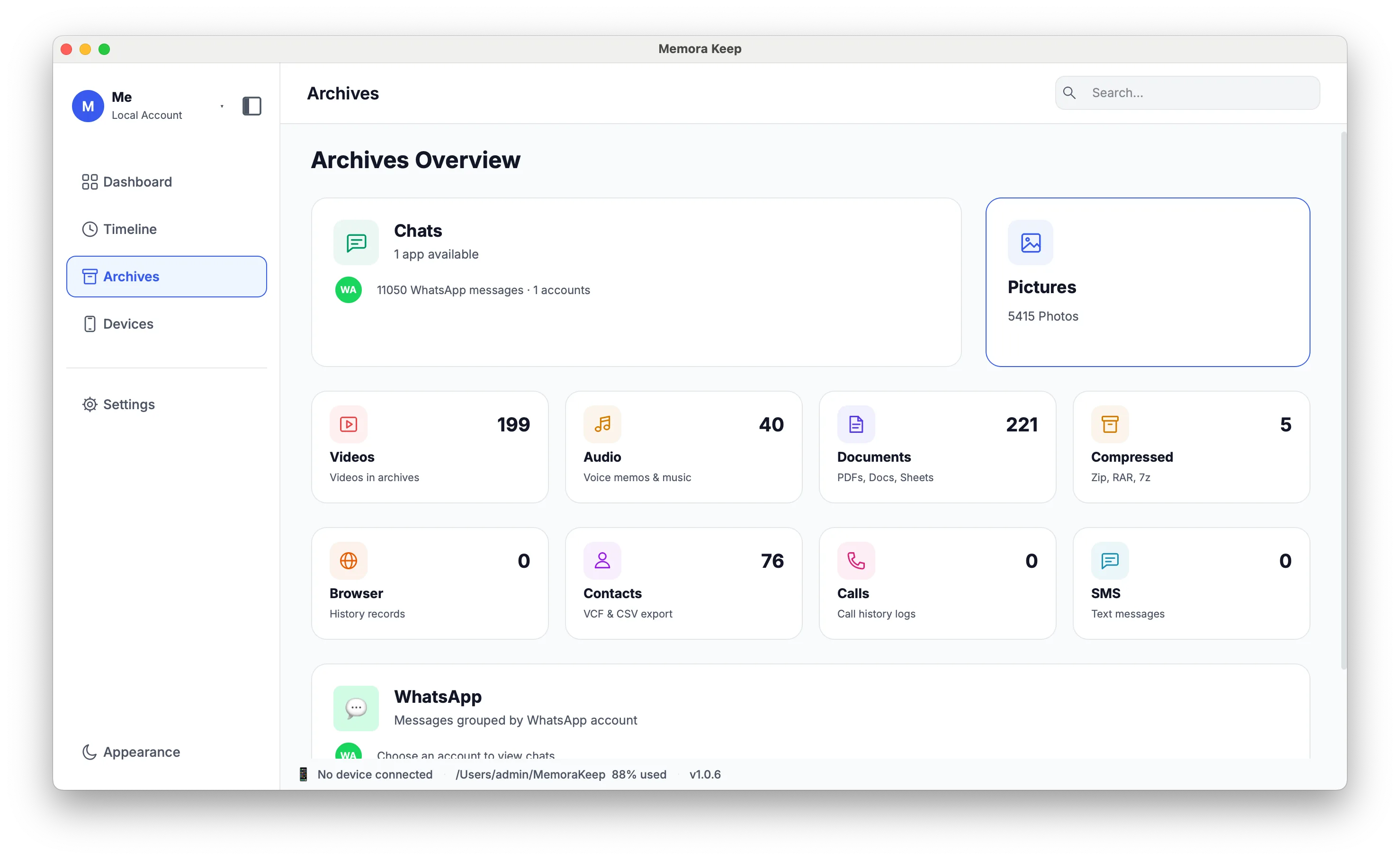
تصفّح بياناتك في "Archives"
افتح صفحة Archives لقراءة كل ما جلبه الاستيراد — المحادثات والصور وجهات الاتصال وسجل المكالمات متاحة للتصفح فورًا. أما مكتبات الصور الكبيرة فيُنشئ مصغّراتها عند فتحها.
ملاحظات
النسخة الاحتياطية الموجودة هي أسرع طريقة لإدخال البيانات إلى Memora Keep، لأن الجزء البطيء — نسخ الهاتف — تم إنجازه بالفعل. ولم يبقَ سوى التحقق من النسخة وتحليل محتواها إلى شيء قابل للقراءة.
لماذا يسبق التحقق كل شيء؟
قد يبدو مجلد النسخة الاحتياطية مكتملًا ومع ذلك لا يمكن استخدامه، كأن تنقطع عملية نسخها أو تُنقل منها ملفات يدويًا. يساعد فحص معرّف الجهاز والملفات المطلوبة في اكتشاف المشكلات قبل الاستيراد. وراجع نتائج الاستيراد هي الأخرى.
ما الذي تكسبه
يُبنى الأرشيف من الوحدات نفسها التي يحللها التطبيق عند نسخ جهاز متصل مباشرة، فتتصرف النسخة الاحتياطية المستوردة تمامًا مثل أي نسخة أخرى بمجرد دخولها. أما كل ما لا يُحلَّل — مثل ملفات iOS العامة — فيبقى موجودًا في مجلد النسخة الاحتياطية الأصلي على قرصك.
الأسئلة الشائعة
هل ينشئ الاستيراد نسخة ثانية من النسخة الاحتياطية؟
لا. يكتفي الاستيراد بقراءة النسخة الموجودة وكتابة نتيجة التحليل إلى أرشيفك. ويبقى مجلد النسخة الاحتياطية كما هو دون أي تغيير.
ماذا لو كانت النسخة الاحتياطية مشفّرة؟
يكتشف Memora Keep هذه الحالة قبل التحليل ويطلب كلمة مرور النسخة الاحتياطية. وإذا لم تكن لديك، فلا يمكن قراءة النسخة المشفّرة.
أي نسخة أختار إذا كان المجلد يحوي عدة نسخ؟
راجع اسم الجهاز وتفاصيل النسخة المعروضة للمجلد المحدد قبل بدء الاستيراد.
هل يمكنني استيراد النسخة الاحتياطية نفسها مرتين؟
يمكنك، لكن لا داعي لذلك — فالبيانات موجودة أصلًا في الأرشيف. وإذا أعدت الاستيراد فعلًا، فيمكنك تنظيف بيانات المحادثات المكررة عبر دمج حسابات WhatsApp.
تعثّرت في إحدى الخطوات؟
مركز الدعم يجيب عن الأسئلة الشائعة، ويمكنك إخبارنا بالخطوة التي توقفت عندها.