Browse دليل
كيفية دمج محادثات WhatsApp من عدة حسابات
ادمج محادثات WhatsApp القادمة من عدة حسابات مختلفة في حساب واحد داخل Memora Keep — نزّل التطبيق، وأدخل البيانات إلى الأرشيف، وحدّد الحسابات، ثم شغّل الدمج.
آخر تحديث
المتطلبات
- تثبيت Memora Keep على حاسوب Windows أو Mac
- بيانات WhatsApp من حسابين مختلفين على الأقل موجودة فعلًا في الأرشيف المحلي
- 1
نزّل Memora Keep وثبّته
نزّل تطبيق سطح المكتب من موقع Memora Keep وثبّته على حاسوب Windows أو Mac. وعند أول تشغيل يسأل عن مكان الأرشيف المحلي — اختر مجلدًا على قرص يتسع لما يكفي من المساحة الحرة.

- 2
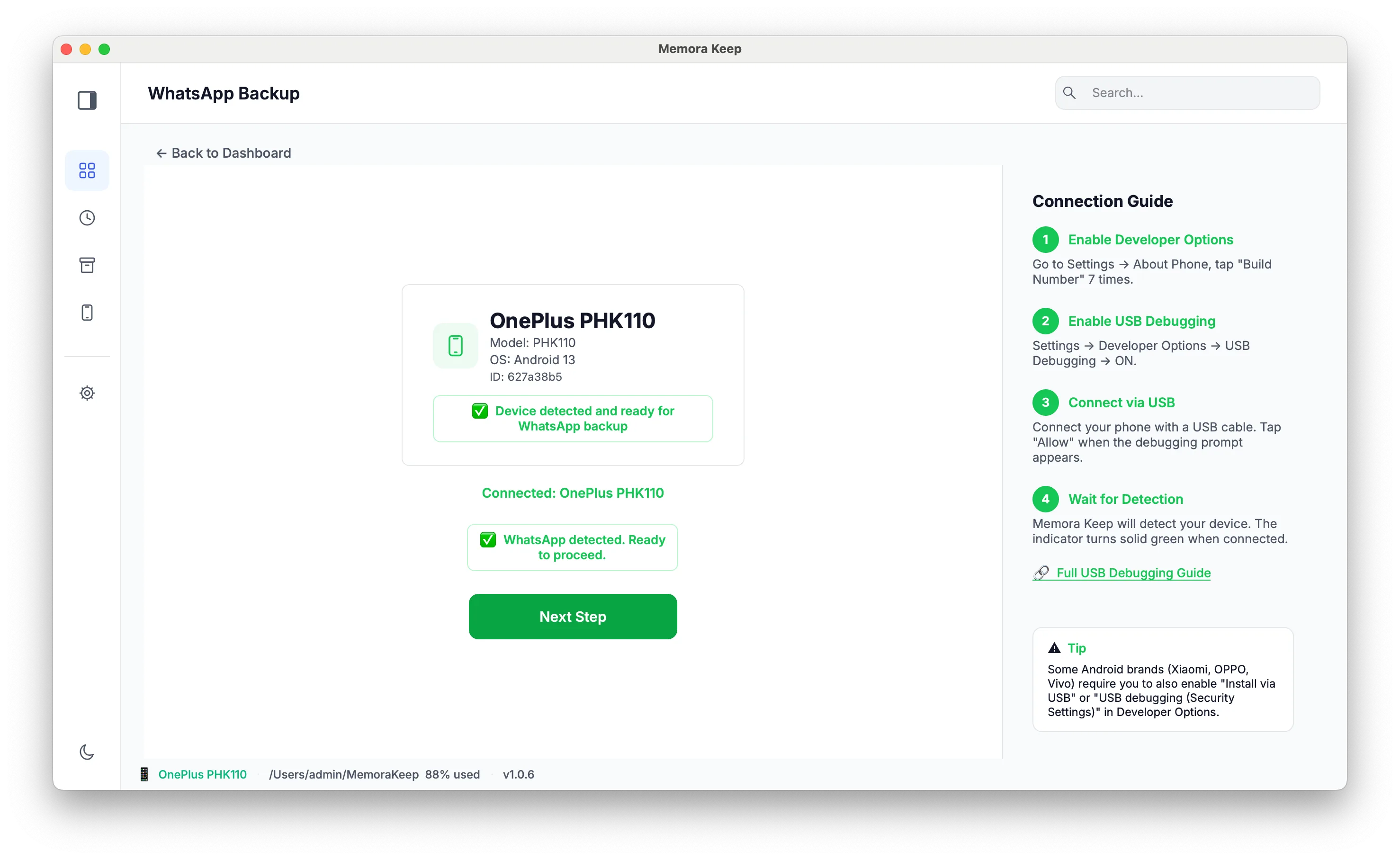
أدخل بيانات WhatsApp إلى الأرشيف
يعمل الدمج على الحسابات المخزنة فعلًا في أرشيفك، لذا أدخل بيانات WhatsApp لكل حساب أولًا. على iPhone، يدخل WhatsApp ضمن النسخة الاحتياطية الكاملة للجهاز، ويمكنك أيضًا استيراد نسخة iTunes أو Finder موجودة لديك مسبقًا. أما على Android، فانسخ WhatsApp أو WhatsApp Business احتياطيًا عبر وحدة WhatsApp.


- 3
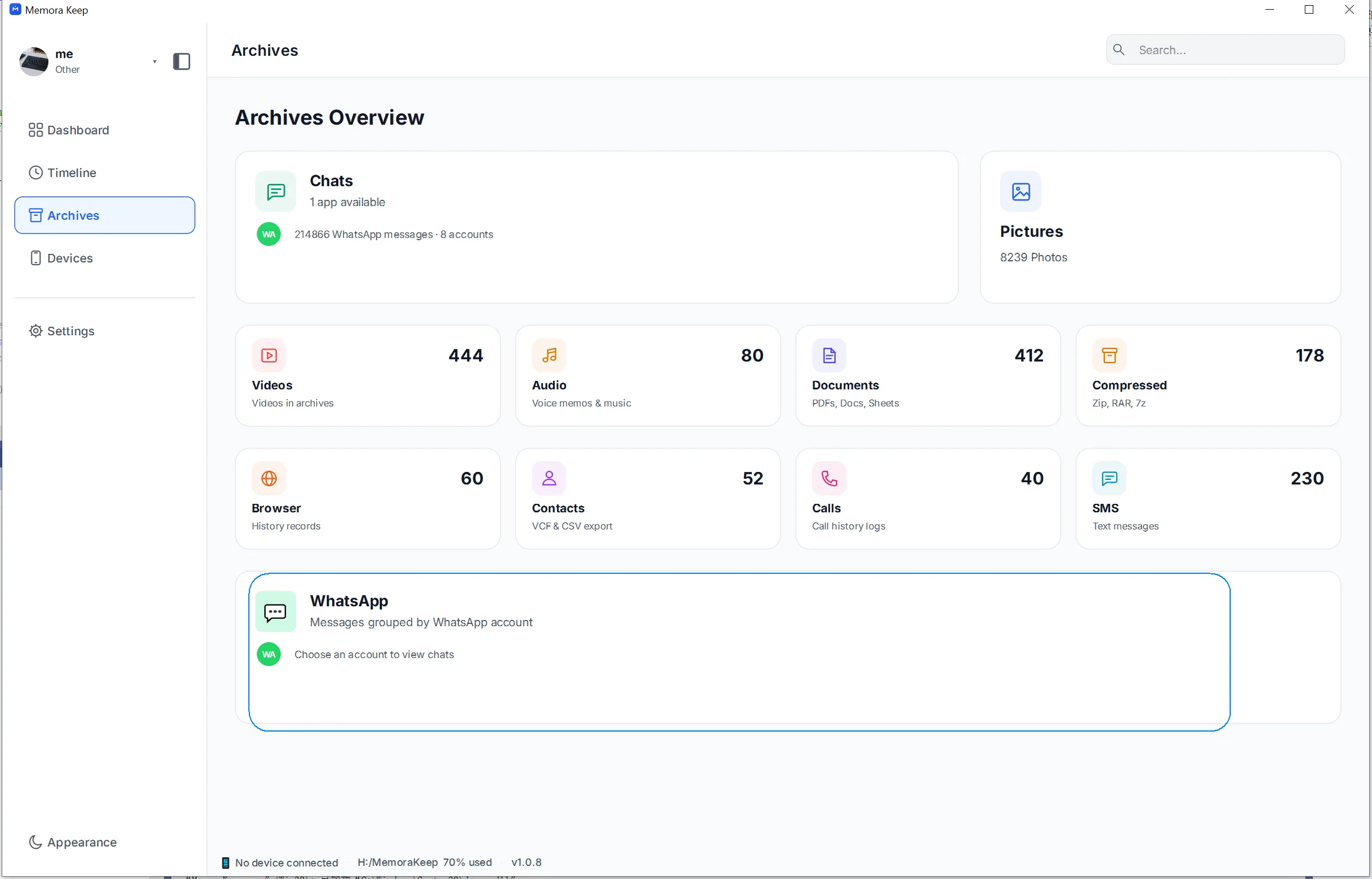
افتح قسم WhatsApp في Archives
في التطبيق، انتقل إلى Archives وحدّد WhatsApp ثم انقر "Open". تعرض صفحة WhatsApp كل حساب توجد بياناته في أرشيفك.
- 4
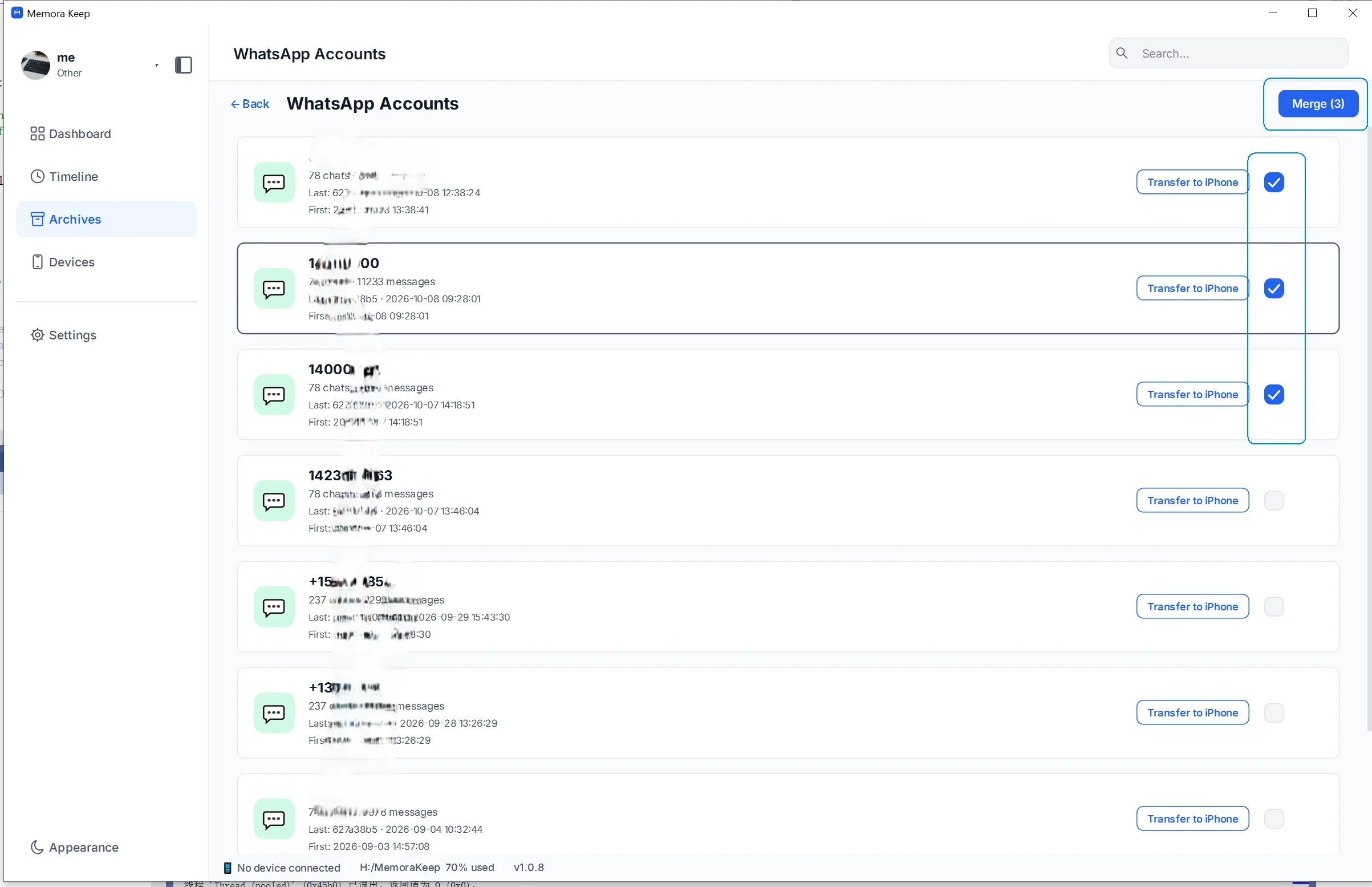
حدّد الحسابات المطلوب دمجها
ضع علامة الاختيار على الحسابات التي يجب جمع محادثاتها — يمكنك اختيار أي عدد منها. وعندما تنتهي، انقر زر "Merge" في أعلى اليمين.
- 5
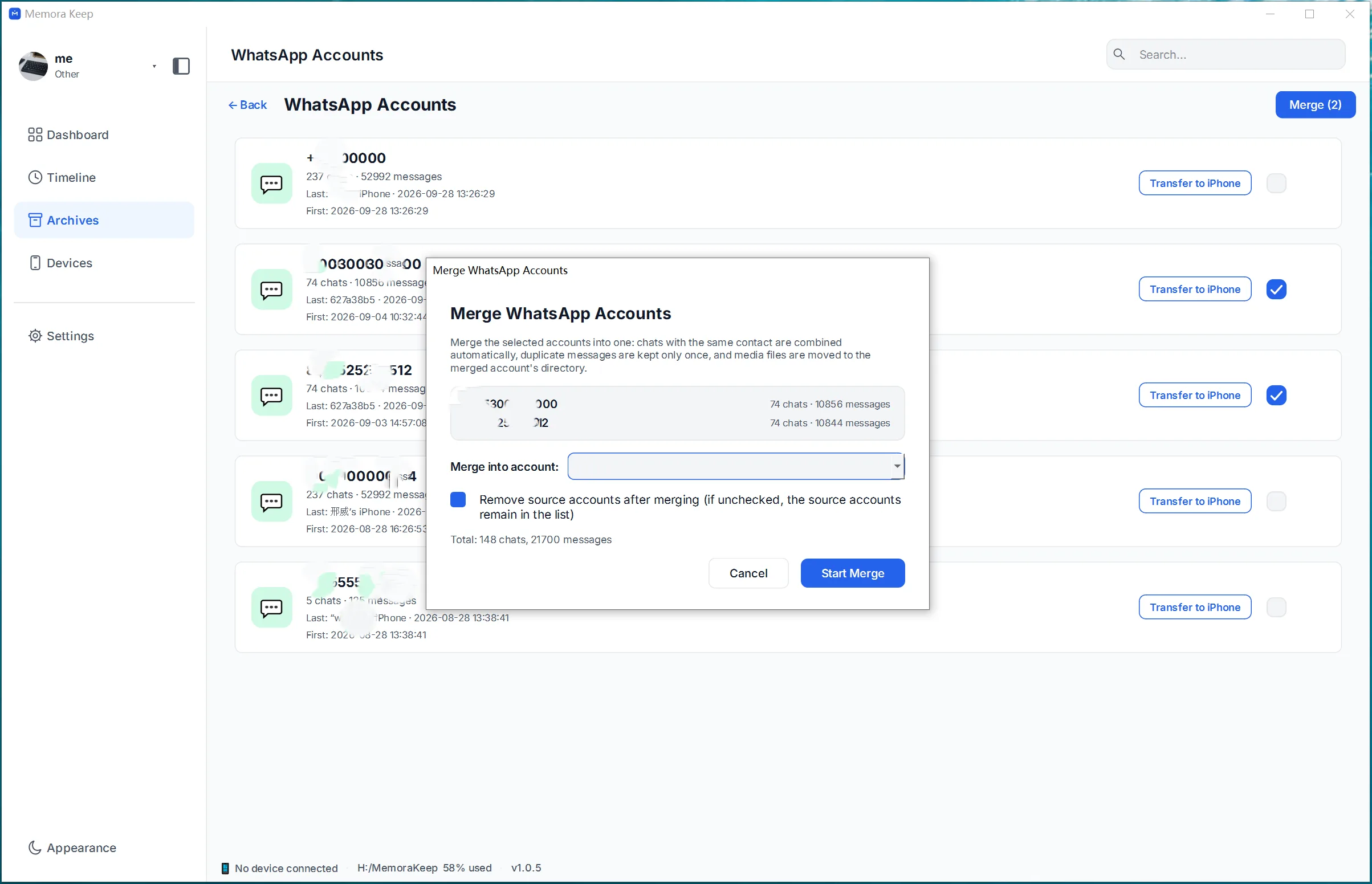
اضبط الحساب المدمج
اضبط النتيجة. يمكنك اختيار أحد الحسابات المحددة ليصبح هو الحساب المدمج، أو كتابة اسم جديد تمامًا له. ويمكنك أيضًا تقرير هل تُحفظ بيانات الحسابات الأصلية بعد الدمج. وعندما يبدو كل شيء صحيحًا، انقر "Start Merge".
- 6
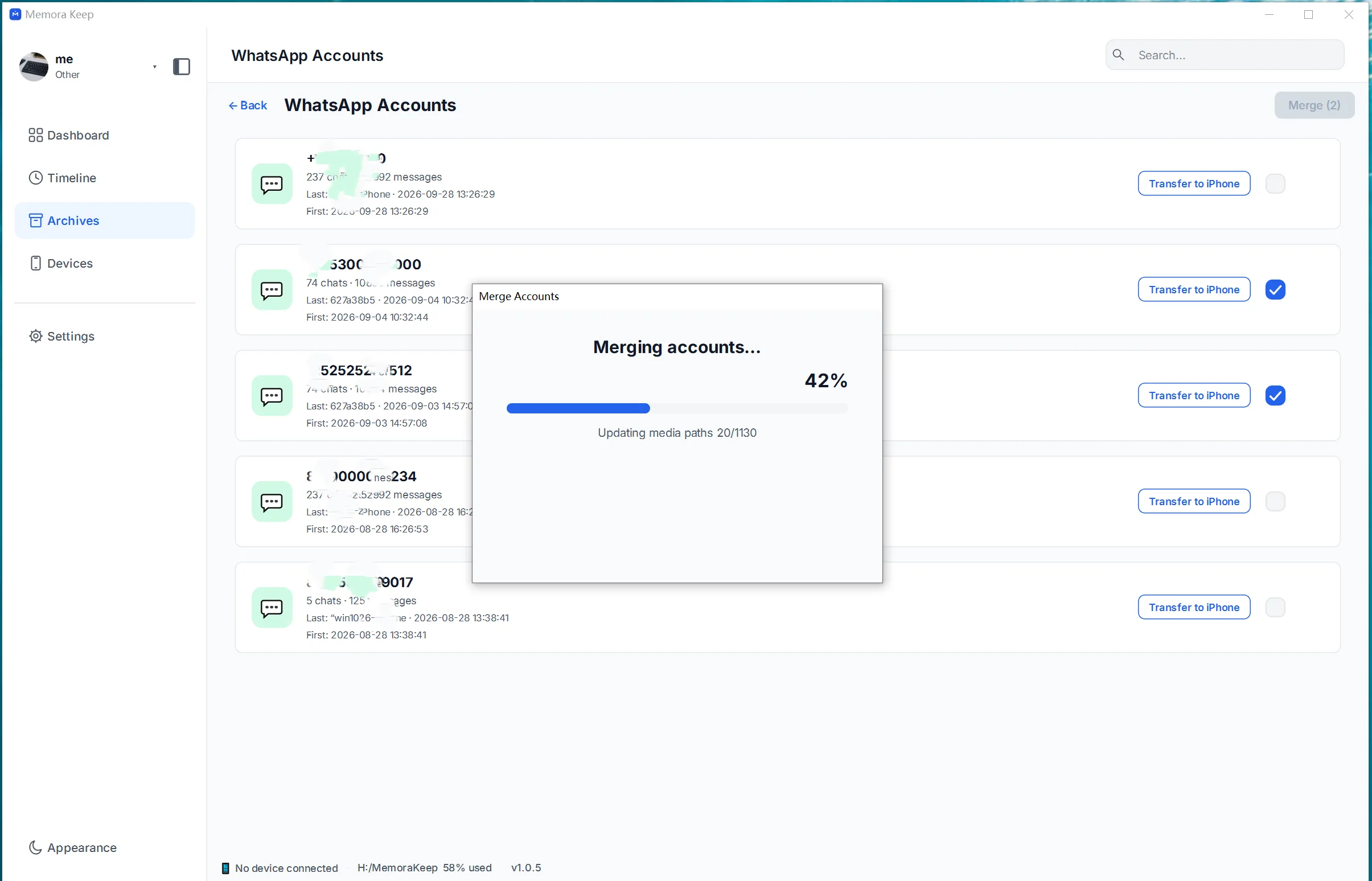
انتظر ريثما يُنفَّذ الدمج
يجمع التطبيق المحادثات المحددة في حساب واحد ويزيل الرسائل المكررة أثناء التنفيذ. ولا تُعدَّل النسخ الاحتياطية الأصلية على قرصك إطلاقًا.
- 7
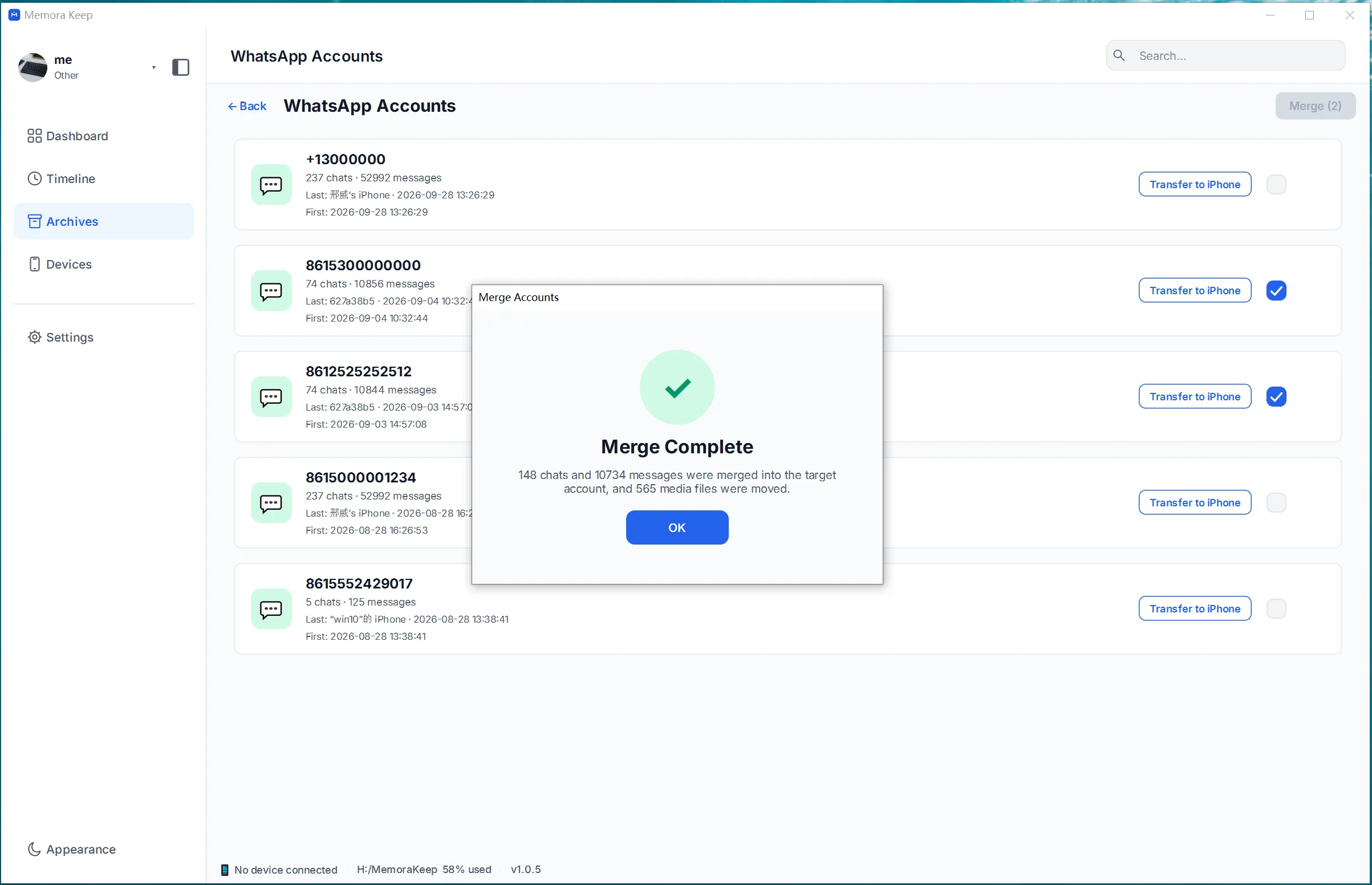
اكتمل الدمج
تؤكد شاشة النجاح أن محادثات الحسابات المحددة جُمعت في حساب واحد.
- 8
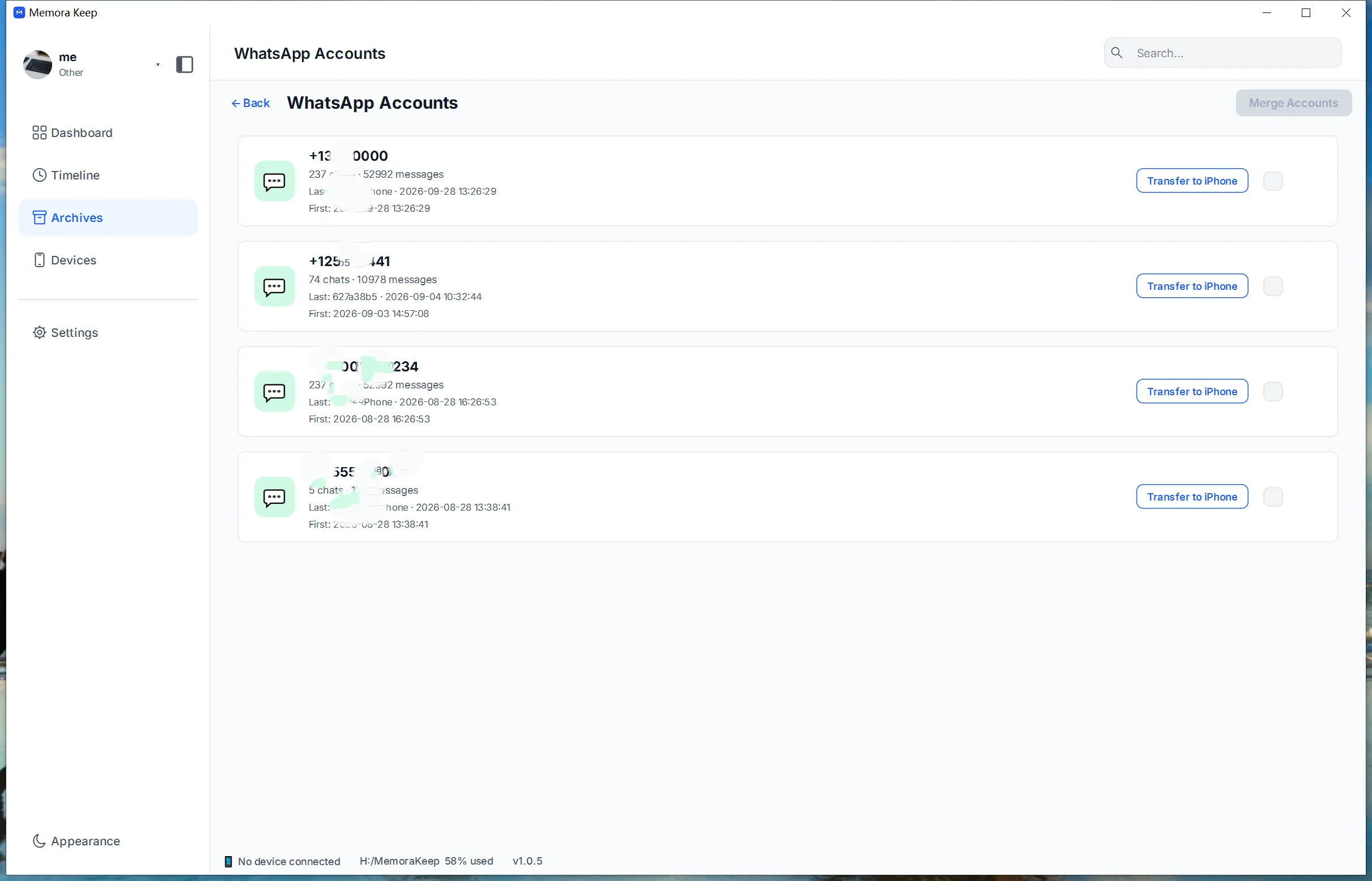
افتح الحساب المدمج
ستجد الآن في قائمة الحسابات الحسابَ المدمج كمدخل مستقل. افتحه لتصفح المحادثات المدمجة، واستخدم ميزتَي التصدير أو النقل إلى iPhone المنفصلتين عندما تحتاج النتيجة في مكان آخر.
ملاحظات
الدمج مخصص لحالة واحدة بعينها: محادثات WhatsApp الخاصة بك موزعة على عدة حسابات مختلفة، وتريد جمعها في مكان واحد على حاسوبك. وهو يعمل بالكامل على البيانات المخزنة فعلًا في أرشيفك المحلي، لذا لا يتغير شيء على هواتفك.
ما الذي يفعله الدمج
تُجمع محادثات الحسابات المحددة في حساب واحد، وتُزال الرسائل المكررة ليظهر الناتج كسجل واحد متصل. وأنت تقرر هل يأخذ الناتج المدمج اسم أحد الحسابات المحددة أو اسمًا جديدًا توفره أنت.
ما الذي لا يفعله الدمج
لا يدمج الدمج أرقام الهواتف ولا تسجيلات الدخول النشطة إلى WhatsApp، ولا ينقل أي شيء إلى هاتف. إذا أردت السجل المدمج على iPhone، فراجع الحساب المدمج أولًا، ثم استخدم مسار نقل WhatsApp إلى iPhone المنفصل.
حسن أن تعرف
- يقرأ الدمج من أرشيفك فقط؛ وتبقى مجلدات النسخ الاحتياطية الأصلية على قرصك سليمة.
- الإبقاء على بيانات الحسابات الأصلية خيار تقرره في إعدادات الدمج — وإن أبقيتها، يظل الحسابات الأصلية والمدمج قابلين للتصفح معًا.
- يمكنك فتح الحساب المدمج في عارض WhatsApp مباشرة، وتصدير محادثاته إلى PDF أو HTML أو CSV مثل أي حساب آخر.
الأسئلة الشائعة
هل يغيّر الدمج حسابات WhatsApp الفعلية الخاصة بي؟
لا. يكتفي الدمج بجمع بيانات المحادثات المخزنة داخل أرشيف Memora Keep. ولا يمس أرقام هواتفك ولا تسجيلات الدخول النشطة إلى WhatsApp إطلاقًا.
كم حسابًا يمكنني دمجه دفعة واحدة؟
أي عدد. حدّد في صفحة WhatsApp ما تشاء من الحسابات وادمجها في حساب واحد.
ماذا يحدث للرسائل المكررة؟
يزيل الدمج الرسائل المكررة عند جمع المحادثات، فيظهر الحساب المدمج كسجل واحد متصل.
هل يمكنني الإبقاء على الحسابات الأصلية بعد الدمج؟
نعم. تتيح لك إعدادات الدمج اختيار ما إذا كانت بيانات الحسابات الأصلية تُحفظ إلى جانب النتيجة المدمجة.
تعثّرت في إحدى الخطوات؟
مركز الدعم يجيب عن الأسئلة الشائعة، ويمكنك إخبارنا بالخطوة التي توقفت عندها.