Backup Guides
Android-Audiodateien auf dem Computer sichern
Kopieren Sie Musik und Aufnahmen von Android per USB auf den Computer und finden und hören Sie die Kopien in Memora Keep.
3 Min. Lesezeit
Inhaltsübersicht
Eine Aufnahme lässt sich leichter aufbewahren, wenn Sie eine abspielbare Kopie auf dem Computer haben. Memora Keep kopiert Android-Audiodateien per USB und zeigt sie im lokalen Archiv an.
Sie benötigen das Telefon, ein USB-Datenkabel und genügend freien Speicher. Laden Sie Memora Keep herunter, falls es noch nicht installiert ist.
Das brauchen Sie
-
Memora Keep auf einem Windows- oder macOS-Computer. Die App ist kostenlos.
-
Ihr entsperrtes Android-Handy und ein USB-Kabel zur Datenübertragung.
-
Genügend freien Speicherplatz für die importierten Daten und exportierten Dateien.
1. Speicherort der Audiodateien prüfen
Die Audiosicherung durchsucht Music, Recordings und Audio auf dem Telefon. Dateien in diesen Ordnern, etwa Musik und Sprachaufnahmen, können kopiert werden.
Manche Aufnahme-Apps nutzen eigene geschützte Ordner. Fehlt eine Aufnahme, prüfen Sie ihren Speicherort in der ursprünglichen App. Offline-Downloads von Streamingdiensten können zudem ein Format verwenden, das andere Programme nicht abspielen.
2. Telefon verbinden
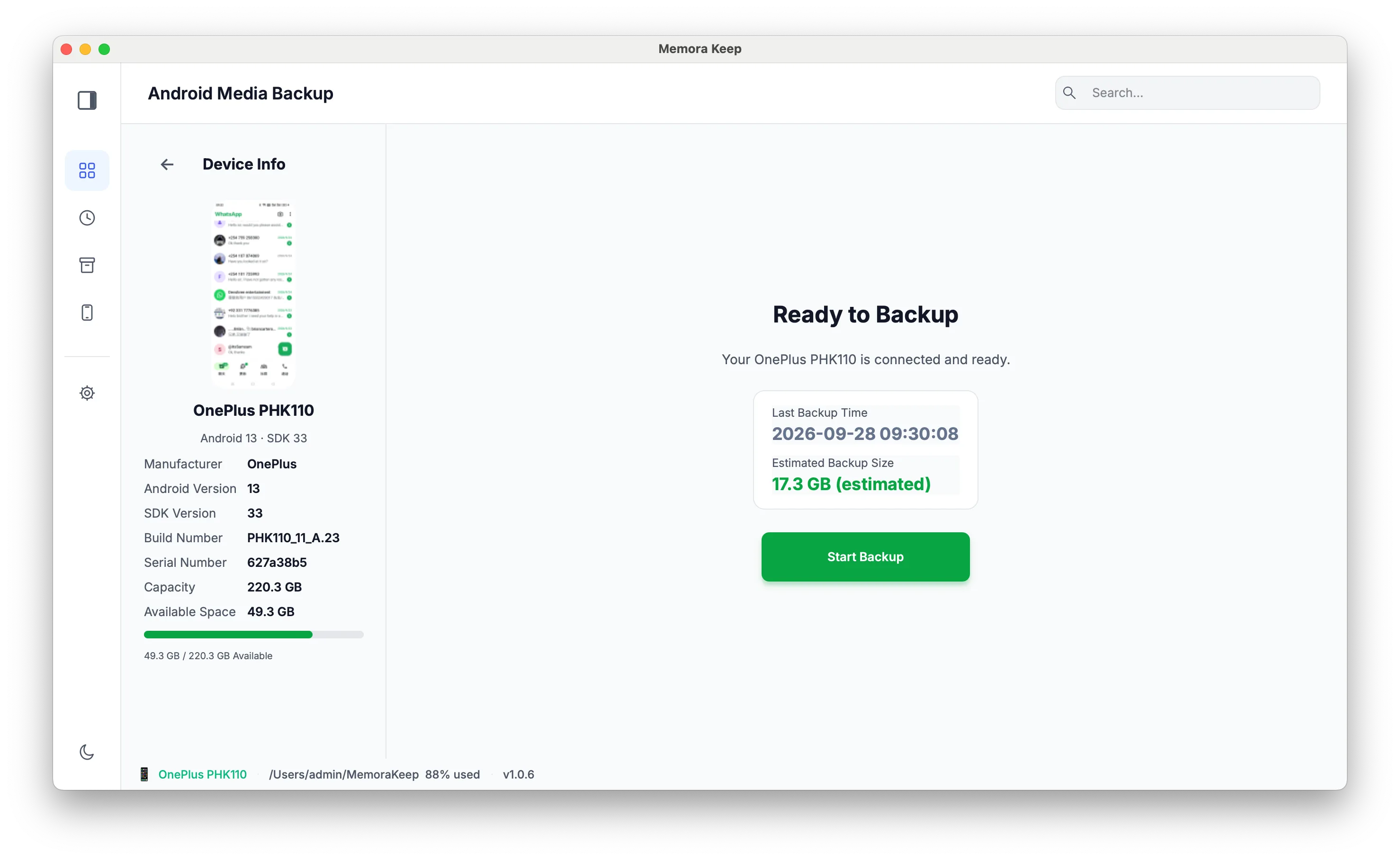
Öffnen Sie Android Media Backup. Schließen Sie das Telefon an, entsperren Sie es und wählen Sie auf Android File transfer. Folgen Sie den Hinweisen, um USB-Debugging zu aktivieren und den Computer zu autorisieren.
Prüfen Sie anschließend, ob Memora Keep das richtige Gerät zeigt.
3. Audio auswählen und Sicherung starten
Wählen Sie Audio bei den Medientypen. Andere Kategorien bleiben nur ausgewählt, wenn Sie diese ebenfalls kopieren möchten. Prüfen Sie geschätzte Größe und freien Speicher, dann starten Sie.
Lassen Sie das Telefon bis zum Ende angeschlossen. Bei einem Abbruch prüfen Sie, welche Dateien tatsächlich kopiert wurden.
4. Gespeicherte Dateien finden und abspielen
Öffnen Sie Archives → Audio. Die Liste zeigt Namen, Größen und Quellgeräte. Bei mehreren gesicherten Telefonen nutzen Sie die Geräteauswahl.
Öffnen Sie eine Datei im Standard-Audioprogramm des Computers. Das Beispiel zeigt eine archivierte MP3 im Windows Media Player.
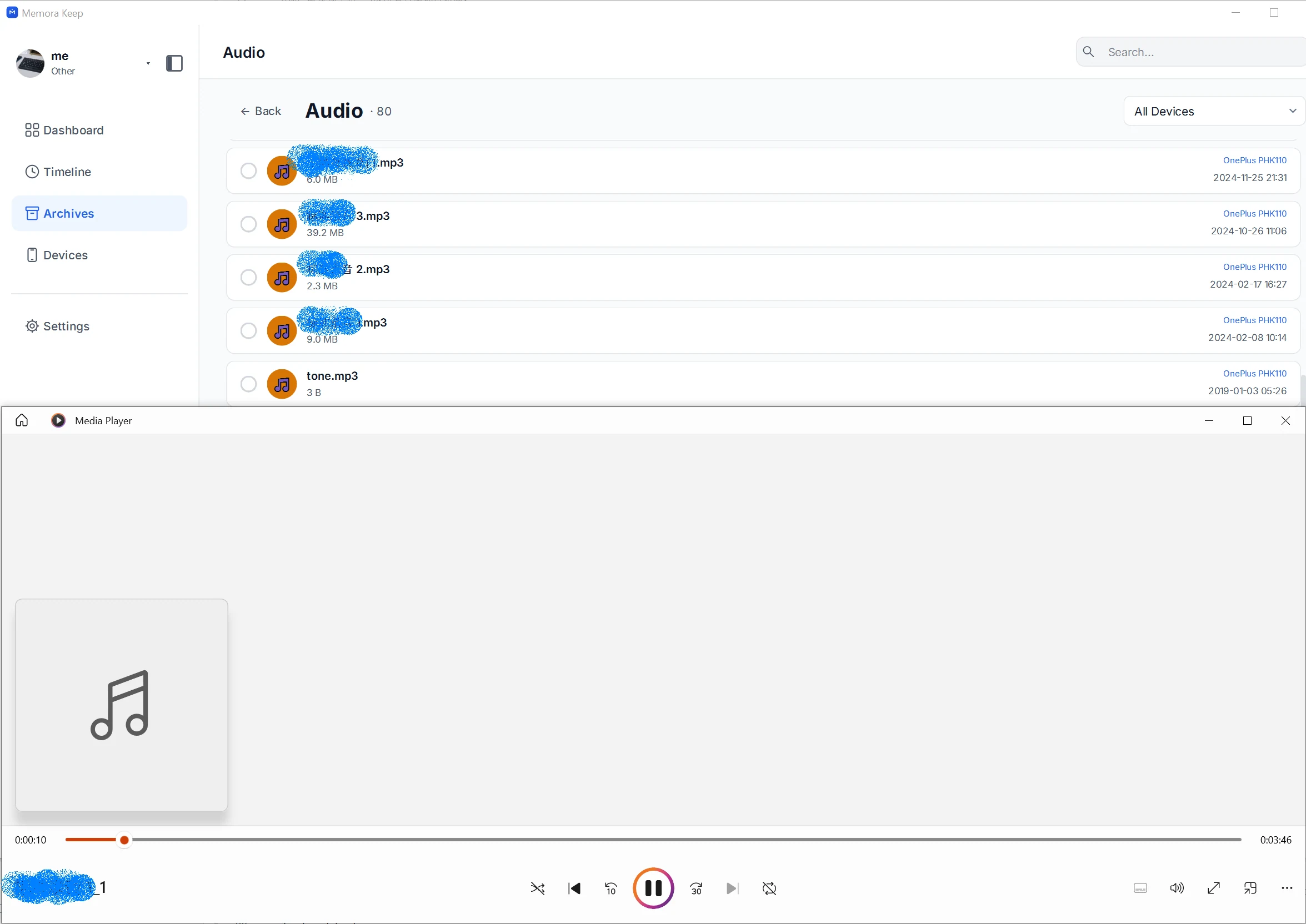
Hören Sie bei wichtigen Aufnahmen den Anfang, eine Stelle in der Mitte und das Ende. Prüfen Sie Dauer und Inhalt.
Wenn eine Datei fehlt oder nicht abspielt
Nicht in der Liste? Prüfen Sie den Ordner auf dem Telefon und ob Audio ausgewählt war.
In der Liste, aber nicht abspielbar? Versuchen Sie einen passenden Player. Ein Wiedergabeproblem bedeutet nicht zwangsläufig einen Kopierfehler.
Suchen Sie WhatsApp-Sprachnachrichten? Nutzen Sie die separate WhatsApp-Sicherung. Sie liest andere Quellen als die Android-Mediensicherung.
Über denselben Medienablauf lassen sich auch Android-Dokumente per USB sichern.
- Android
- Audio
- Backup