Backup Guides
Fotos aus einem iPhone-Backup nach Datum ansehen
Finden Sie Fotos in einem importierten iPhone-Backup nach Datum. Öffnen Sie einen Tag in der Zeitleiste und speichern Sie die gewünschten Bilder.
3 Min. Lesezeit
Inhaltsübersicht
Sie erinnern sich an das Aufnahmedatum, aber nicht an den Dateinamen? Beginnen Sie mit dem Datum. Memora Keeps Zeitleiste gruppiert importierte Fotos nach Tagen, damit Sie Monate und Jahre durchsehen können.
Sie benötigen ein lokales iPhone-Backup mit den Fotos. Laut Apple sind bereits mit iCloud synchronisierte und dort gespeicherte Fotos nicht in Computer-Backups enthalten. Lesen Sie Apples Angaben zum Backup-Inhalt.
Das brauchen Sie
-
Memora Keep auf einem Windows- oder macOS-Computer. Die App ist kostenlos.
-
Ein lokales iPhone-Backup mit den gesuchten Daten und das Passwort, falls es verschlüsselt ist.
-
Genügend freien Speicherplatz für die importierten Daten und exportierten Dateien.
1. iPhone-Backup importieren
Wählen Sie auf dem Dashboard von Memora Keep Import iPhone Backup. Wählen Sie den Ordner, prüfen Sie Gerät und Datum und starten Sie. Bei Verschlüsselung benötigen Sie das Passwort.

Die Importanleitung erklärt die Ordnerwahl und weiteren Schritte.
2. Jahr und Tag finden
Öffnen Sie Timeline in der Seitenleiste. Wählen Sie rechts das Jahr und suchen Sie Monat und Datum. Achten Sie auf eine Photos-Karte.
Jede Karte zeigt einige Vorschaubilder und eine Anzahl. Diese kann höher sein als die Zahl sichtbarer Bilder.
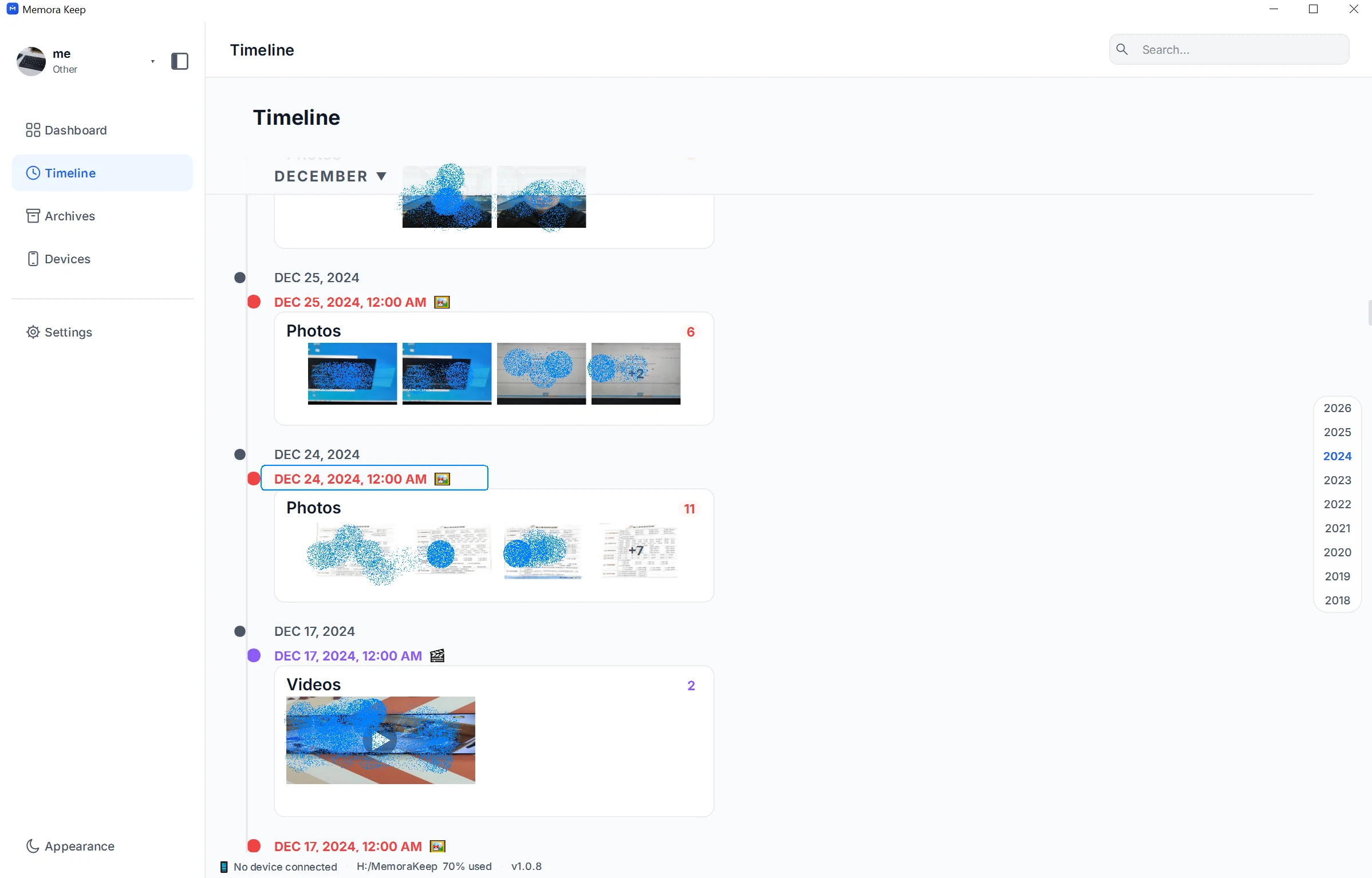
Die Beispiele zeigen ein Android-Fotoarchiv. Importierte iPhone-Fotos erscheinen in derselben Datumsansicht.
3. Fotos des Tages öffnen
Öffnen Sie den Eintrag für Timeline Detail. Dort sehen Sie die Bilder der Gruppe, Dateinamen und Quellgerät.

Bei mehreren Telefonen prüfen Sie die Quelle. Sie können Bilder auswählen, die ganze Gruppe exportieren oder über Open full archive weiterblättern.
4. Datum und Bilddetails prüfen
Backup-Datum und Fotodatum sind verschieden. Ein aktuelles Backup kann Jahre alte Bilder enthalten.
Öffnen Sie das Bild und prüfen Sie verfügbare Details. Fehlende Metadaten, eine falsche Geräteuhr oder Bearbeitungen können das Datum beeinflussen. Eine Tagesgruppe mit Mitternacht bedeutet nicht, dass alle Bilder um Mitternacht aufgenommen wurden.
Wenn das Foto fehlt
Prüfen Sie zunächst das Quellgerät. Suchen Sie an benachbarten Tagen und in anderen Kategorien, etwa Screenshots.
Ein Foto, das nie im Backup war, erscheint nicht durch einen Wechsel der Datumsansicht. Das Fehlen beweist daher keinen Importfehler.
Mehrere Bilder speichern können Sie über Fotoexport in Geräteordner.
- iPhone-Backup
- Fotos
- Zeitleiste