Fehlende Medien in WhatsApp-Exporten prüfen
Prüfen Sie, warum Fotos, Videos oder Audio im WhatsApp-Export fehlen. Vergleichen Sie Quelle, Exportformat und Mediendateien.
3 Min. Lesezeit
Inhaltsübersicht
Ein WhatsApp-Export kann eine Nachricht zeigen, aber das zugehörige Foto oder Video auslassen. Prüfen Sie vor dem nächsten Export, wo das Problem beginnt: im gespeicherten Gespräch, im Format oder in den kopierten Dateien.
Wählen Sie einen fehlenden Anhang und notieren Sie Chat, Datum und Medientyp. Vergleichen Sie in jedem Schritt dasselbe Element.
Das brauchen Sie
-
Memora Keep auf einem Windows- oder macOS-Computer. Die App ist kostenlos.
-
Die Chats im lokalen Archiv oder ein Android-Handy bzw. lokales iPhone-Backup, das sie enthält. Die folgenden Schritte erklären, wie Sie die Quelle hinzufügen.
-
Genügend freien Speicherplatz für die importierten Daten und exportierten Dateien.
1. Medien im gespeicherten Gespräch prüfen
Öffnen Sie Archives → WhatsApp, wählen Sie Konto und Chat und suchen Sie die Nachricht. Versuchen Sie, den Anhang zu öffnen.

Öffnet er sich, hat das Archiv eine brauchbare Datei. Prüfen Sie anschließend den Export.
Andernfalls prüfen Sie, ob das importierte Backup die Datei enthielt. Ein erneuter Export ergänzt keine fehlenden Quelldateien.
2. Hinweise auf fehlende Dateien lesen
Das Beispiel zeigt zwei Bildnachrichten mit NOT DOWNLOADED, gefolgt von einem sichtbaren Foto.
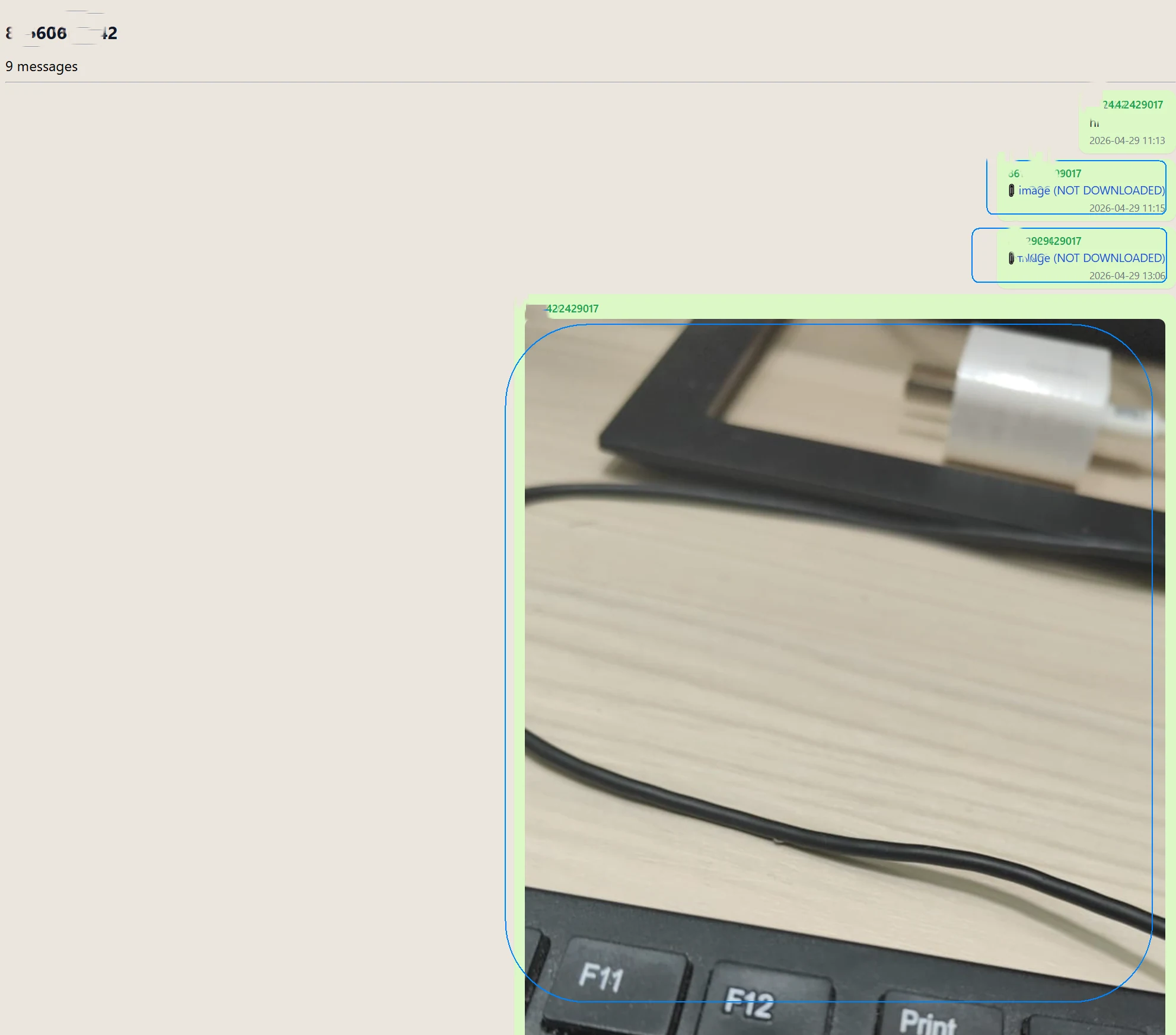
Der Hinweis bewahrt, dass die Nachricht auf einen Anhang verwies. Er bedeutet nicht, dass die Datei im Export enthalten ist. Prüfen Sie dieselben Nachrichten im Archiv.
3. Exportformat prüfen
| Format | Was Sie prüfen |
|---|---|
| Bilder können angezeigt werden, andere Anhänge nur als Hinweis. Erwarten Sie keine Audio- oder Videowiedergabe in der PDF. | |
| CSV | Eine Datentabelle, kein Paket abspielbarer Medien. |
| HTML | Gesprächsdatei und zugehörige Medien prüfen. |
Kontrollieren Sie auch Chat und Zeitraum. Außerhalb der Auswahl liegende Anhänge werden nicht exportiert.
4. HTML-Paket zusammenhalten
Entpacken Sie das gesamte Paket. Lassen Sie HTML-Datei und Medienordner an ihren ursprünglichen relativen Positionen.
Beim Verschieben oder Teilen kopieren Sie alles. Nur die HTML-Datei zu versenden kann lesbaren Text mit fehlenden Bildern ergeben.
Die Schritte stehen unter WhatsApp als HTML mit Medien exportieren.
5. Datei direkt öffnen
Ist die Datei vorhanden, aber im Browser unsichtbar, verwenden Sie einen passenden Viewer oder Player. Manche Formate benötigen zusätzliche Unterstützung.
HTML-Export kann HEIC-Bilder zu JPEG umwandeln. Scheitert die Umwandlung, kann das Originalformat erhalten bleiben.
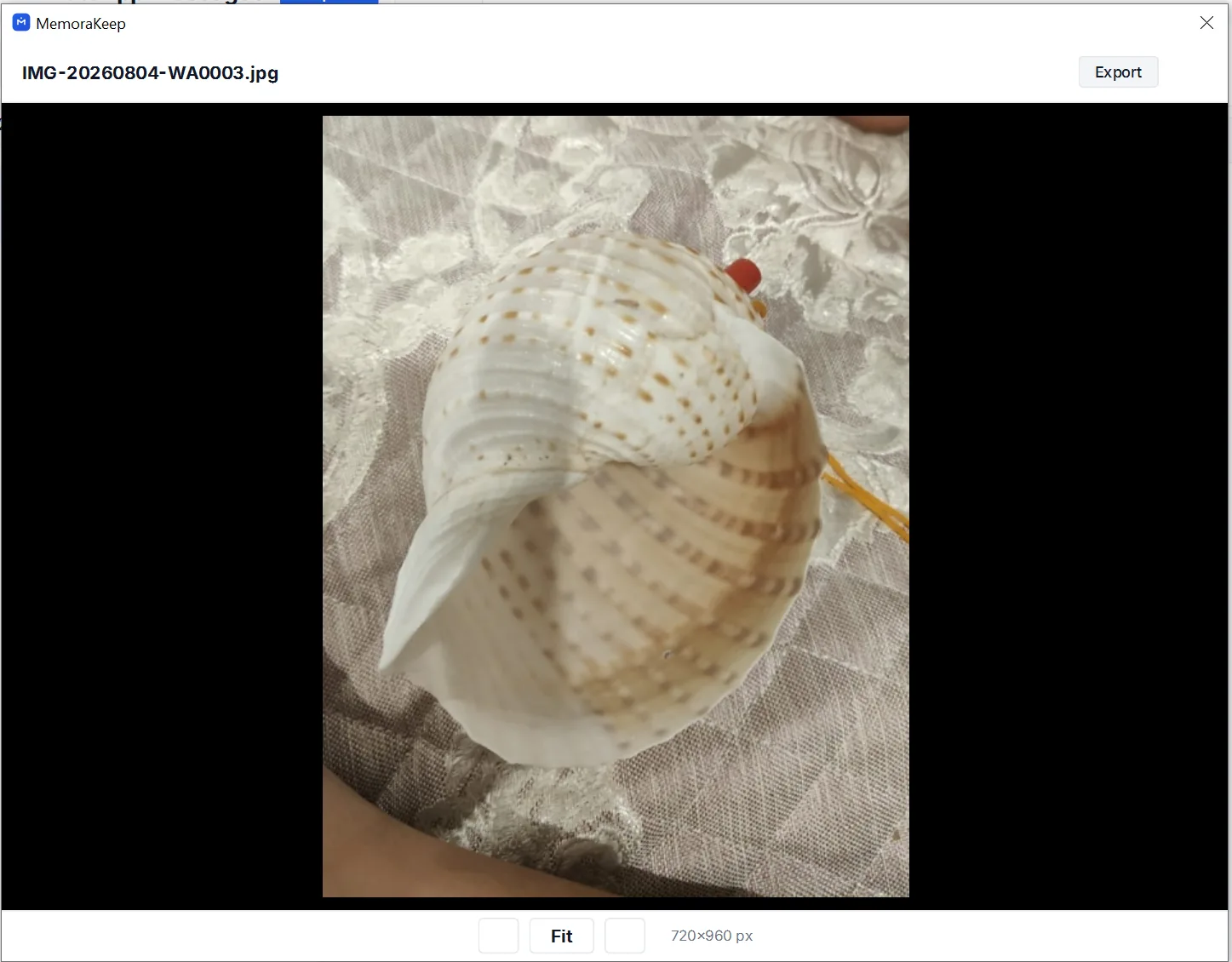
Öffnet eine Datei im Archiv, fehlt aber im Export, notieren Sie Chat, Datum und Format vor einem neuen Versuch. Bewahren Sie die funktionierende Quelle auf.
Einzelne Dateien prüfen Sie nach dieser Anleitung für iPhone-WhatsApp-Medien.
- Export
- Medien
- Fehlerbehebung