Backup Guides
Eine lokale Zeitleiste aus Telefonfotos und Nachrichten erstellen
Bringen Sie gesicherte Fotos und Nachrichten in einer lokalen Zeitleiste zusammen. Suchen Sie nach Datum und prüfen Sie Inhalte und Quellen.
3 Min. Lesezeit
Inhaltsübersicht
Ein Foto zeigt, wie ein Tag aussah. Nachrichten dazu können helfen, sich an das Geschehen zu erinnern. Memora Keep bringt unterstützte Fotos und Nachrichten aus Ihren Backups in eine Zeitleiste auf dem Computer.
Sie müssen nicht jede Datei von Hand sortieren. Importieren Sie die Quellen mit den gewünschten Erinnerungen.
Das brauchen Sie
-
Memora Keep auf einem Windows- oder macOS-Computer. Die App ist kostenlos.
-
Das Handy oder lokale Backup mit den Inhalten, die Sie behalten möchten. Die möglichen Quellen werden unten beschrieben.
-
Genügend freien Speicherplatz für die importierten Daten und exportierten Dateien.
1. Quellen wählen
Nutzen Sie für iPhone ein lokales Backup mit den gewünschten Fotos und Nachrichten. Apple schließt manche bereits mit iCloud synchronisierten Daten von Computer-Backups aus. Prüfen Sie den tatsächlichen Inhalt. Apple erklärt diese Grenzen.
Für Android verwenden Sie Android Media Backup für Fotos und Videos. WhatsApp hat einen eigenen Ablauf. Die Mediensicherung importiert keine Android-SMS.
2. Daten sichern oder importieren
Wählen Sie in Memora Keep das passende Modul. Bei vorhandenem iPhone-Backup wählen Sie Import iPhone Backup und prüfen Gerät und Datum.
Warten Sie auf den Abschluss und kontrollieren Sie das Ergebnis.

Die iPhone-Importanleitung beschreibt die Schritte. Fügen Sie weitere Quellen über ihre unterstützten Abläufe hinzu.
3. Timeline öffnen und Tag finden
Wählen Sie Timeline in der Seitenleiste. Blättern Sie nach Jahr, Monat und Tag.
Fotos und Nachrichten stehen in eigenen Karten unter ihren Datumsangaben. Das Beispiel zeigt WhatsApp-Gruppen und Fotogruppen an denselben Tagen.
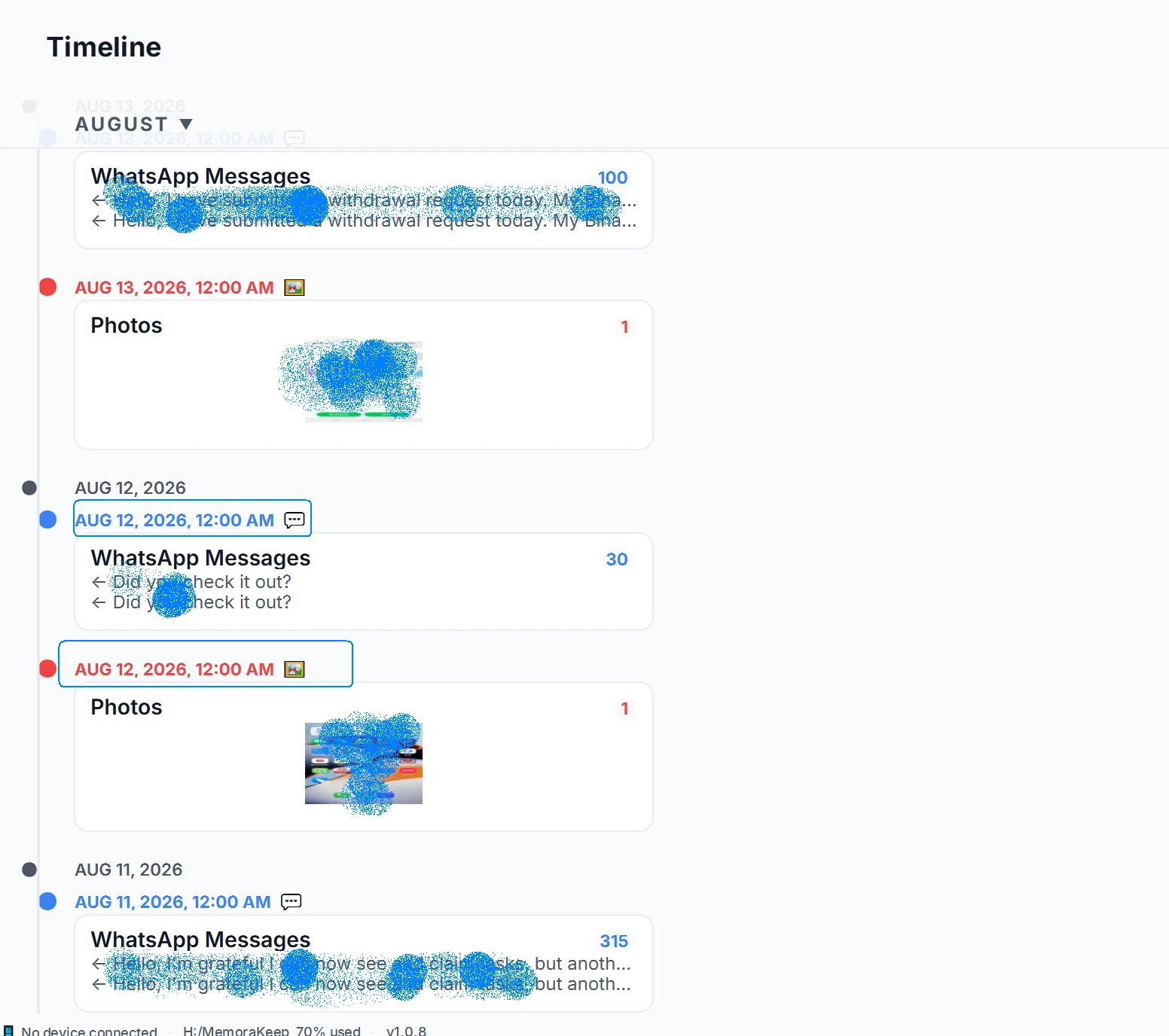
Die Karten helfen beim gemeinsamen Betrachten. Sie erkennen nicht automatisch, ob Bild und Gespräch dasselbe Ereignis beschreiben.
4. Details öffnen
Öffnen Sie einen Eintrag. Eine Fotokarte zeigt vielleicht nur wenige Vorschaubilder; das Detailfenster enthält den Rest der Gruppe.

Prüfen Sie das Quellgerät, besonders bei mehreren Telefonen. Mit dem Typfilter können Sie die Ansicht eingrenzen.
5. Datumsangaben und Inhalte prüfen
Wählen Sie einen bekannten Tag. Öffnen Sie Foto und Nachrichteneintrag und prüfen Sie die erwartete Quelle.
Die Zeitleiste verwendet Datumsangaben aus den Daten. Fehlende Metadaten oder eine falsche Geräteuhr können die Position ändern. Ein Tagesblock mit 12:00 AM beweist nicht, dass alle Inhalte um Mitternacht entstanden.
Neue Daten erscheinen nach einer weiteren Sicherung oder einem Import. Dies ist kein Live-Feed des Telefons.
Für Fotos lesen Sie Backup-Fotos nach Datum ansehen.
- Zeitleiste
- Fotos
- Nachrichten
- lokales Archiv