Backup Guides
iPhone-Kontakte aus einem Backup als VCF exportieren
Speichern Sie Kontakte aus einem iPhone-Backup als VCF. Wählen und exportieren Sie sie und prüfen Sie Namen, Nummern und E-Mail-Adressen.
3 Min. Lesezeit
Inhaltsübersicht
Sie können Kontakte aus einem iPhone-Backup entnehmen, ohne das ganze Telefon wiederherzustellen. Memora Keep liest das lokale Adressbuch und exportiert ausgewählte Kontakte als VCF.
VCF, auch vCard genannt, lässt sich in Kontakte-Apps importieren.
Das brauchen Sie
-
Memora Keep auf einem Windows- oder macOS-Computer. Die App ist kostenlos.
-
Ein lokales iPhone-Backup mit den gesuchten Daten und das Passwort, falls es verschlüsselt ist.
-
Genügend freien Speicherplatz für die importierten Daten und exportierten Dateien.
1. Backup mit Kontakten importieren
Öffnen Sie Memora Keep, wählen Sie Import iPhone Backup und den Ordner. Prüfen Sie Gerät und Datum. Geben Sie bei Verschlüsselung das Passwort ein.
Die iPhone-Importanleitung hilft beim Finden und Auswählen.
Verfügbare Kontakte hängen vom gespeicherten Backup-Inhalt ab.
2. Kontakte prüfen und wählen
Gehen Sie zu Archives → Contacts. Prüfen Sie Namen und Nummern und wählen Sie die gewünschten Personen.
Achten Sie auf gleiche Namen und mehrere Nummern. Alte Adressbücher können ungenutzte Angaben enthalten.
3. VCF exportieren
Klicken Sie unten auf Export und wählen Sie einen Computerordner.
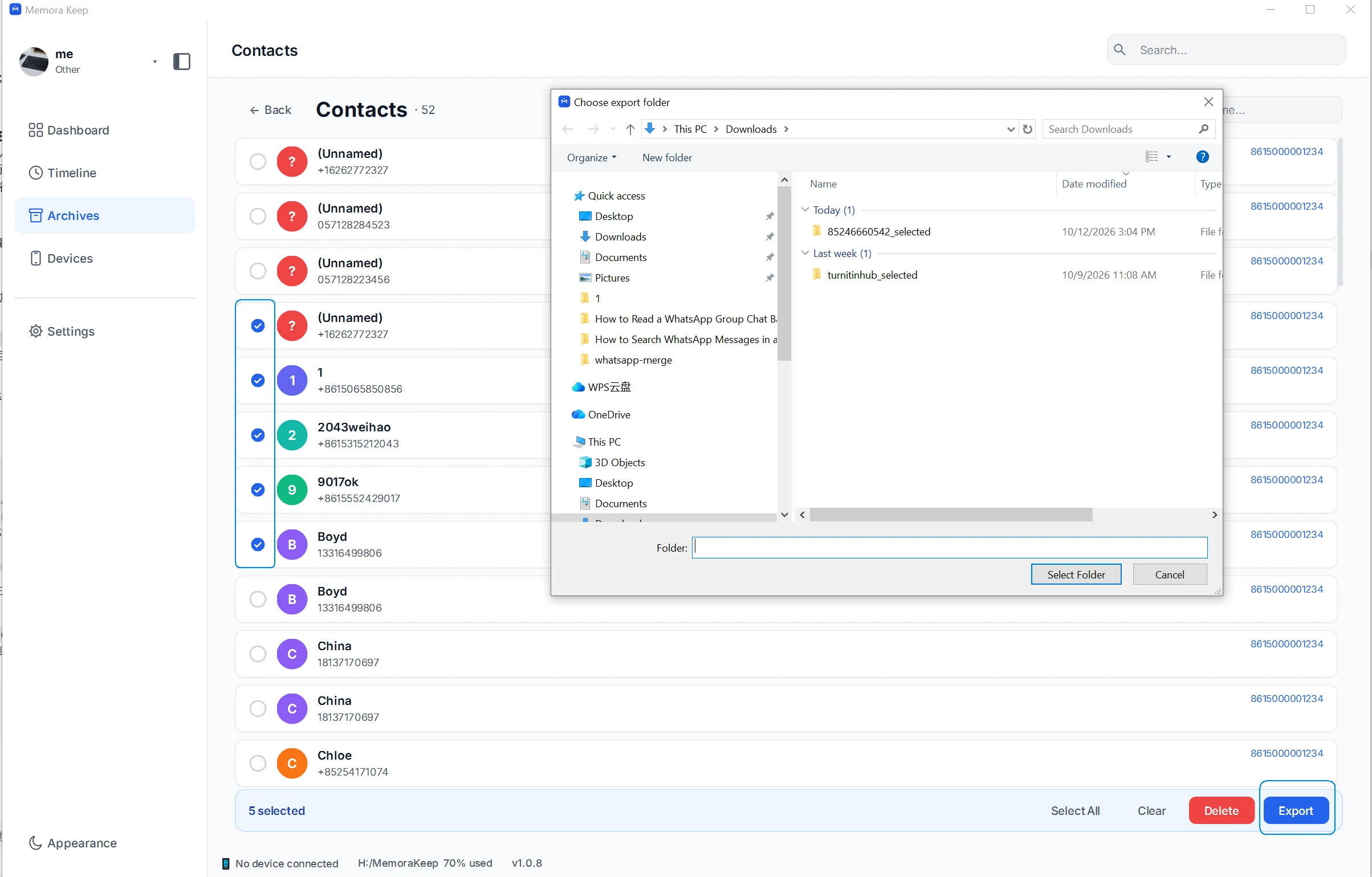
Memora Keep schreibt die Auswahl in eine VCF-Datei. Der Name enthält Exportdatum und -zeit, etwa Contacts_20261012_153123.vcf.
Sie benötigen keine einzelne Datei pro Person.
4. Datei öffnen und prüfen
Öffnen Sie die VCF mit einer kompatiblen Kontakte-App. Das Beispiel zeigt einen exportierten Kontakt in der Windows-Vorschau.
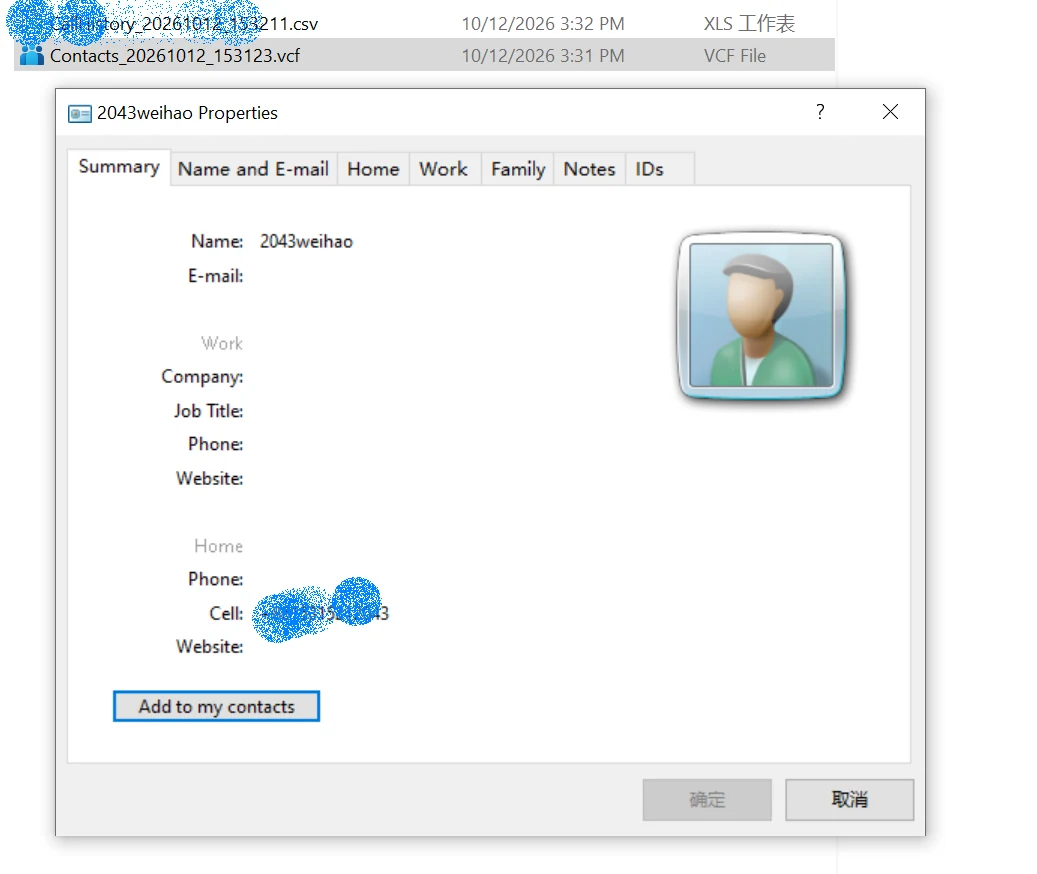
Prüfen Sie Namen, Nummern und E-Mail-Adressen, bevor Sie die Daten anderswo hinzufügen. Kontrollieren Sie bei mehreren Nummern jede einzelne.
Der aktuelle Export umfasst Namen, Telefonnummern und E-Mail-Adressen. Bilder, Geburtstage, Notizen und eigene Labels sind nicht enthalten.
5. Geprüfte Kopie behalten oder importieren
Bewahren Sie die VCF separat auf oder importieren Sie sie in eine andere App.
Sichern Sie zuvor auch das bestehende Adressbuch. Die Ziel-App entscheidet, wie gleiche Namen und Duplikate behandelt werden; die VCF führt sie nicht automatisch zusammen.
Häufige Fragen
Kann ich direkt nach CSV oder Excel exportieren?
Das aktuelle Kontaktformat ist VCF.
Werden iPhone-Kontakte gelöscht?
Nein, der Ablauf liest das importierte Backup und schreibt eine Datei auf den Computer.
Warum fehlt ein Kontakt oder Feld?
Prüfen Sie zuerst die importierte Contacts-Liste. Bei vorhandenem Kontakt prüfen Sie, ob das fehlende Feld exportiert wird.
Weitere Informationen unter Kontaktexport.
- iPhone-Backup
- Kontakte
- VCF