Backup Guides
iPhone-SMS aus einem Backup als CSV exportieren
Exportieren Sie SMS aus einem lokalen iPhone-Backup als CSV. Prüfen Sie time, text, sender und status vor der Arbeit in einer Tabelle.
3 Min. Lesezeit
Inhaltsübersicht
Alte SMS lassen sich in einer Tabelle leichter ordnen und lesen. Memora Keep exportiert lesbare Gespräche aus einem lokalen iPhone-Backup, ohne das Telefon wiederherzustellen.
Sie brauchen den Backup-Ordner und bei Verschlüsselung dessen Passwort. Exportierbar sind nur vorhandene, unterstützte Nachrichten.
Das brauchen Sie
-
Memora Keep auf einem Windows- oder macOS-Computer. Die App ist kostenlos.
-
Ein lokales iPhone-Backup mit den gesuchten Daten und das Passwort, falls es verschlüsselt ist.
-
Genügend freien Speicherplatz für die importierten Daten und exportierten Dateien.
Backup importieren und Gespräch öffnen
Wählen Sie Import iPhone Backup, prüfen Sie Ordner, Gerät und Datum und starten Sie. Die Importanleitung hilft bei der Auswahl.
Öffnen Sie Archives → SMS und prüfen Sie Kontakt und Nachrichten.
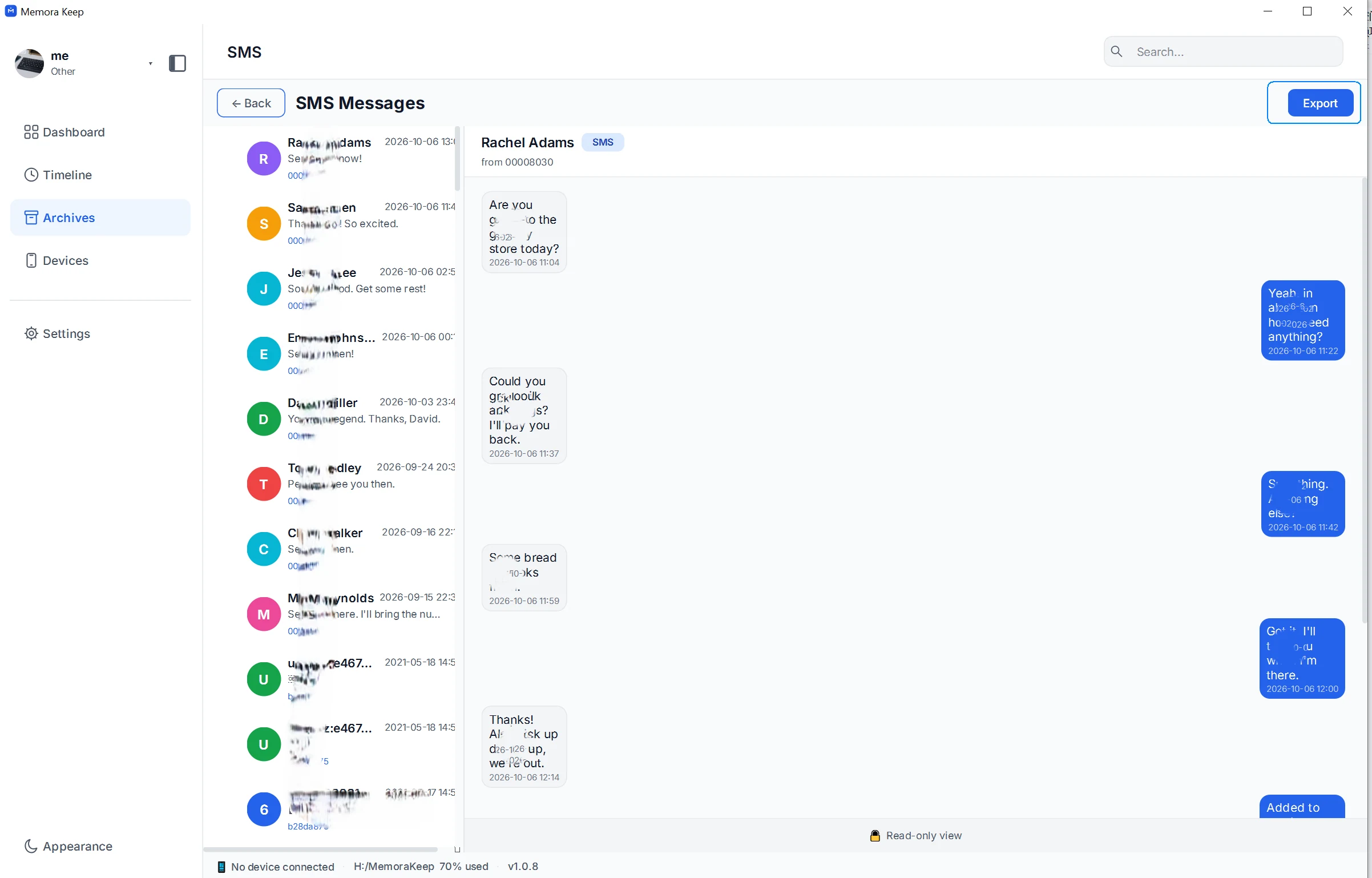
Das Bild zeigt das aktuelle Gespräch. Markierte Gespräche werden jeweils in eine eigene CSV geschrieben.
Gespräch exportieren
Klicken Sie Export und wählen Sie einen Ordner. Ohne markierte Gespräche wird das geöffnete exportiert.
Prüfen Sie die Erfolgsmeldung. Der Name beginnt mit SMS_ und enthält Kontakt und Exportzeit, nicht die Sendezeit.
Vier Spalten verstehen
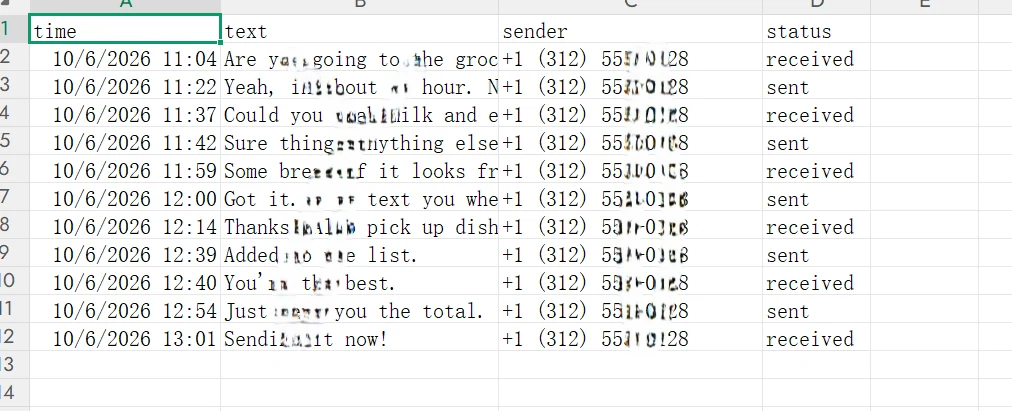
| Spalte | Inhalt |
|---|---|
time | Angezeigtes Nachrichtendatum |
text | Text; Zeilenumbrüche werden zu Leerzeichen |
sender | Nummer des Gesprächspartners, ersatzweise Anzeigename |
status | sent oder received aus Sicht des gesicherten Telefons |
sender bezeichnet bei gesendeten und empfangenen Zeilen den Gesprächspartner. Die Richtung steht in status, nicht der Zustell- oder Lesestatus.
CSV enthält Textzeilen, keine Chatblasen oder eingebetteten Anhänge.
Vor dem Bearbeiten prüfen
Vergleichen Sie alte und neue Nachrichten sowie ein gesendetes und empfangenes Paar mit dem Archiv.
Bei falschen Zeichen importieren Sie als UTF-8. Behandeln Sie sender als Text, damit Pluszeichen und führende Nullen bleiben. Verbreitern Sie Spalten, bevor Sie fehlenden Text vermuten.
Bewahren Sie das Original auf und bearbeiten Sie eine Kopie.
Wenn Nachrichten fehlen
Prüfen Sie Quelle, Import und Gespräch. Bereits in iCloud synchronisierte und gespeicherte Nachrichten sind laut Apple vom Computer-Backup ausgeschlossen. Siehe Backup-Umfang.
CSV ist eine Lesekopie und lässt sich nicht in Nachrichten auf dem iPhone wiederherstellen. Für die Gesprächsansicht nutzen Sie den Nachrichtenbetrachter.
- iPhone-Backup
- SMS
- CSV