WhatsApp-Chat mit Absendernamen und Datum exportieren
Exportiere WhatsApp-Chats mit Namen, Datum und Uhrzeit als HTML, PDF oder CSV. Mit Memora Keep kostenlos und lokal auf deinem Computer.
3 Min. Lesezeit
Inhaltsübersicht
Bei einem gespeicherten Chat möchtest du erkennen, wer welche Nachricht wann gesendet hat. Klare Namen und Daten helfen besonders bei Gruppen.
Memora Keep enthält diese Angaben in HTML, PDF und CSV. So werden sie jeweils dargestellt.
Was du brauchst
- Memora Keep auf einem Windows- oder macOS-Computer. Das Programm ist kostenlos.
- Den Chat in deinem lokalen Archiv (siehe Schritt 1).
Schritt 1: WhatsApp-Chat auf dem Computer sichern
Memora Keep exportiert Chats aus deinem lokalen Archiv. Sichere den Chat also zuerst dort.
Von Android: Verbinde das Smartphone per USB mit dem Computer und sichere WhatsApp. Folge der bebilderten Android-Anleitung und höre auf, sobald die Sicherung abgeschlossen ist.

Vom iPhone: Memora Keep liest WhatsApp aus einem iPhone-Backup. Sichere zuerst dein iPhone oder importiere ein vorhandenes Backup.

Deine Daten bleiben auf deinem Computer. Du brauchst kein Konto, und es wird nichts hochgeladen.
Schritt 2: Chat öffnen und Export starten
Öffne in Archives WhatsApp, wähle das Konto und dann die Unterhaltung.


Klicke oben auf Export. Wähle HTML, PDF oder CSV. Alle enthalten Namen und Daten, nur die Darstellung unterscheidet sich.

Schritt 3: Format wählen
HTML: im Browser lesen
Jede Chatblase zeigt Name, Nachricht und Zeitstempel. Fotos und Videos stehen bei den Nachrichten. Öffne die Datei im Browser.
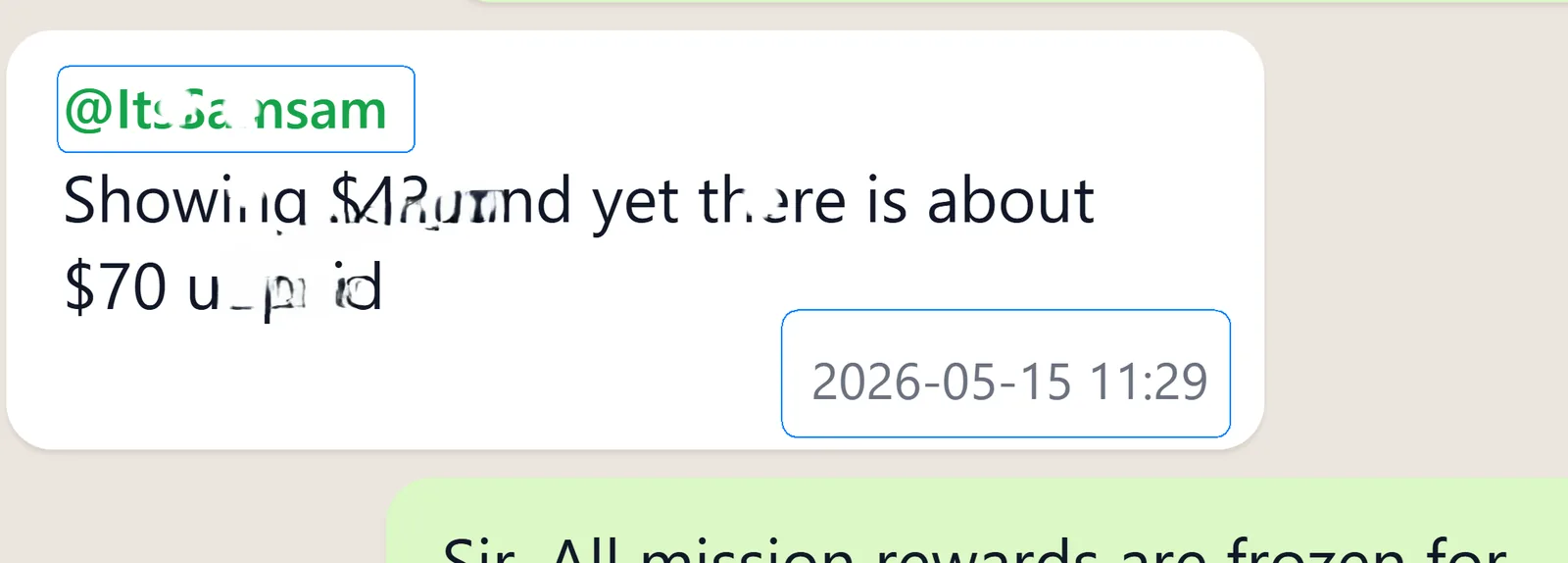
Gut für Gruppen mit klaren Absendernamen. Siehe die HTML-Anleitung.
PDF: mit Namen und Datum drucken
PDF nutzt ein ähnliches Chat-Layout, auf Druckseiten verteilt. Jede Nachricht behält Absendername und Zeitstempel.
Gut zum Drucken, Einreichen oder für Berichte. Siehe ausgewählte Nachrichten als PDF exportieren.
CSV: Namen und Daten in einer Tabelle sortieren
Eine Zeile pro Nachricht, mit den Spalten date, sender und text. Sortiere nach Absender, filtere eine Woche oder zähle Nachrichten pro Person.

Für Tabellen und Auswertungen siehe die CSV-Anleitung.
Was liefert WhatsApps eigener Export?
WhatsApp erstellt eine .txt-Datei mit Datum und Absender vor jeder Nachricht:
28/09/26, 13:04 - +92 319 6233293: Hi, how are youDie Angaben sind vorhanden, aber aktive Gruppen sind als einfacher Text schwerer zu verfolgen. Das Datum ist Teil jeder Zeile und kein eigenes Feld zum Sortieren oder Filtern.

Gut zu wissen
- Der Export erstellt eine Kopie. Chat und Archiv bleiben unverändert.
- Du kannst in jedem Format einen Zeitraum oder einzelne Nachrichten auswählen.
- Vergleiche auch PDF und HTML oder CSV und TXT.
- Absendernamen
- Zeitstempel
- Export