WhatsApp-Unterhaltung zum Drucken exportieren
Exportiere einen WhatsApp-Chat zum Drucken als PDF mit Namen, Zeitstempeln und Fotos. Memora Keep ist kostenlos und speichert deine Daten lokal.
3 Min. Lesezeit
Inhaltsübersicht
Du brauchst einen Ausdruck einer Zahlungsvereinbarung, Lieferbestätigung oder Support-Unterhaltung? Ein PDF fasst den WhatsApp-Chat in einem Dokument zusammen.
So exportierst und druckst du ihn mit Namen, Datum, Uhrzeit und Fotos neben den Nachrichten.
Was du brauchst
- Memora Keep auf einem Windows- oder macOS-Computer. Das Programm ist kostenlos.
- Den Chat in deinem lokalen Archiv (siehe Schritt 1).
- Einen Drucker oder die Option „Als PDF speichern“, wenn du das Dokument per E-Mail senden möchtest.
Schritt 1: WhatsApp-Chat auf dem Computer sichern
Memora Keep exportiert Chats aus deinem lokalen Archiv. Sichere den Chat also zuerst dort.
Von Android: Verbinde das Smartphone per USB mit dem Computer und sichere WhatsApp. Folge der bebilderten Android-Anleitung und höre auf, sobald die Sicherung abgeschlossen ist.

Vom iPhone: Memora Keep liest WhatsApp aus einem iPhone-Backup. Sichere zuerst dein iPhone oder importiere ein vorhandenes Backup.

Deine Daten bleiben auf deinem Computer. Du brauchst kein Konto, und es wird nichts hochgeladen.
Schritt 2: Chat öffnen und als PDF exportieren
Öffne in Archives WhatsApp, wähle das Konto und dann die Unterhaltung zum Drucken.


Klicke oben auf Export und wähle im Formatdialog PDF.

Wähle einen Ordner und speichere. Das PDF zeigt die Nachrichten in Reihenfolge, mit Namen, Zeitstempeln, Fotos und Dokumenten im Chat.
Schritt 3: WhatsApp-Unterhaltung drucken
Öffne das PDF und drücke Ctrl+P (Cmd+P auf dem Mac). Der Chat ist bereits auf Seiten aufgeteilt.
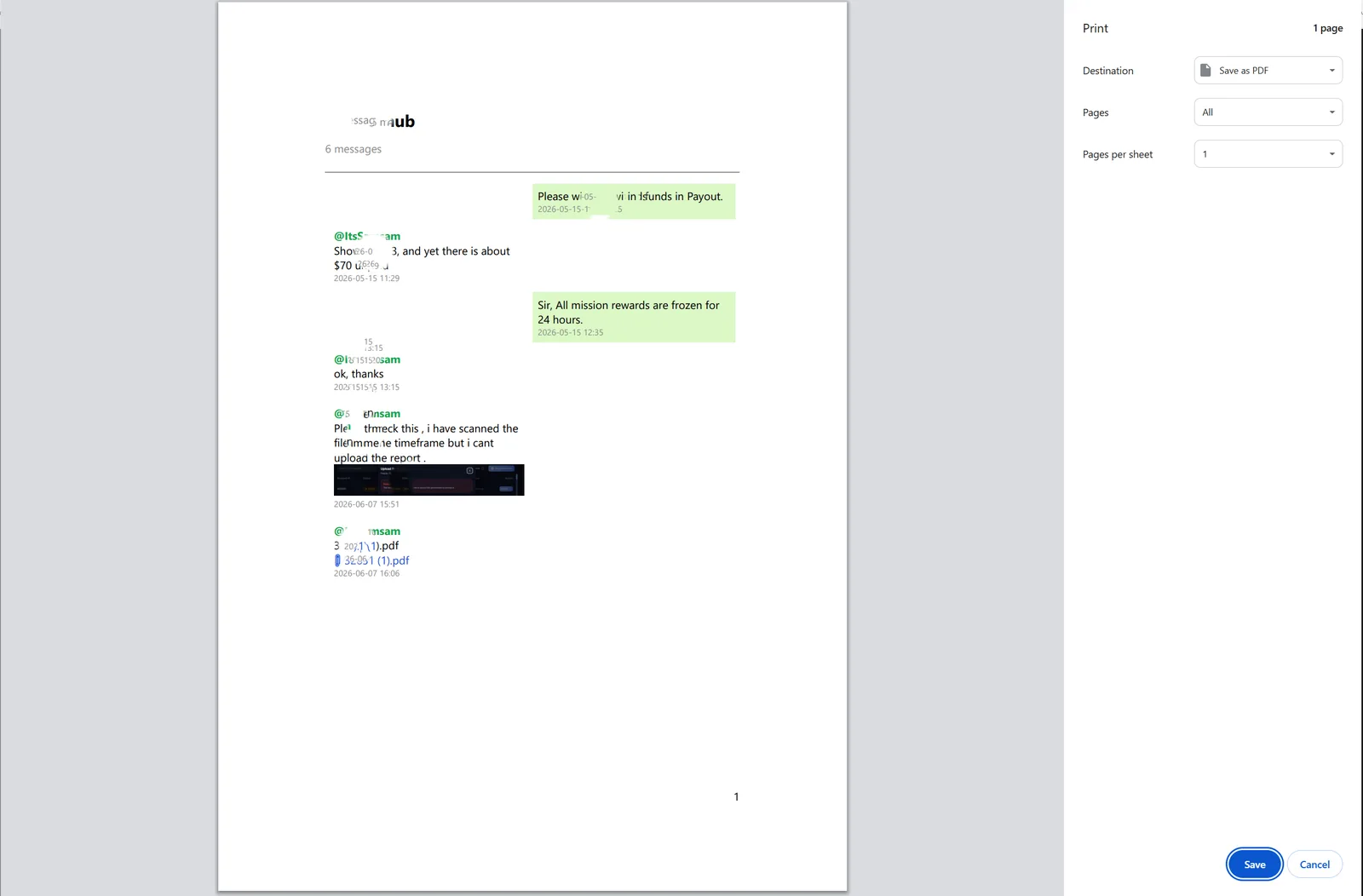
Prüfe vor dem Drucken:
- Papier: Wähle A4 oder Letter passend zum Papier im Drucker.
- Ränder: Nutze die Standardeinstellung. Wähle „Minimum“ nur bei langen Nachrichten.
- Farbe: Behalte Farbe bei, wenn Fotos enthalten sind, damit sie besser erkennbar sind.
- Seiten: Lass „Alle“ eingestellt, um den ganzen Chat zu drucken.
Seitenzahlen erleichtern das Lesen und Verweisen, etwa „siehe Seite 12“.
Warum nicht direkt aus WhatsApp drucken?
Du kannst in der App exportieren: Chat öffnen → Menü oben rechts → More → Export chat. Das Ergebnis ist eine .txt-Datei.


Der TXT-Ausdruck enthält einfachen Text, ohne Chatblasen oder Fotos neben den Nachrichten. Aktive Gruppen sind so schwerer zu lesen; eventuell musst du den Text vorher formatieren.
PDF behält ein festes Seitenlayout und lässt sich leichter drucken.
Gut zu wissen
- Für einen Teil des Chats wähle zuerst die Nachrichten aus und exportiere sie als PDF.
- Für einen bestimmten Zeitraum, etwa ein Vertragsjahr, filtere nach Datum.
- Der Export erstellt eine Kopie. Chat und Archiv bleiben unverändert.
- Export