Einen vollständigen WhatsApp-Chat exportieren
Exportiere einen ganzen Chat aus deinem lokalen Archiv und prüfe Nachrichtenauswahl, Zeitraum, ältere Nachrichten und Medien.
2 Min. Lesezeit
Inhaltsübersicht
Wähle zum Exportieren eines ganzen WhatsApp-Chats den Chat statt einzelner Nachrichten und schalte die zeitliche Einschränkung des Exports aus. Vergleiche anschließend das Ergebnis mit dem Verlauf im Archiv.
„Vollständig“ meint die Nachrichten, die in dieser Quelle vorhanden sind. Ein Export kann fehlende Nachrichten nicht wiederherstellen.
Das brauchst du
- Das kostenlose Memora Keep für Windows oder macOS.
- Ein lesbares WhatsApp-Archiv aus einer unterstützten Telefonsicherung oder einem lokalen iPhone-Backup.
- Platz für den Export und die Mediendateien.
Zeitraum der Quelle prüfen
Ein Backup kann Nachrichten enthalten, die viel älter als sein Erstellungsdatum sind. Nachrichten, die nach diesem Datum gesendet wurden, fehlen darin. Auch zuvor gelöschte Nachrichten können fehlen.
Notiere die älteste und neueste erwartete Nachricht sowie einige bekannte Gespräche dazwischen. Hast du das Telefon noch, vergleiche diese Stellen mit dem Archiv. Unterschiede solltest du prüfen; die Datumsangaben allein erklären die Ursache nicht.
Den Chat statt ausgewählter Nachrichten exportieren
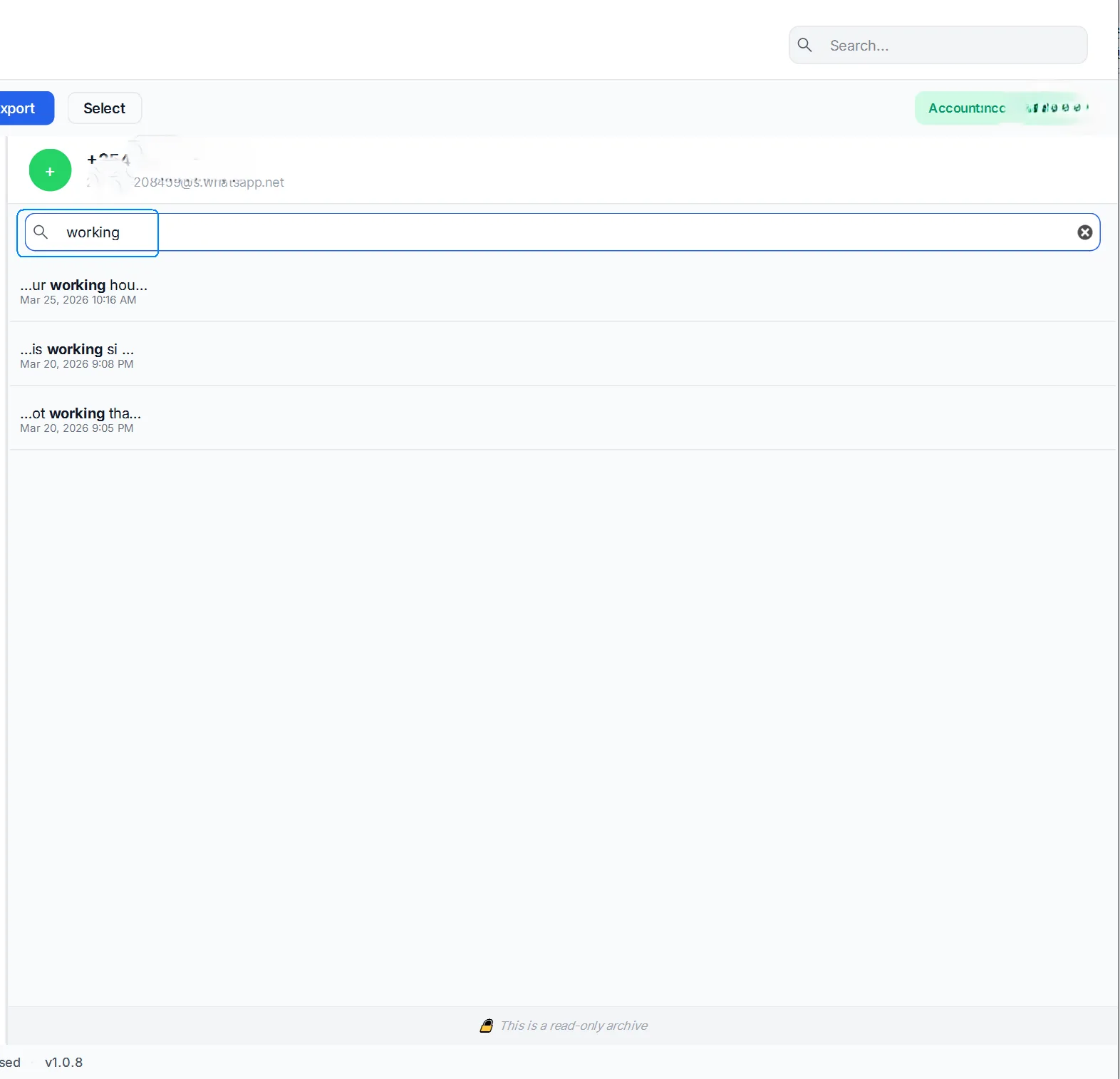
- Öffne Archives → WhatsApp und wähle das richtige Konto und den Chat.
- Entferne alle Häkchen bei Nachrichten. Bleibt etwas ausgewählt, verwendet Export diese Auswahl.
- Klicke auf Export und wähle den Chat im Exportfenster.
- Schalte Time Range aus, um den gesamten verfügbaren Zeitraum einzubeziehen.
- Wähle Format und Speicherort.

Die Suche hilft beim Finden von Nachrichten, bestimmt aber nicht von selbst den Zeitraum eines vollständigen Chat-Exports. Entscheidend sind das Exportfenster und die Nachrichtenauswahl.
Medien einbeziehen
Nutze HTML + Media zum Lesen im Browser oder PDF zum Drucken. PDF-Exporte mit verfügbaren Medien ergeben eine ZIP-Datei mit Dokument und separaten Dateien. CSV enthält Nachrichtenzeilen, aber keine Anhangsdateien.
Details findest du unter Chat mit Medien exportieren.
Auch die Mitte kontrollieren
Vergleiche im Export die erste und letzte Nachricht, mehrere Datumsangaben dazwischen, lange Nachrichten und wichtige Anhänge. Prüfe die gemeldete Nachrichtenanzahl und Warnungen.
Passende Anfangs- und Enddaten sind hilfreich, schließen Lücken dazwischen aber nicht aus. Vergleiche Telefon, Quellbackup, Archiv und Export, um die Abweichung einzugrenzen. Behalte die Originalquelle während der Prüfung.
- Export
- Chat
- Vollständigkeit