Mehrere WhatsApp-Chats gleichzeitig als PDF exportieren
Exportiere mehrere WhatsApp-Chats gleichzeitig mit Memora Keep als PDF. Jeder Chat erhält ein eigenes PDF mit Fotos und Zeitstempeln. Kostenlos und lokal.
3 Min. Lesezeit
Inhaltsübersicht
Du möchtest mehrere WhatsApp-Unterhaltungen vor einem Handywechsel, zum Projektabschluss oder am Jahresende sichern? Exportiere sie gemeinsam, um Zeit zu sparen.
So exportierst du mehrere WhatsApp-Chats mit Memora Keep als PDF, mit einer eigenen Datei für jede Unterhaltung.
Was du brauchst
- Memora Keep auf einem Windows- oder macOS-Computer. Das Programm ist kostenlos.
- Deine Chats im lokalen Archiv (siehe Schritt 1).
Schritt 1: WhatsApp-Chats auf dem Computer sichern
Memora Keep exportiert Chats aus deinem lokalen Archiv. Sichere sie also zuerst.
Von Android: Verbinde das Smartphone per USB mit dem Computer und sichere WhatsApp. Folge der bebilderten Android-Anleitung und höre auf, sobald die Sicherung abgeschlossen ist.

Vom iPhone: Memora Keep liest WhatsApp aus einem iPhone-Backup. Sichere zuerst dein iPhone oder importiere ein vorhandenes Backup.

Deine Daten bleiben auf deinem Computer. Du brauchst kein Konto, und es wird nichts hochgeladen.
Schritt 2: WhatsApp öffnen
Öffne in Archives WhatsApp und wähle das gewünschte Konto, falls du mehrere hast. Du musst keinen einzelnen Chat öffnen.


Schritt 3: Die gewünschten WhatsApp-Chats auswählen
Klicke oben in der WhatsApp-Ansicht auf Export. Der Dialog listet alle Chats des Kontos und die jeweilige Nachrichtenanzahl auf.

Markiere die gewünschten Chats oder klicke auf Select All, um alle auszuwählen. Die Leiste zeigt die Anzahl der ausgewählten Chats.
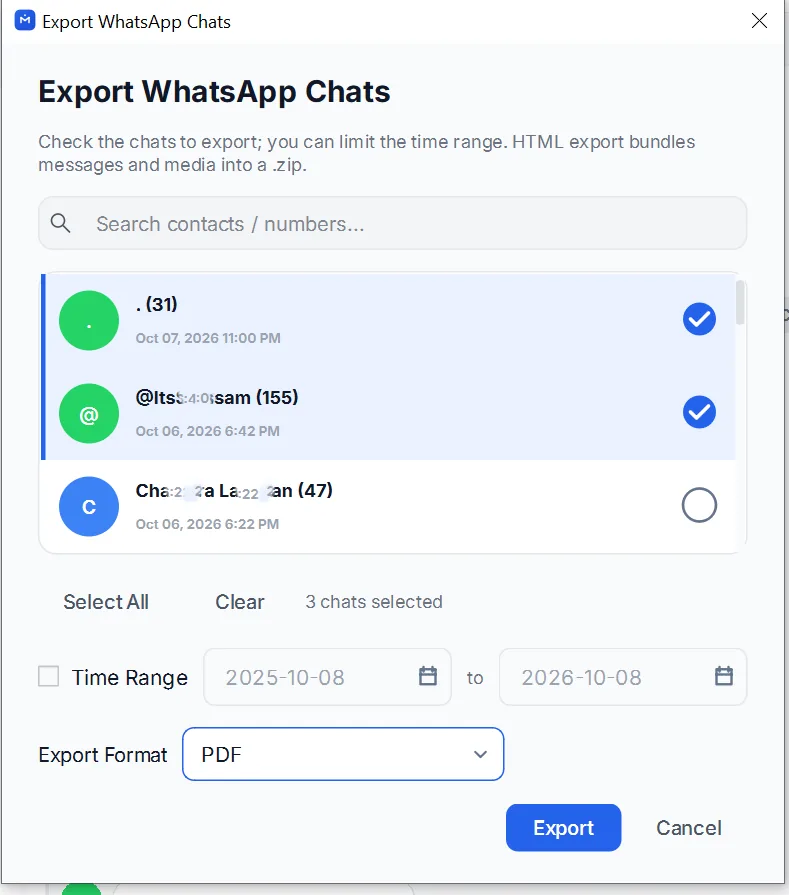
Aktiviere bei Bedarf Time Range, um alle ausgewählten Chats auf denselben Zeitraum zu beschränken. Lass die Option deaktiviert, um jeden Chat vollständig zu exportieren.
Setze Export Format auf PDF und klicke auf Export.
Schritt 4: Chats als separate PDFs speichern
Wähle den Speicherort. Memora Keep erstellt ein PDF pro Chat: 12 ausgewählte Chats ergeben 12 Dateien, jeweils mit dem Namen der Unterhaltung.
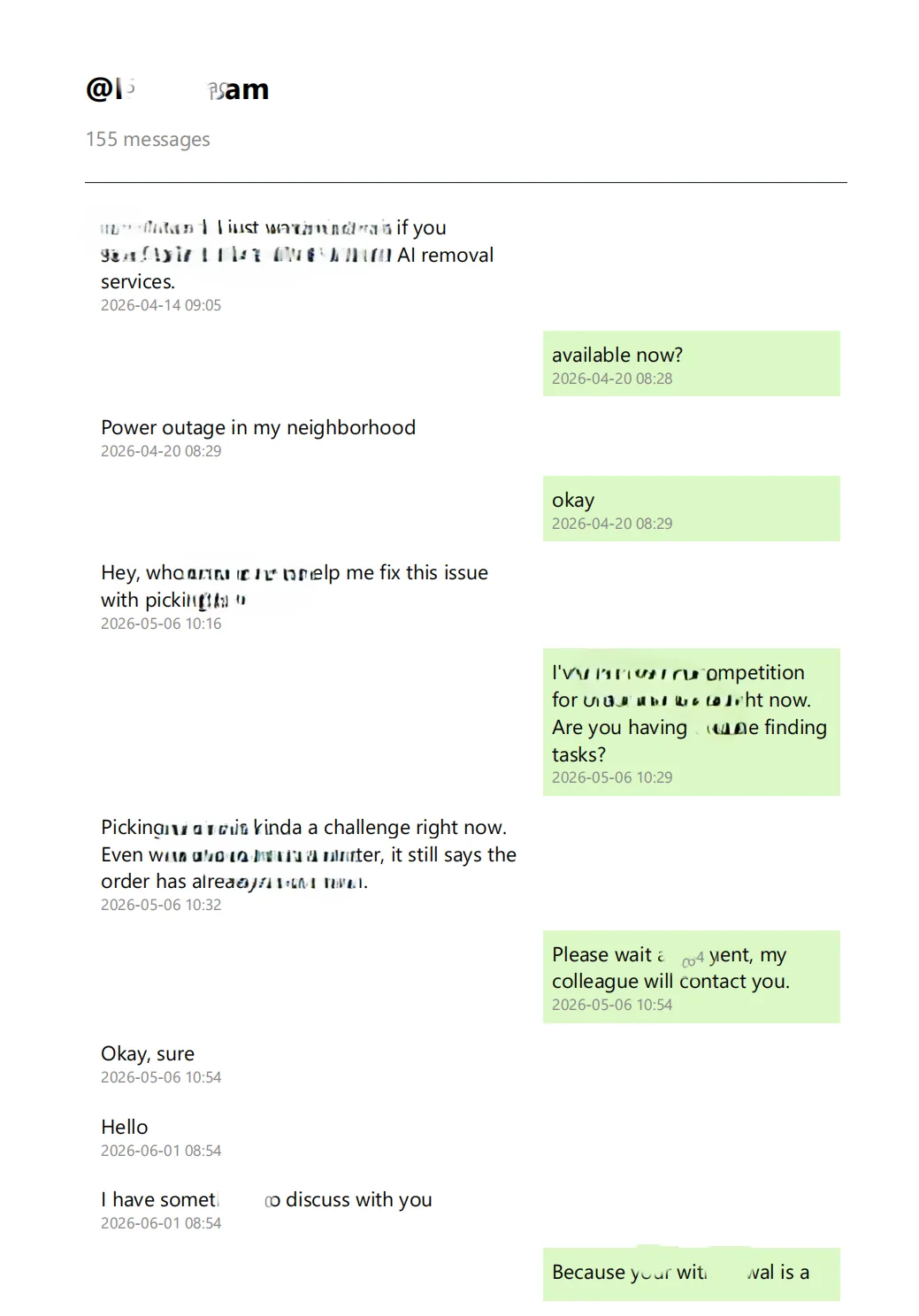
Jedes PDF zeigt Absender, Nachricht, Zeitstempel und Fotos zusammen in einem Chat-Layout.
Kann WhatsApp mehrere Chats gleichzeitig exportieren?
Nein. WhatsApp exportiert einen Chat auf einmal als .txt-Datei, mit Medien in einem ZIP-Archiv. Für mehrere PDFs müsstest du jede Unterhaltung einzeln exportieren und jede Textdatei selbst umwandeln.
Mit Memora Keep kannst du alle gewünschten Chats auswählen und gemeinsam exportieren. Für einige Nachrichten aus einem Chat siehe ausgewählte Nachrichten als PDF exportieren.
Gut zu wissen
- Der Export erstellt Kopien. Dein Archiv und dein Telefon bleiben unverändert.
- Jeder Chat hat sein eigenes PDF. So findest du Unterhaltungen leichter wieder.
- Für HTML mit anklickbaren Medien siehe einen Chat als HTML exportieren. Die Anleitung beschreibt den Export eines einzelnen Chats.
- mehrere Chats
- Sammelexport