Ausgewählte WhatsApp-Nachrichten als PDF exportieren
Speichere ausgewählte WhatsApp-Nachrichten mit Memora Keep als PDF. Kostenlos für Windows und macOS; deine Daten bleiben auf deinem Computer.
3 Min. Lesezeit
Inhaltsübersicht
Du brauchst nur einige WhatsApp-Nachrichten, etwa eine Zahlungsbestätigung, eine Zusage oder eine Adresse? Wähle genau diese Nachrichten aus und exportiere sie als PDF.
Hier erfährst du, wie du einzelne Nachrichten auswählst und ein PDF nur mit diesen Nachrichten erstellst.
Was du brauchst
- Memora Keep auf einem Windows- oder macOS-Computer. Das Programm ist kostenlos.
- Den Chat in deinem lokalen Archiv (siehe Schritt 1).
Schritt 1: WhatsApp-Chat auf dem Computer sichern
Memora Keep exportiert Chats aus deinem lokalen Archiv. Sichere den Chat also zuerst dort.
Von Android: Verbinde das Smartphone per USB mit dem Computer und sichere WhatsApp. Folge der bebilderten Android-Anleitung und höre auf, sobald die Sicherung abgeschlossen ist.

Vom iPhone: Memora Keep liest WhatsApp aus einem iPhone-Backup. Sichere zuerst dein iPhone oder importiere ein vorhandenes Backup.

Deine Daten bleiben auf deinem Computer. Du brauchst kein Konto, und es wird nichts hochgeladen.
Schritt 2: Unterhaltung öffnen
Öffne in Archives den WhatsApp-Bereich und wähle das gewünschte Konto aus, falls du mehrere hast.


Öffne den Chat mit dem Kontakt und scrolle zu den Nachrichten, die du brauchst.

Schritt 3: Nur die gewünschten WhatsApp-Nachrichten auswählen
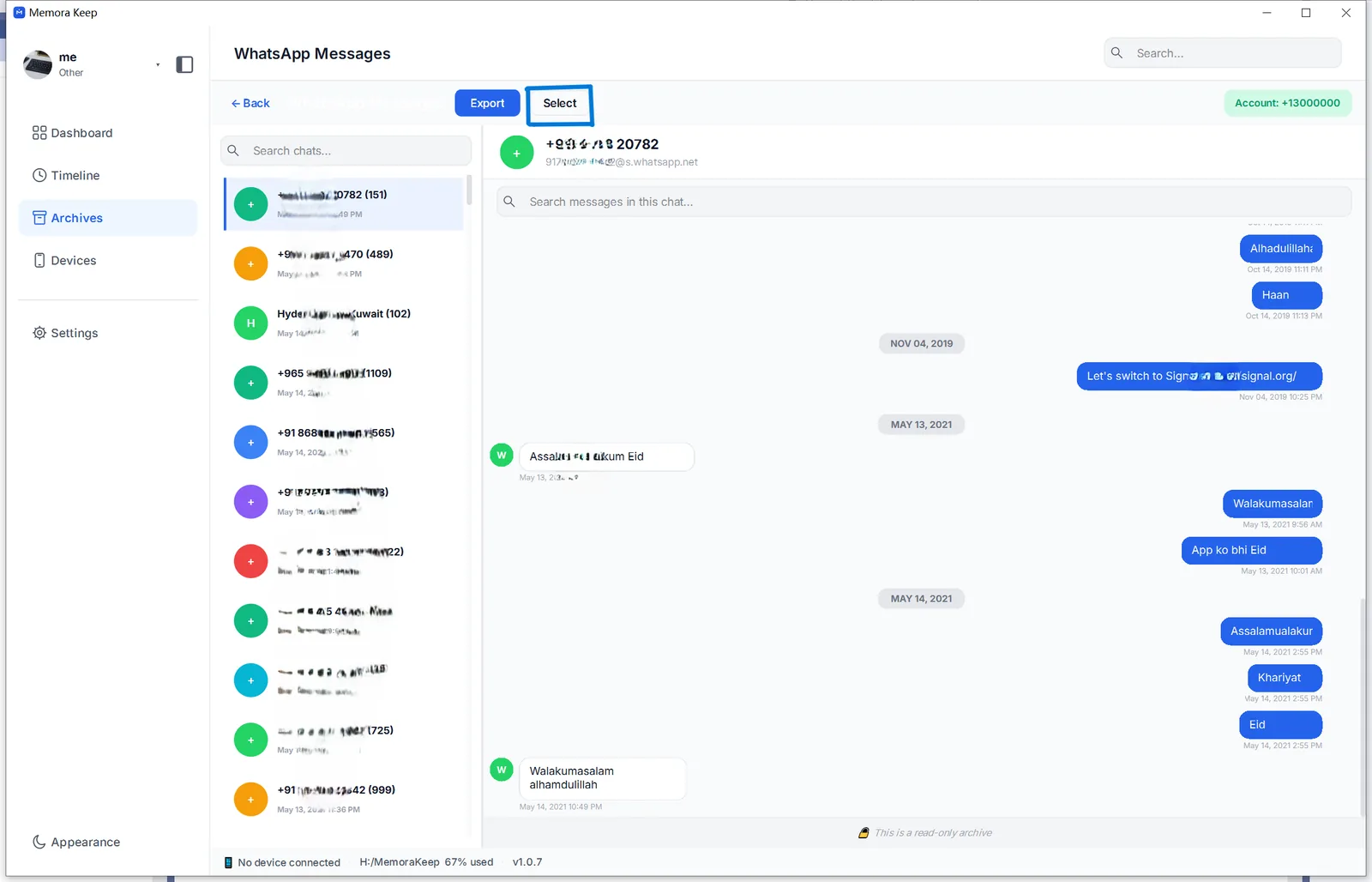
Klicke oben im Chat auf Select. Neben jeder Nachricht erscheint ein rundes Kästchen.
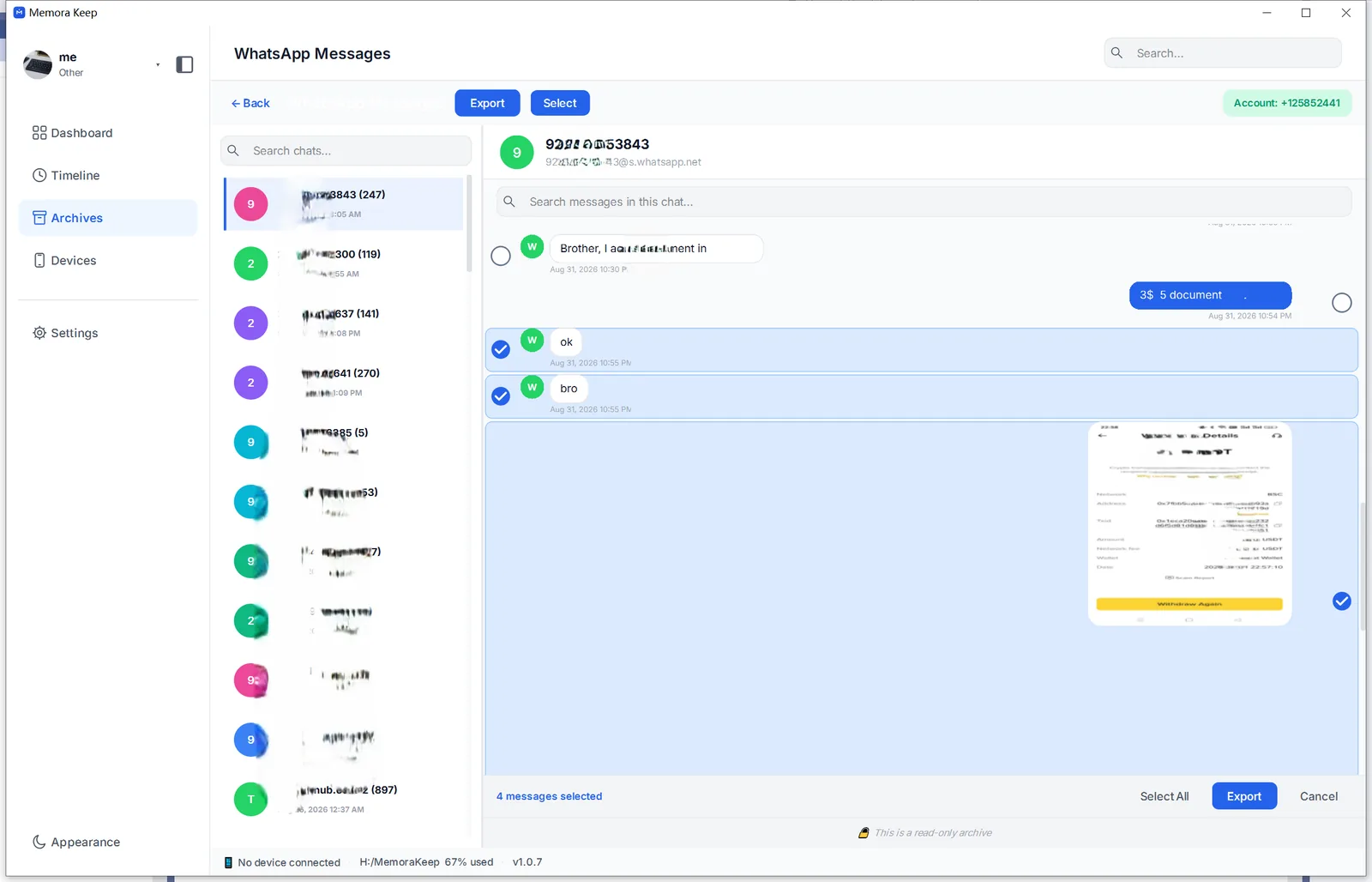
Markiere nun die gewünschten Nachrichten:
- Einzelne Nachricht. Klicke auf das Kästchen. Mit einem weiteren Klick hebst du die Auswahl auf.
- Auch Fotos, Videos und Dokumente. Medien werden zusammen mit der Nachricht exportiert. Du wählst die ganze Nachricht aus, nicht nur den Text.
- Alles im sichtbaren Bereich. Wenn der Chat bereits auf die gewünschten Nachrichten gefiltert ist, nutze Select All in der Leiste unten.
- Umentschieden? Mit Cancel entfernst du alle Markierungen. Der Chat bleibt unverändert.
Die Leiste unten zählt die ausgewählten Nachrichten mit. Wenn die Anzahl stimmt, klicke dort auf Export.
Schritt 4: PDF auswählen und speichern
Klicke im Formatdialog auf PDF.

Wähle einen Ordner, speichere die Datei und öffne sie. Das PDF enthält nur die markierten Nachrichten – mit Absender, Text, Zeitstempeln und Medien, ähnlich wie im Chat angeordnet.


Kannst du einzelne Nachrichten direkt in WhatsApp exportieren?
Nein. WhatsApp exportiert den gesamten Chat und lässt dich keine einzelnen Nachrichten markieren. Du erhältst eine .txt-Datei und die Medien in einem ZIP-Archiv.
Für ein PDF mit wenigen Nachrichten müsstest du die Textdatei bearbeiten, als Dokument speichern und in PDF umwandeln. Bei längeren Chats kostet das viel Zeit.
Mit Memora Keep wählst du die Nachrichten aus und exportierst sie direkt. Möchtest du stattdessen einen Zeitraum exportieren, kannst du nach Datum filtern.
Gut zu wissen
- Der Export erstellt eine Kopie. Chat und Archiv bleiben unverändert.
- Du kannst die ausgewählten Nachrichten auch als HTML mit Medien oder CSV exportieren.
- ausgewählte Nachrichten
- Export