WhatsApp-Business-Chats als PDF exportieren
Wähle Kundenchat und Zeitraum, exportiere WhatsApp Business als PDF und prüfe Dokument sowie separate Anhänge.
2 Min. Lesezeit
Inhaltsübersicht
PDF eignet sich zum Lesen, Drucken oder Teilen eines WhatsApp-Business-Kundengesprächs. Wähle in Memora Keep Chat und Zeitraum aus dem gespeicherten Business-Archiv und prüfe das Dokument vor dem Versenden.
Das brauchst du
- Das kostenlose Memora Keep für Windows oder macOS.
- Einen lesbaren Business-Chat im lokalen Archiv. Beginne bei Bedarf mit der Android-Business-Sicherung.
- Platz für PDF und zugehörige Medien.
Ein bestehendes Archiv lässt sich ohne erneute Telefonverbindung exportieren.
1. Kundenchat wählen
Öffne Archives → WhatsApp, prüfe die Geschäftsnummer und wähle den Kundenchat. Lies einige Nachrichten, um die richtige Auswahl zu bestätigen.
Entferne die Nachrichtenauswahl für das Chat-Exportfenster. Klicke auf Export, wähle den Chat und den benötigten Zeitraum.

Eine Kopie für den Kunden sollte genug Gesprächszusammenhang enthalten. Prüfe auch Daten anderer, nicht beteiligter Kunden.
2. PDF wählen und speichern
Wähle PDF, starte den Export und lege das Ziel fest. Lies Warnungen in der Abschlussmeldung.

Mit verfügbaren Medien entsteht ZIP mit PDF und Dateien. Andernfalls kann ein einzelnes PDF entstehen. Entpacke ZIP vor der Prüfung.
3. Dokument und Anhänge kontrollieren
Öffne das PDF und prüfe erste und letzte Daten, Absender und lange Nachrichten. Vergleiche einen wichtigen Austausch mit dem Archiv.
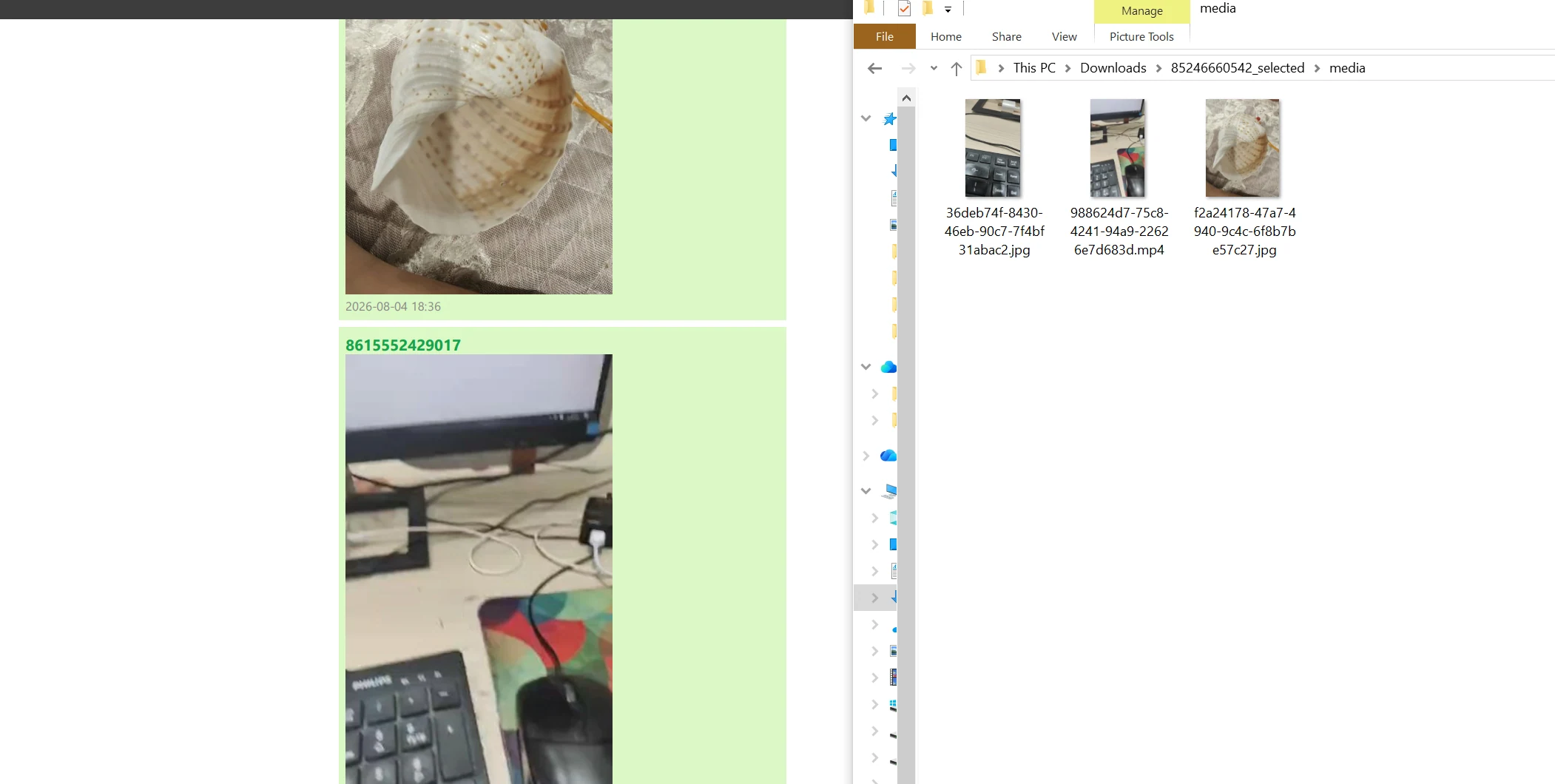
Im PDF dargestellte Bilder bleiben im Dokument. Separate Videos, Sprachnachrichten und Dokumente benötigen die beigefügten Mediendateien. Nur das PDF zu senden verschickt diese Anhänge nicht.
Öffne auch einige Dateien im Exportordner. Bei fehlenden oder unlesbaren Dateien nutze die Medienprüfungen, bevor du das Paket teilst.
- WhatsApp Business
- Export
- Kundenchats