WhatsApp-Chat mit Medien als HTML exportieren
Exportiere WhatsApp-Chats mit Fotos, Videos und Zeitstempeln als HTML. Mit Memora Keep lokal speichern und im Browser lesen. Gratis für Windows und macOS.
3 Min. Lesezeit
Inhaltsübersicht
Du möchtest einen WhatsApp-Chat mit Fotos und Videos speichern? Mit einem HTML-Export kannst du den Chat im Browser lesen. Die Nachrichten bleiben in der richtigen Reihenfolge und enthalten ihre Zeitstempel.
Hier erfährst du, wie du einen WhatsApp-Chat mit Memora Keep als HTML exportierst. Die HTML-Seite und die Originalmedien werden zusammen in einer ZIP-Datei gespeichert.
Was du brauchst
- Memora Keep auf einem Windows- oder macOS-Computer. Das Programm ist kostenlos.
- Den Chat in deinem lokalen Archiv (siehe Schritt 1).
- Einen Ordner für den Export.
Schritt 1: WhatsApp-Chat auf dem Computer sichern
Memora Keep exportiert Chats aus deinem lokalen Archiv. Sichere den Chat also zuerst dort.
Von Android: Verbinde das Smartphone per USB mit dem Computer und sichere WhatsApp. Chats und Medien werden im Archiv gespeichert. Folge der bebilderten Android-Anleitung und höre auf, sobald die Sicherung abgeschlossen ist.

Vom iPhone: Memora Keep liest WhatsApp aus einem iPhone-Backup. Sichere dein iPhone oder importiere ein vorhandenes Backup.

Deine Daten bleiben auf deinem Computer. Du brauchst kein Konto, und es wird nichts hochgeladen.
Schritt 2: Unterhaltung öffnen
Öffne in Archives den WhatsApp-Bereich.

Wenn dein Archiv mehrere WhatsApp-Konten enthält, wähle das gewünschte Konto aus.

Schritt 3: Festlegen, was du exportierst
Öffne den Chat des Kontakts und scrolle zu den gewünschten Nachrichten.
Die ganze Unterhaltung: Klicke auf Export.

Nur einzelne Nachrichten: Klicke oben im Chat auf Select und markiere die gewünschten Nachrichten.

Klicke anschließend in der Leiste unter dem Chat auf Export.
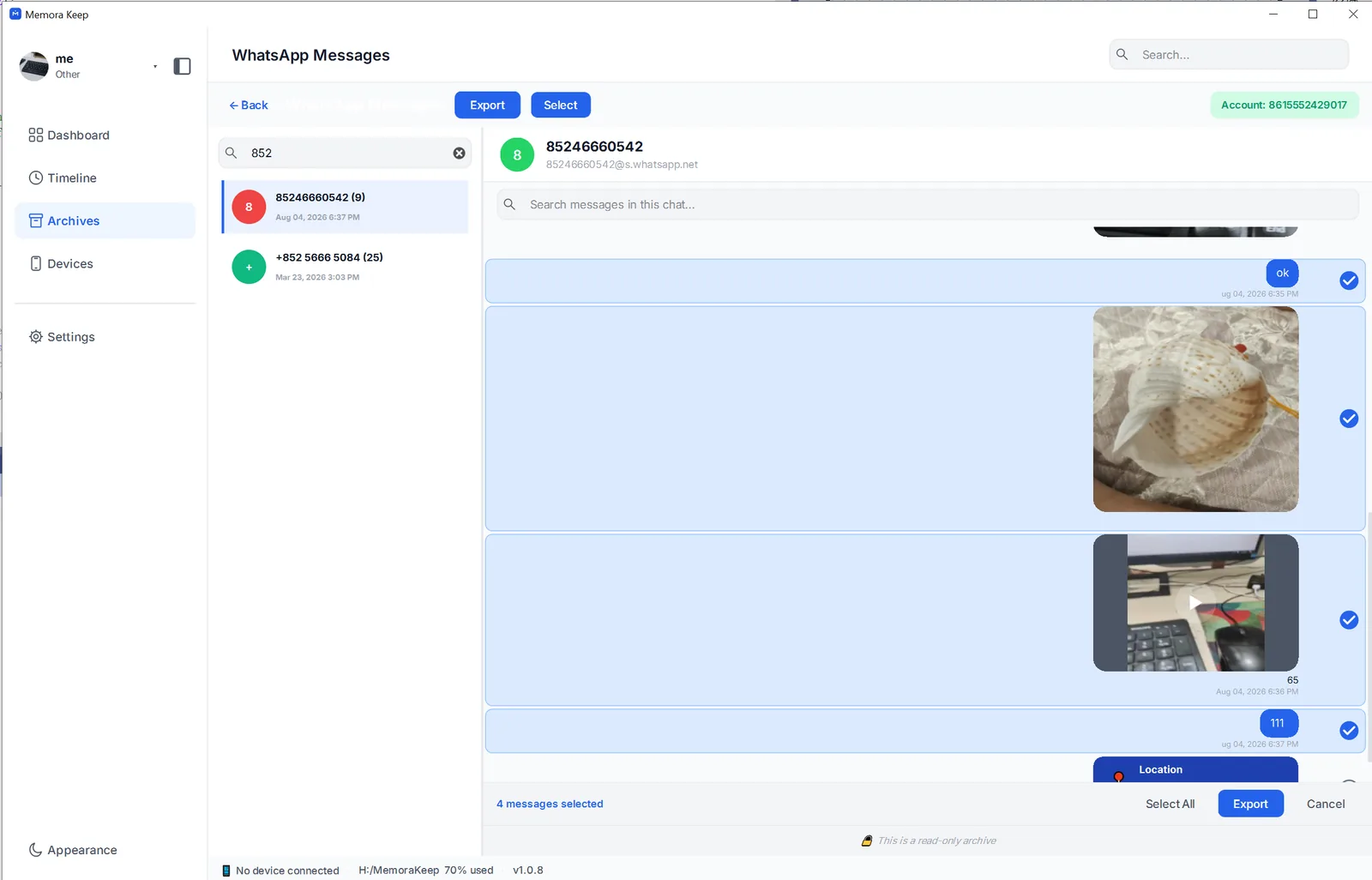
Bei beiden Optionen kannst du den Export auf einen Zeitraum eingrenzen.
Schritt 4: WhatsApp-Chat als HTML exportieren
Wähle im Exportdialog HTML.

Wähle einen Ordner und speichere den Export. Memora Keep erstellt eine ZIP-Datei mit dem Namen des Chats.

Den HTML-Export mit Medien öffnen
Entpacke die ZIP-Datei. Darin findest du die HTML-Seite und einen Medienordner mit den Originalfotos, -videos und -dokumenten.

Doppelklicke auf die HTML-Datei, um den Chat im Browser zu öffnen. Fotos erscheinen direkt im Chat, Videos kannst du auf der Seite abspielen. Jede Nachricht zeigt Absender und Zeitstempel. Die Originaldateien liegen im Medienordner.

Kannst du einen Chat direkt aus WhatsApp als HTML exportieren?
Nein. WhatsApps integrierter Export erstellt eine .txt-Datei in einer ZIP-Datei. Die Medien werden separat gespeichert.
Öffne den Chat, tippe oben rechts auf das Menü und dann auf More → Export chat. Sende den Export an deine eigene E-Mail-Adresse oder speichere ihn auf dem Telefon.



Entpacke die ZIP-Datei. Sie enthält _chat.txt und die Medien.

Die Textdatei zeigt Datum und Nummer vor jeder Nachricht, hat aber kein Chat-Layout und verknüpft Nachrichten nicht mit den zugehörigen Fotos. Für eine HTML-Seite musst du die Datei selbst formatieren oder ein KI-Tool wie ChatGPT verwenden und das Ergebnis prüfen. Außerdem exportiert WhatsApp immer einen ganzen Chat auf einmal und bietet keinen Datumsfilter.
Gut zu wissen
- Der Export erstellt eine Kopie. Dein Archiv und dein Telefon bleiben unverändert.
- Fotos, Videos und Dokumente behalten ihre Originalqualität.
- Möchtest du Nachrichten sortieren oder zählen? Exportiere den Chat als CSV mit Zeitstempeln.
- HTML
- Medien
- Export
- Fotos