WhatsApp-Chats von einem iPhone exportieren
Exportiere iPhone-Chats als Text oder importiere ein lokales Backup in Memora Keep, um PDF, HTML und CSV am Computer zu speichern.
2 Min. Lesezeit
Inhaltsübersicht
Für WhatsApp-Chats vom iPhone gibt es zwei nützliche Wege: einen Chat direkt aus WhatsApp exportieren oder ein lokales Gerätebackup in Memora Keep lesen und am Computer exportieren.
Das Telefon erstellt eine Textkopie mit optionalen Anhängen. Am Computer stehen PDF, HTML und CSV zur Verfügung.
Das brauchst du
- Für den Telefonexport: den Chat in WhatsApp.
- Am Computer: das kostenlose Memora Keep für Windows oder macOS und ein lokales iPhone-Backup mit dem Chat.
- Bei Verschlüsselung das Backuppasswort sowie Platz für Import und Export.
Einen Chat auf dem iPhone exportieren
Öffne den Chat, tippe auf den Kontakt- oder Gruppennamen und wähle Export Chat. Entscheide über Medien und wähle eine verfügbare Speicher- oder Freigabeoption.
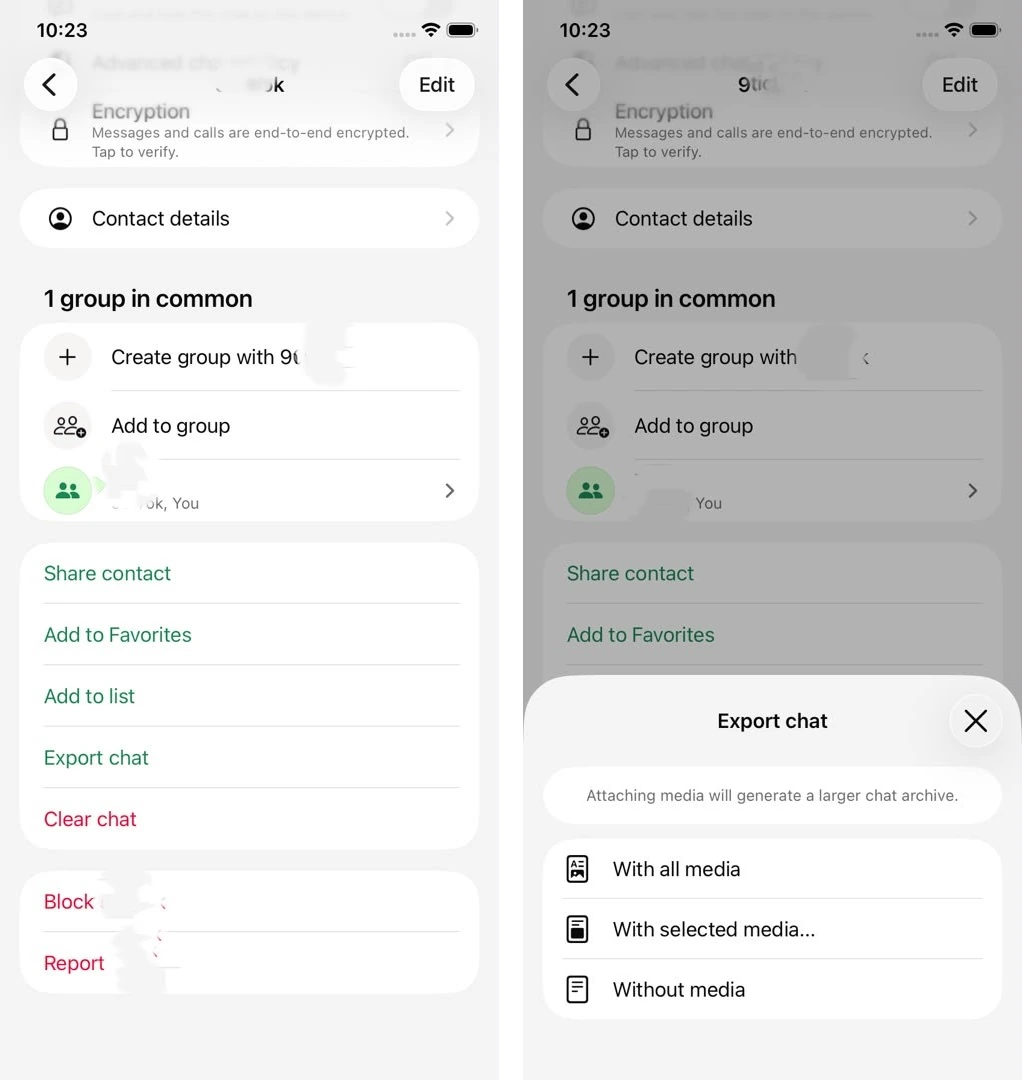
Bei abweichenden Menüs helfen WhatsApps Anweisungen. Anhänge werden getrennt von der Textdatei gespeichert. Verfügbarer Verlauf und Exportgrenzen beeinflussen den Inhalt; prüfe das Ergebnis.
Ein lokales Backup für den Computer vorbereiten
Du kannst mit Finder am Mac oder Apple Devices unter Windows ein Computerbackup erstellen. Memora Keep bietet ebenfalls eine iPhone-Sicherung.
Behalte den vollständigen Backupordner. Ein Gerätebackup hat eigene Inhaltsgrenzen und ist kein direkter Download von WhatsApps iCloud-Chatsicherung.
Den Chat importieren und exportieren
Wähle Import iPhone Backup, den Ordner und bestätige Gerät und Datum. Gib auf Nachfrage das Backuppasswort ein.
Öffne danach Archives → WhatsApp und wähle Konto und Chat. Entferne die Nachrichtenauswahl für den Chat-Export, klicke auf Export und lege Zeitraum und Format fest.
- PDF: zum Lesen und Drucken; verfügbare Medien liegen separat im ZIP-Paket.
- HTML + Media: ZIP mit einem im Browser lesbaren Chat und Medienordner.
- CSV: Tabellenzeilen ohne die Anhänge.
Die Kopie mit dem Archiv vergleichen
Prüfe ältere und neuere Nachrichten, Absender und wichtige Medien. Bei Lücken kontrolliere Backupdatum, Importwarnungen und Exportzeitraum. Eine fehlende Datei allein erklärt noch nicht die Ursache.
Nutze die Medien-Checkliste, bevor du alles wiederholst. Leseexporte lassen sich nicht über WhatsApps offizielle Sicherungsfunktion wiederherstellen.
- iPhone
- Export
- Chatsicherung