Ein WhatsApp-Backup auf dem PC öffnen
Unterscheide Chat-Exporte, verschlüsselte Datenbanken und vollständige iPhone-Backupordner, um Dateien am PC richtig zu öffnen.
2 Min. Lesezeit
Inhaltsübersicht
Ein WhatsApp-Export lässt sich vielleicht im Texteditor oder Browser öffnen. Ein Backup benötigt dagegen einen unterstützten Leseweg. Bestimme den Dateityp, bevor du etwas änderst.
Das brauchst du
- Die Originaldatei oder den vollständigen Backupordner.
- Für lokale Backupimporte: das kostenlose Memora Keep für Windows oder macOS.
- Bei Verschlüsselung das Backuppasswort sowie Platz für eine Arbeitskopie.
Datei oder Ordner bestimmen
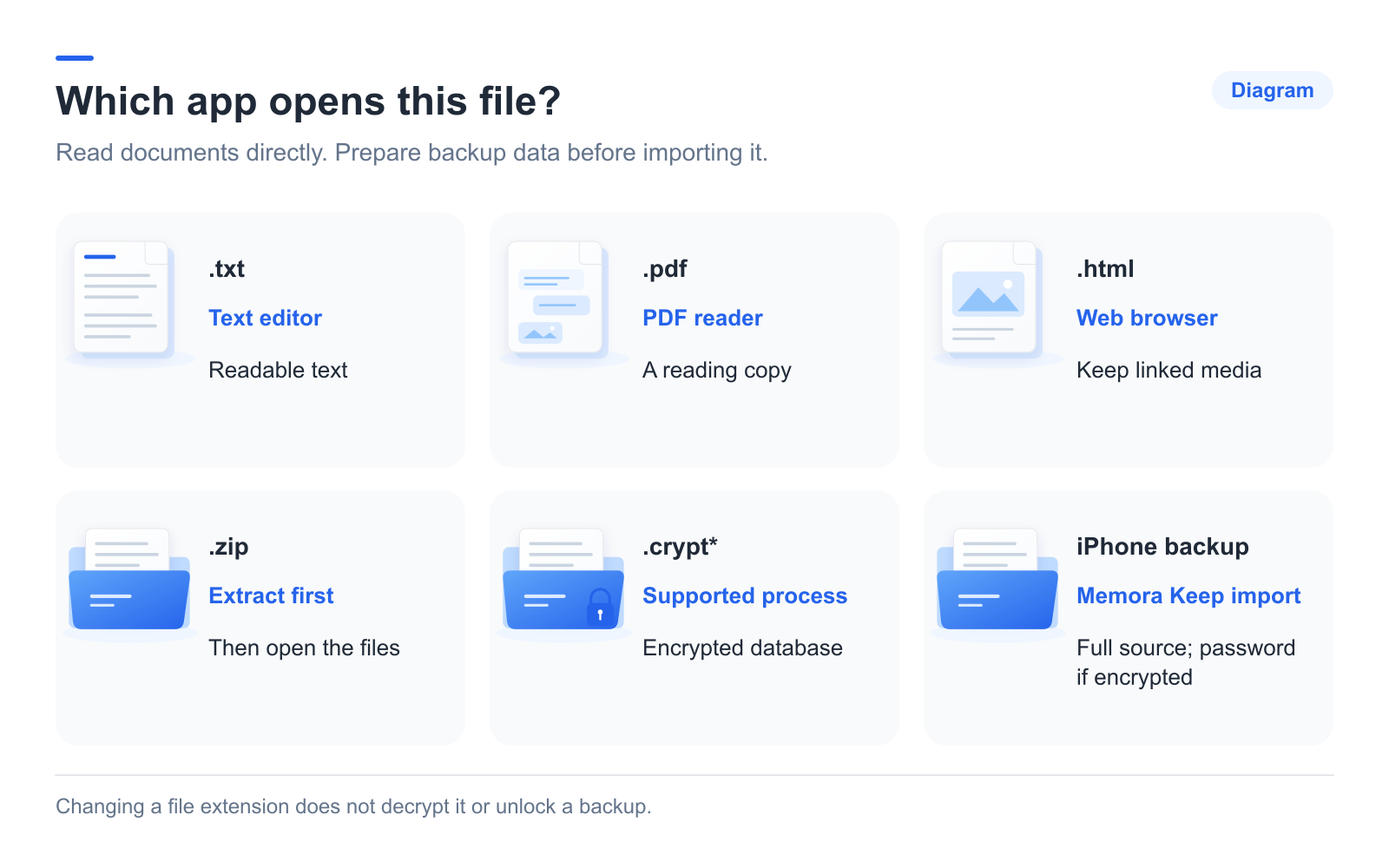
- TXT: im Texteditor öffnen.
- PDF: im PDF-Reader öffnen.
- HTML: im Browser öffnen und zugehörige Medien daneben behalten.
- CSV: in eine Tabelle importieren.
- ZIP: entpacken und Inhalt prüfen; möglich sind Telefonexport oder Memora-Keep-Paket.
- Verschlüsselte Datenbank oder iPhone-Backupordner: unterstützten Backupweg statt Doppelklick nutzen.
Eine crypt-Datei in TXT oder DB umzubenennen entschlüsselt sie nicht.
Einen exportierten Chat öffnen
Entpacke die ganze ZIP-Datei vor dem Öffnen. Öffnest du nur eine Datei direkt im ZIP, können verknüpfte Medien fehlen.
Prüfe Text und wichtige Anhänge. Diese Lesedateien lassen sich nicht über WhatsApps offizielle Chatwiederherstellung importieren.
Ein unterstütztes Backup importieren
Wähle in Memora Keep Import iPhone Backup und den vollständigen Gerätebackupordner. Bestätige Gerät und Datum und gib bei Verschlüsselung das Passwort ein.
Nutze für Android das Telefon und den speziellen WhatsApp-Assistenten. Dieses Verfahren bietet keine allgemeine Dateiauswahl für beliebige crypt-Datenbanken.
Wenn der Import scheitert
Lass die Originalquelle unverändert und untersuche nach Möglichkeit eine Kopie.
- Lies die genaue Fehlermeldung.
- Prüfe, ob du den richtigen Ordner statt des übergeordneten Ordners oder einer einzelnen Datei gewählt hast.
- Bestätige, dass das Backup vollständig kopiert wurde.
- Prüfe bei Verschlüsselung das Passwort.
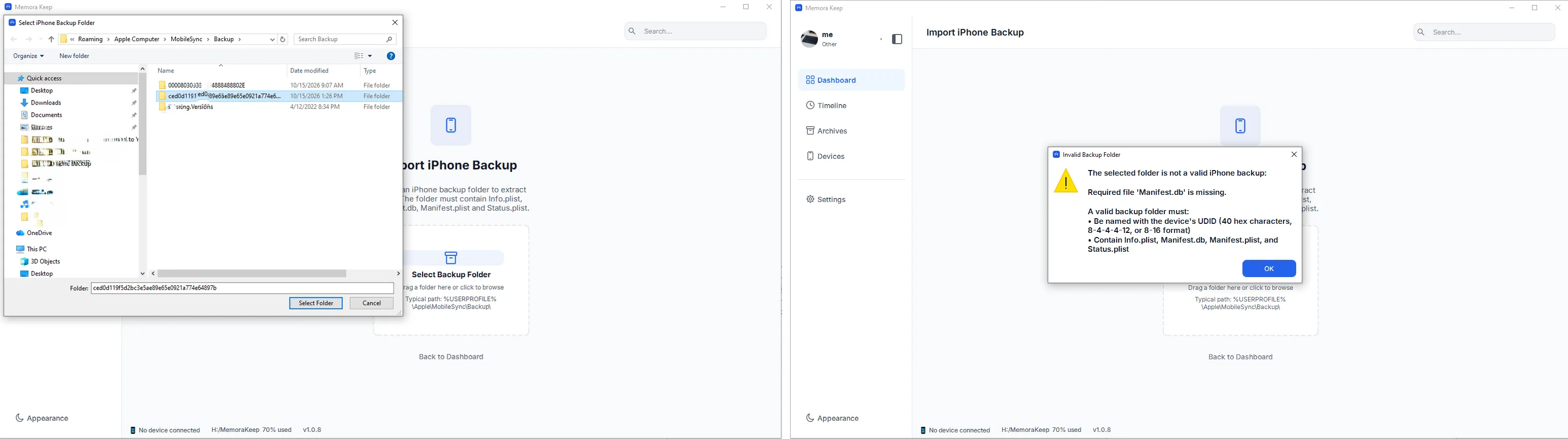
Ein falsches Passwort und ein unvollständiges Backup sind verschiedene Probleme. Hast du nur ein Cloudbackup, nutze dessen unterstützte Wiederherstellung; es lässt sich nicht direkt in Memora Keep importieren.
Die Quellen erklärt WhatsApp-Backups am Computer lesen.
Häufige Fragen
Kann ich msgstore.db.crypt14 oder .crypt15 direkt öffnen?
Nein. Das sind verschlüsselte Datenbanken, keine Dokumente. Ein Texteditor zeigt unlesbare Inhalte; Memora Keep bietet keine allgemeine Auswahl einzelner crypt-Dateien. Nutze den unterstützten Weg mit dem Telefon.
Die Datei lässt sich öffnen, aber Medien fehlen. Ist sie beschädigt?
Nicht unbedingt. Medien könnten beim Export ausgeschlossen oder Hauptdatei und Medienordner getrennt worden sein. Prüfe zuerst die Paketstruktur, dann die Medien.
- Backup öffnen
- Fehlerbehebung
- PC