Ein WhatsApp-Backup auf dem Computer lesen
Bestimme den Typ deines WhatsApp-Backups und wähle einen unterstützten Leseweg. Prüfe Passwort, enthaltenen Zeitraum und Medien.
2 Min. Lesezeit
Inhaltsübersicht
Wie du ein WhatsApp-Backup liest, hängt von der Quelle ab: Telefondaten, iPhone-Gerätebackup, Cloudbackup oder exportierter Chat. Bestimme zuerst den Typ, statt eine verschlüsselte Datenbank wie ein Dokument zu öffnen.
Das brauchst du
- Deine Datei oder Sicherung oder das Telefon mit den Chats.
- Für unterstützte Importe: das kostenlose Memora Keep für Windows oder macOS.
- Ein erforderliches Backuppasswort und Platz für das lokale Archiv.
Typ bestimmen
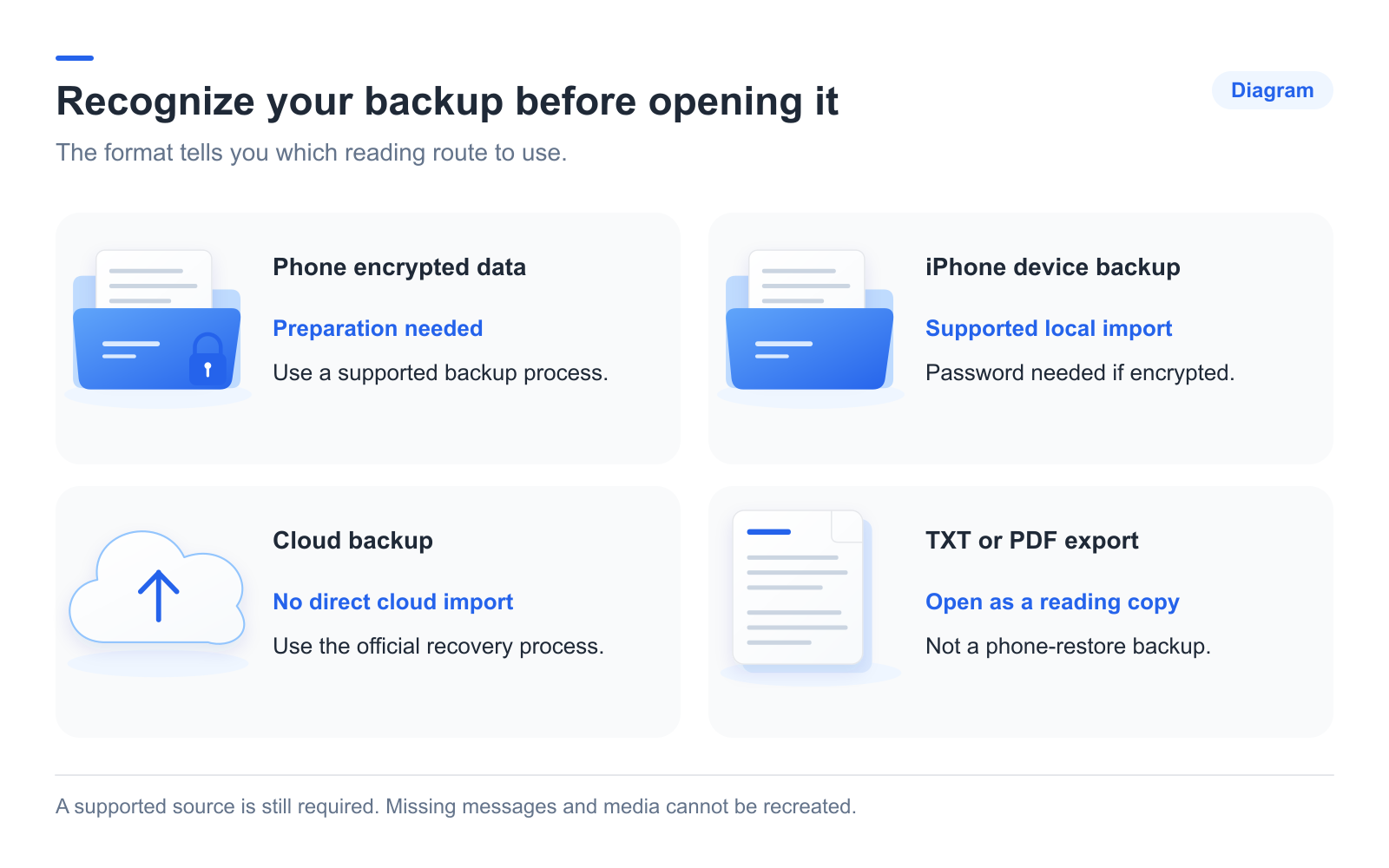
| Quelle | Vorgehen |
|---|---|
| WhatsApp-Daten auf einem Android-Telefon | Spezielle WhatsApp-Sicherung von Memora Keep verwenden. |
| Lokales iPhone-Gerätebackup | Vollständigen Ordner importieren; bei Verschlüsselung mit Passwort. |
| Google-Drive- oder iCloud-Chatsicherung | Unterstützte Wiederherstellung nutzen; kein direkter Import in Memora Keep. |
| TXT-, PDF-, HTML- oder CSV-Export | Passendes Leseprogramm nutzen. Kein Backup zur Telefonwiederherstellung. |
Unterstützte Quelle hinzufügen
Verbinde und entsperre für Android das Telefon und folge Vorbereitung und Freigaben des WhatsApp-Assistenten.
Wähle für iPhone Import iPhone Backup, den Ordner und prüfe Gerät und Datum. Gib auf Nachfrage das Backuppasswort ein. Die Importanleitung hilft beim Finden des Ordners.
Auch einer erfolgreich importierten Quelle können bestimmte Nachrichten oder Medien fehlen. Lies alle Warnungen.
Konto öffnen und prüfen
Gehe zu Archives → WhatsApp und wähle das Konto. Finde einen bekannten Chat und ein Datum und teste einen Anhang.

Prüfe, ob die Einträge zur erwarteten Quelle passen. Ein abgeschlossener Import und ein vollständiger Verlauf sind nicht dasselbe.
Lücken getrennt untersuchen
Öffnet sich das gesamte Backup nicht, prüfe Typ, Vollständigkeit und Passwort. Fehlen einzelne Nachrichten, kontrolliere Konto, Quelldatum, Filter und Importwarnungen.
Bei fehlenden Medien vergleiche gespeicherte Datei und Quelle und teste einen geeigneten Reader. Unterstelle nicht, eine Cloud-Aufbewahrungsfrist habe bestimmte Nachrichten entfernt. Nutze je nach Problem die Öffnungsanleitung oder die Medienprüfungen.
Häufige Fragen
Kann ich auf dem Telefon gelöschte Nachrichten lesen?
Waren sie beim Erstellen auf dem Telefon, bleiben sie im Backup. Eine Nachricht in WhatsApp zu löschen entfernt sie nicht aus einem vorhandenen Backup.
Können diese Quellen Chats auf einem Telefon wiederherstellen?
WhatsApps offizielle Wiederherstellung nutzt die eigenen Backupquellen. Computerarchiv und Exportdateien dienen dem Lesen, nicht der Wiederherstellung.
- Backup lesen
- Computer
- Quellen