WhatsApp-Chat als lesbares Archiv speichern
Speichere WhatsApp als HTML-Archiv mit Nachrichten, Namen, Datum und Medien. Lies es im Browser. Kostenlos und lokal mit Memora Keep.
3 Min. Lesezeit
Inhaltsübersicht
Du möchtest einen Chat nach einem Handywechsel noch lesen können? Ein HTML-Archiv öffnet sich im Browser und hält Nachrichten und Medien zusammen.
Es zeigt Absender und Zeit, mit Fotos und Videos. So bleiben deine WhatsApp-Unterhaltungen auf dem Computer lesbar – ohne WhatsApp, ohne Handy. Mit Memora Keep geht das so:
Das brauchen Sie
-
Memora Keep auf einem Windows- oder macOS-Computer. Die App ist kostenlos.
-
Die Chats im lokalen Archiv oder ein Android-Handy bzw. lokales iPhone-Backup, das sie enthält. Die folgenden Schritte erklären, wie Sie die Quelle hinzufügen.
-
Genügend freien Speicherplatz für die importierten Daten und exportierten Dateien.
Lesbares Archiv und WhatsApp-Backup im Vergleich
WhatsApps eigener Export liefert .txt und separate Medien. Chat-Layout und Verknüpfungen zwischen Nachrichten und Medien fehlen; aktive Gruppen sind schwerer zu lesen.
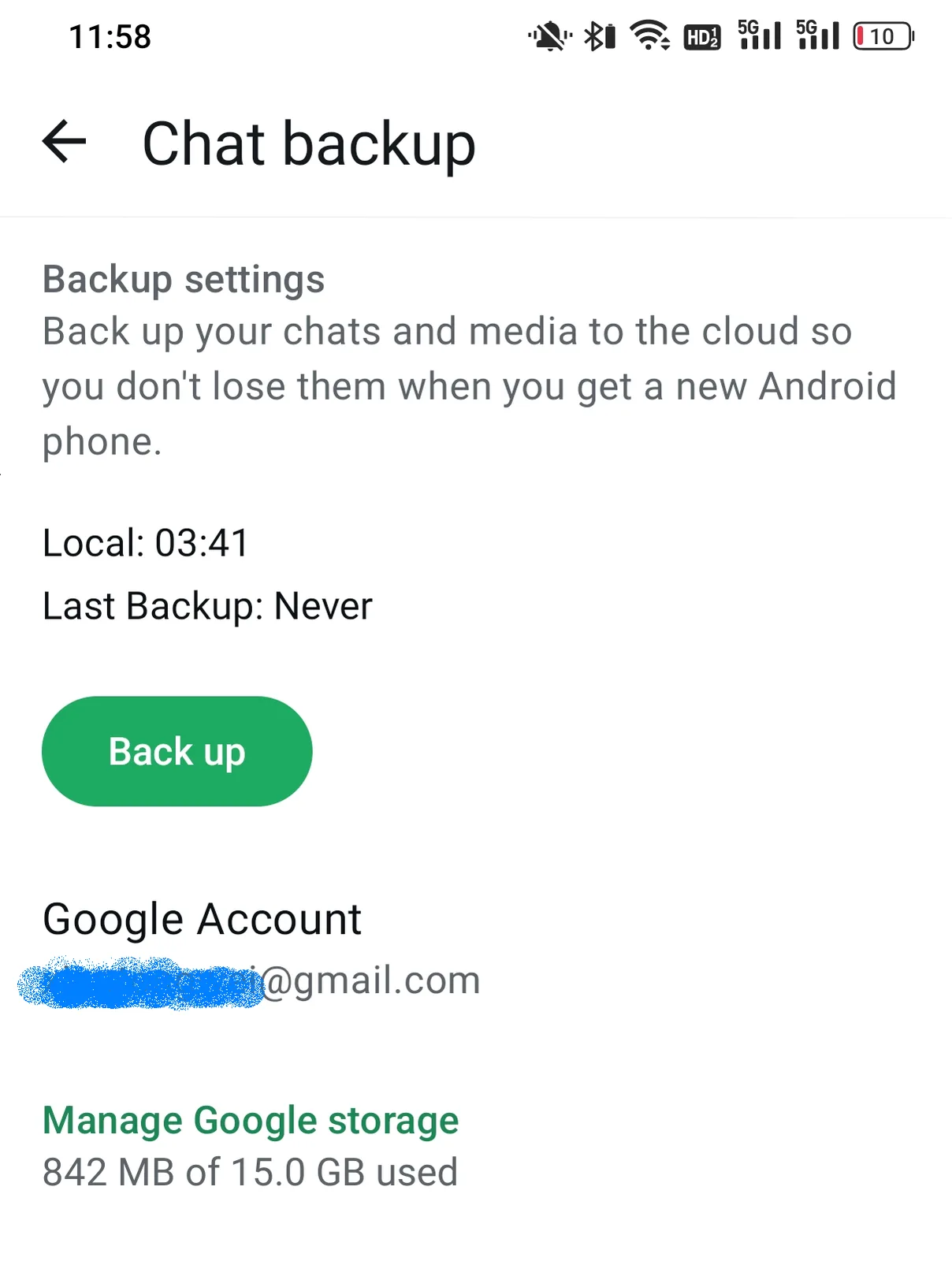
iCloud-/Google-Drive-Backups dienen der Wiederherstellung in WhatsApp. Dafür brauchst du die App, dasselbe Konto und ein Telefon. Sie lassen sich nicht als eigenständiger Chat öffnen.
Achte bei einem lesbaren Archiv darauf:
- Öffnet sich im Browser ohne Zusatzsoftware
- Hält Medien und Nachrichten zusammen
- Zeigt Absendernamen und Zeitstempel
- Lässt sich zwischen Ordnern, Telefonen und Plattformen verschieben
- Erlaubt Textsuche mit Ctrl+F
HTML mit Medien erfüllt diese Punkte.
WhatsApp-Chat als HTML-Archiv speichern
Memora Keep erstellt es auf deinem Computer. Das Programm ist kostenlos.
Schritt 1: WhatsApp-Chat auf dem Computer sichern
Von Android: Verbinde das Smartphone per USB mit dem Computer und sichere WhatsApp. Folge der bebilderten Android-Anleitung und höre auf, sobald die Sicherung abgeschlossen ist.

Vom iPhone: Memora Keep liest WhatsApp aus einem iPhone-Backup. Sichere zuerst dein iPhone oder importiere ein vorhandenes Backup.

Deine Daten bleiben auf deinem Computer. Du brauchst kein Konto, und es wird nichts hochgeladen.
Schritt 2: Chat öffnen
Öffne in Archives WhatsApp, wähle das Konto und dann die Unterhaltung.

Schritt 3: Als HTML exportieren
Klicke auf Export, wähle HTML und einen Ordner. Memora Keep erstellt ein ZIP mit dem Namen des Chats.

Entpacke es. Darin liegen die HTML-Seite und ein Medienordner mit Originalfotos, -videos und -dokumenten.

Schritt 4: Archiv öffnen und prüfen
Doppelklicke auf die HTML-Datei, um den Chat im Browser zu öffnen. Prüfe Chatblasen, Namen, Zeitstempel, Fotos und abspielbare Videos. Drücke Ctrl+F und suche eine Nachricht, an die du dich erinnerst.

Das Archiv ordentlich aufbewahren
- Ordner zusammenhalten. Die Seite nutzt relative Pfade. Verschiebe HTML-Datei und Medienordner gemeinsam.
- Eine Sicherungskopie behalten. Speichere das ZIP auf einer externen Festplatte oder in der Cloud. Es lässt sich ohne WhatsApp-Wiederherstellung öffnen.
- Gezielt archivieren. Nutze Time Range für einen bestimmten Zeitraum oder wähle die benötigten Nachrichten aus.
- Auch Papier nötig? Exportiere den Chat als PDF zum Drucken.
Gut zu wissen
- Für Tabellen exportiere als CSV.
- Zur Formatwahl vergleiche PDF und HTML.
- Der Export erstellt eine Kopie. Chat und Smartphone bleiben unverändert.
- Archiv
- Speichern
- HTML