WhatsApp-Nachrichten auf dem Computer speichern
Speichere WhatsApp-Nachrichten als Textexport oder lesbares lokales Archiv und prüfe die gespeicherten Nachrichten und Medien.
2 Min. Lesezeit
Inhaltsübersicht
Für eine schnelle Kopie eines WhatsApp-Chats nutze Export Chat auf dem Telefon und speichere die Dateien auf dem Computer. Um gespeicherte Chats zu durchsuchen und in mehreren Formaten zu exportieren, erstelle ein lokales Archiv in Memora Keep.
Das brauchst du
- Ein Telefon oder ein unterstütztes lokales Backup mit den Chats.
- Für das Archiv: das kostenlose Memora Keep für Windows oder macOS.
- Platz für Backup, Archiv und exportierte Dateien.
Die passende Kopie wählen
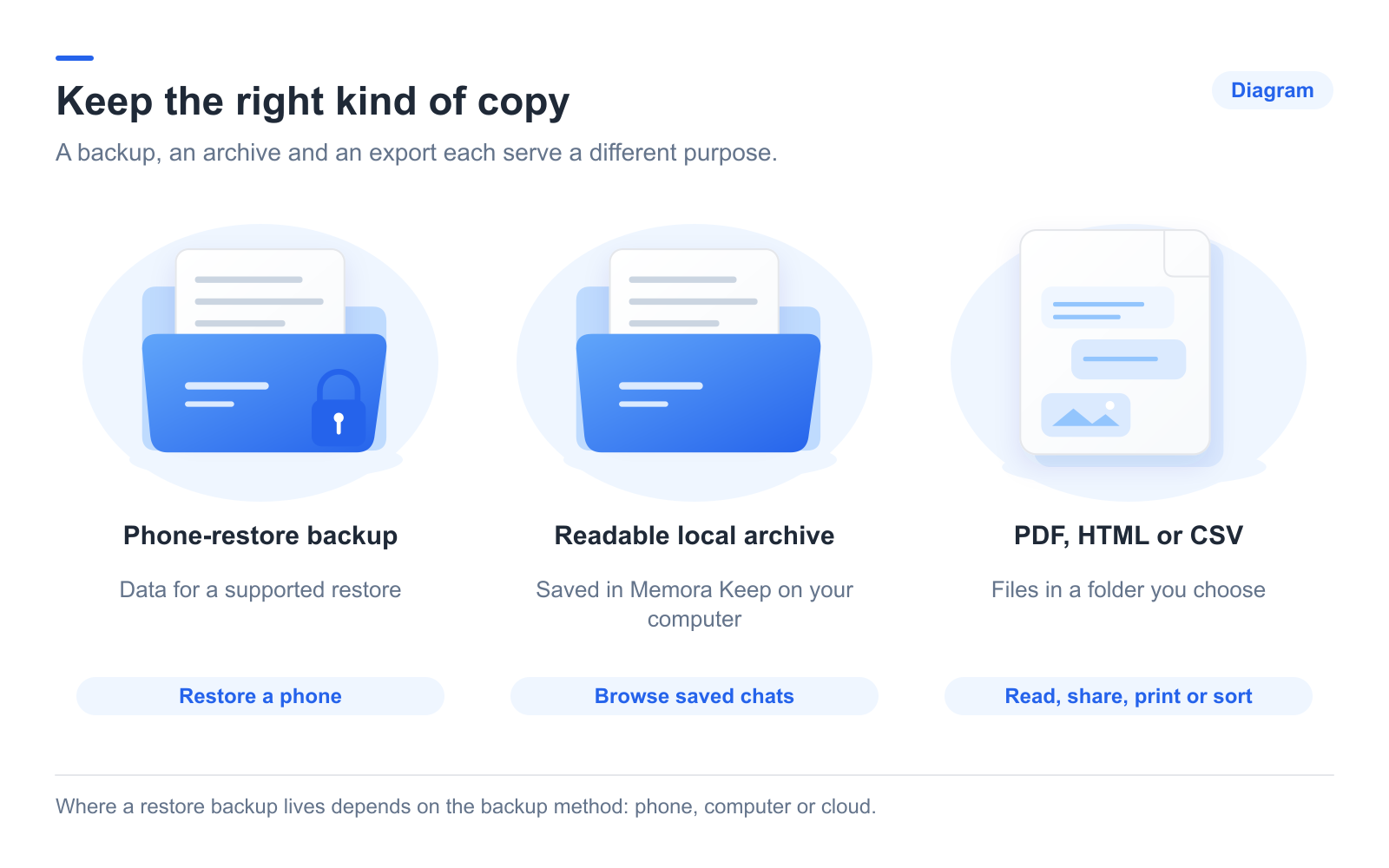
Ein Wiederherstellungsbackup dient einem unterstützten Wiederherstellungsverfahren für das Telefon. Ein lokales Archiv lässt dich gespeicherte Inhalte in Memora Keep ansehen. Ein Export erzeugt Dateien für andere Programme.
Diese Kopien haben unterschiedliche Aufgaben. Ein lesbarer Export lässt sich nicht über WhatsApps offizielle Wiederherstellung importieren und wird nicht automatisch aktualisiert.
Einen Chat vom Telefon speichern
Öffne den Chat und nutze WhatsApps Exportfunktion. Wähle, ob Medien enthalten sein sollen, und übertrage das Ergebnis über eine verfügbare Freigabe- oder Speicheroption auf den Computer.
Behalte Text und Anhänge zusammen. Prüfe ältere Nachrichten und wichtige Dateien, statt den gesamten Verlauf vorauszusetzen.
Die Telefonmenüs erklären die Schritte für Android und iPhone.
Ein lokales Archiv erstellen
Nutze für Android die spezielle WhatsApp-Sicherung von Memora Keep. Für iPhone importierst du das vollständige lokale Gerätebackup, bei Verschlüsselung mit dem Backuppasswort.
Öffne danach Archives → WhatsApp, wähle Konto und Chat und prüfe eine ältere Nachricht und einen Anhang. Google-Drive- und iCloud-Backups lassen sich nicht direkt importieren.
Dateien zum Lesen außerhalb der App speichern
Klicke auf Export, wähle Chats und Zeitraum und dann PDF, HTML + Media oder CSV. Lies das Ergebnis und öffne den Ausgabeordner.
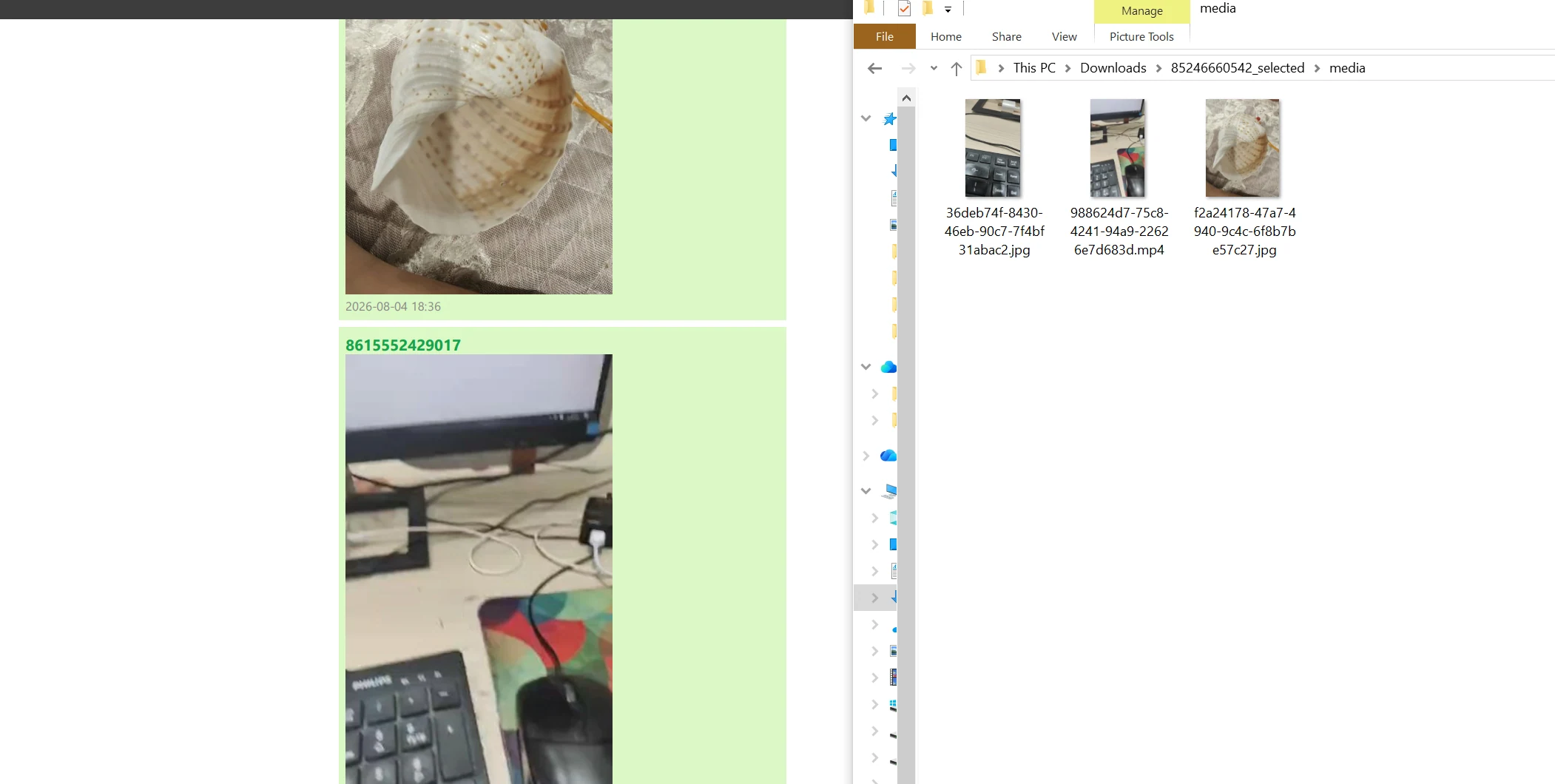
Entpacke ZIP-Dateien und bewahre ihren Inhalt zusammen auf. Speichere bei Bedarf eine zweite Kopie anderswo. Für neue Nachrichten musst du Sicherung oder Export wiederholen; diese Kopien werden nicht laufend synchronisiert.
- speichern
- Computer
- Archiv