Digital Legacy
Telefonerinnerungen nach Datum am Computer ordnen
Finden Sie Fotos und Gespräche nach Datum. Prüfen Sie die Zeitleiste und Zeitangaben und behalten Sie Ereignisnotizen.
3 Min. Lesezeit
Inhaltsübersicht
Das Reisemonat bleibt oft länger im Gedächtnis als Dateinamen. Die Datumsansicht hilft bei Fotos und Gesprächen.
Die Zeitleiste zeigt unterstützte importierte Inhalte. Beginnen Sie mit einem Jahr oder Ereignis.
Das brauchen Sie
-
Memora Keep auf einem Windows- oder macOS-Computer. Die App ist kostenlos.
-
Das Handy oder lokale Backup mit den Inhalten, die Sie behalten möchten. Die möglichen Quellen werden unten beschrieben.
-
Genügend freien Speicherplatz für die importierten Daten und exportierten Dateien.
Bekanntes Datum wählen
Geburtstag, Reise oder Umzugsmonat genügt.
Fügen Sie nötigenfalls Daten über eine lokale Zeitleiste hinzu. Nur vorhandene Archiveinträge erscheinen.
Vom Jahr zum Tag
Öffnen Sie Timeline, wählen Sie rechts ein Jahr und blättern Sie zu Monat und Datum.
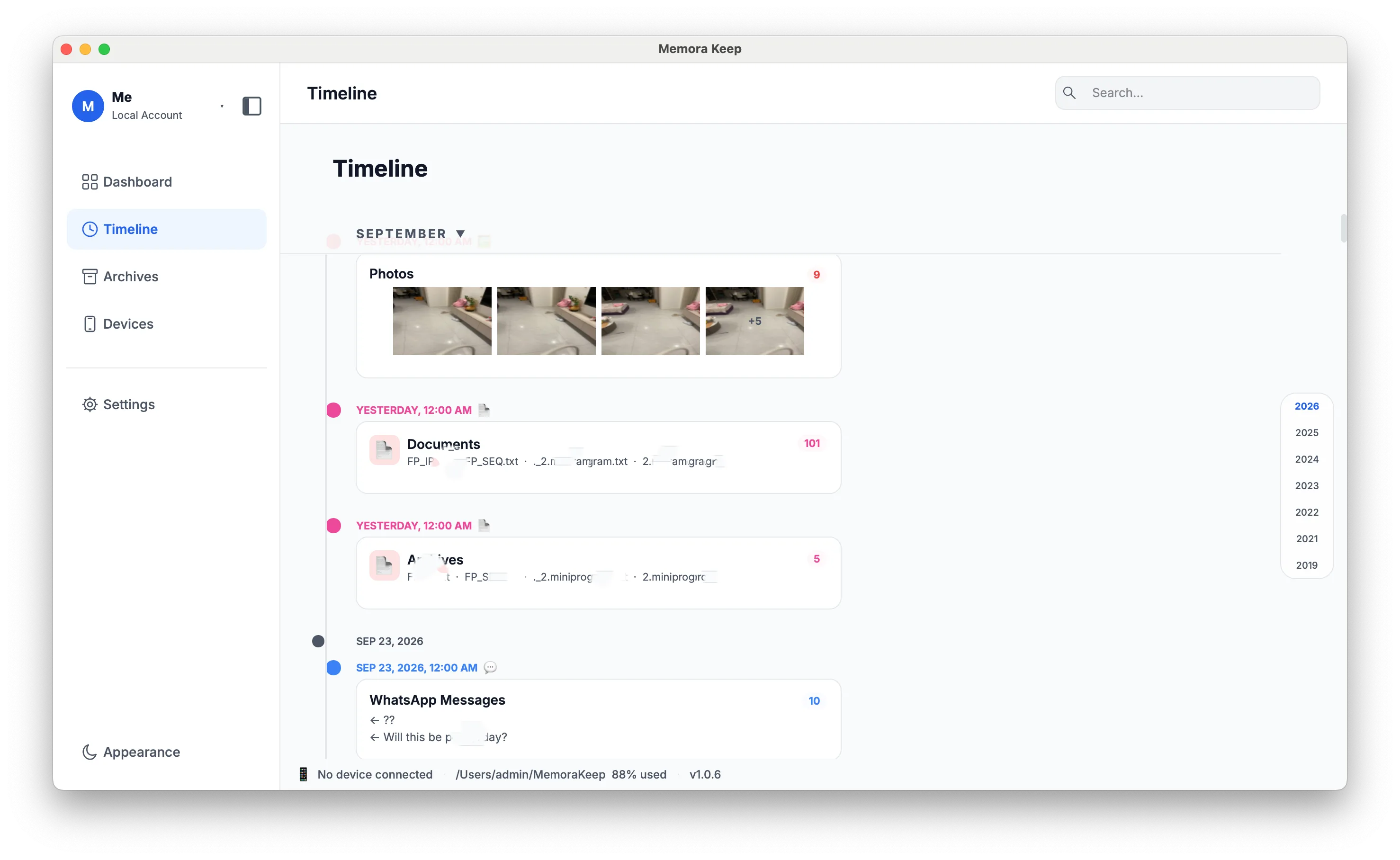
Öffnen Sie Gruppen für Details. Die Ansicht erzeugt keine Ereignisordner.
Inhalte im Zusammenhang lesen
Beachten Sie die Kartenkategorie.
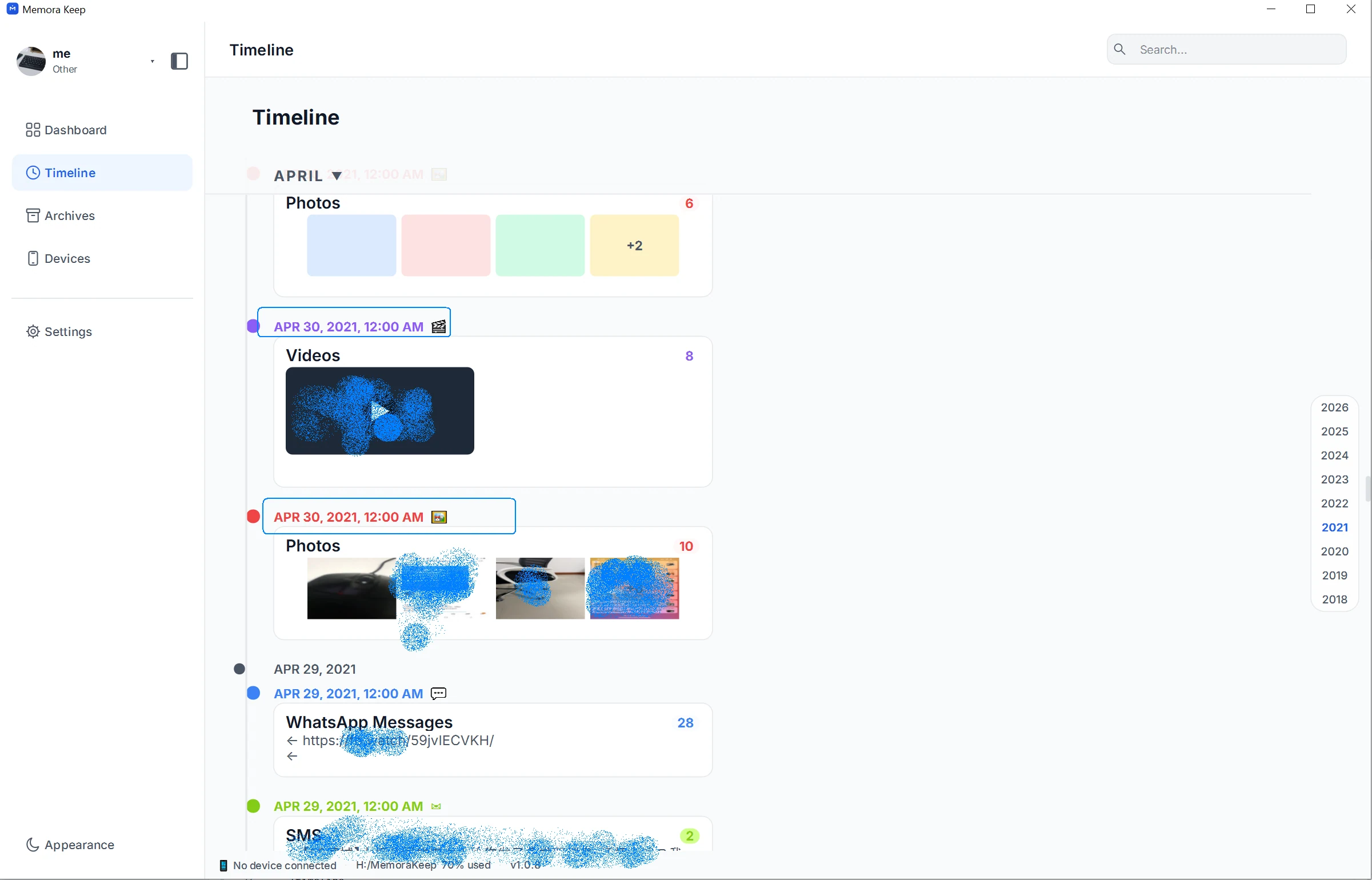
Nähe hilft beim Suchen, beweist aber keinen Zusammenhang. Öffnen Sie Einträge und prüfen Sie Quellen.
Für Fotos allein nutzen Sie Archives → Pictures.
Datum verstehen
| Datum | Aussage |
|---|---|
| Foto | Aufnahmedatum oder Quelldatum |
| Nachricht | Gespeicherter Zeitpunkt |
| Backup | Zeitpunkt der Sicherung |
| Kopie oder Export | Speichern am Ziel |
Mitternacht auf Gruppenkarten beweist keine Erstellung aller Inhalte um Mitternacht. Öffnen Sie einzelne Einträge.
Fehlende Metadaten, falsche Uhren oder geänderte Dateidaten können die Position beeinflussen. Prüfen Sie Umgebung und Quelle.
Ereignisnotiz behalten
Notieren Sie außerhalb der App Ereignis, Zeitraum, Geräte und Exporte. Erklären Sie Personen und das Planungsgespräch.
Trennen Sie Erinnerungen von Dateidaten und prüfen Sie die Exporte.
Siehe Fotos nach Datum lesen.
- Zeitleiste
- Fotos
- digitale Erinnerungen