WhatsApp von Android auf ein iPhone übertragen
Move to iOS oder lokale Übertragung mit Memora Keep: Voraussetzungen, Unterschiede, Sicherungshinweise und Schritt-für-Schritt-Anleitungen.
10 Min. Lesezeit
Inhaltsübersicht
Du richtest dein neues iPhone ein, öffnest WhatsApp – und deine Chats fehlen. Gespräche, Fotos und Erinnerungen sind noch auf dem alten Android-Smartphone.
Du kannst WhatsApp von Android auf ein iPhone übertragen. Der offizielle Weg mit Move to iOS funktioniert allerdings nur während der iPhone-Einrichtung. Hast du das iPhone bereits eingerichtet, musst du seine Daten sichern, es löschen und die Einrichtung von vorn beginnen.
Hier lernst du beide Wege kennen: die offizielle Übertragung mit Move to iOS und den lokalen Transfer mit Memora Keep über deinen Computer. Lies dir vorab die Voraussetzungen und Hinweise zur iPhone-Wiederherstellung durch.
Welche Daten werden übertragen?
Mit Move to iOS lassen sich persönliche Chats, Gruppen- und Community-Unterhaltungen, Kanal-Updates, Medien und Einstellungen übertragen. Nicht übernommen werden WhatsApp-Anruflisten, dein Anzeigename und Medien, die du über Kanäle erhalten hast. Der offizielle Weg unterstützt außerdem keine Übertragung von WhatsApp-Business-Chats von Android auf iPhone. Diese Einschränkungen beziehen sich auf Move to iOS; bei anderen Programmen solltest du den jeweiligen Funktionsumfang prüfen.
Die aktuellen Anforderungen und Einschränkungen findest du in den WhatsApp-Informationen zur Chat-Übertragung.
Der offizielle Weg: Move to iOS
Move to iOS ist Apples kostenlose App für den Umzug vom Android-Smartphone. Prüfe vor dem Start, ob du die Voraussetzungen erfüllst.
Das brauchst du
- Ein Android-Smartphone mit Android 5.0 (Lollipop) oder neuer.
- Ein iPhone mit iOS 15.5 oder neuer.
- Die App Move to iOS auf dem Android-Smartphone.
- Die aktuelle WhatsApp-Version aus dem jeweiligen App Store auf beiden Smartphones.
- Dieselbe Telefonnummer auf beiden Geräten.
- Ein neues iPhone oder ein iPhone, dessen Inhalt du gelöscht hast und das sich noch im Einrichtungsprozess befindet.
- Beide Geräte am Stromnetz und im selben WLAN. Alternativ kann sich das Android-Smartphone mit dem Hotspot des iPhones verbinden.
So läuft die Übertragung ab
- Wähle während der iPhone-Einrichtung auf dem Bildschirm Apps & Daten übertragen die Option Von Android. Tippe, sofern sie angezeigt wird, auf Mit App übertragen. Öffne dann Move to iOS auf dem Android-Smartphone und folge den Anweisungen. Die Bezeichnungen können je nach iOS-Version leicht abweichen.
- Tippe auf dem iPhone im Bildschirm Von Android übertragen auf Next. Gib den angezeigten Code auf dem Android-Smartphone ein und verbinde es auf Nachfrage mit dem vorübergehenden WLAN des iPhones.
- Wähle auf dem Bildschirm Daten übertragen die Option WhatsApp.
- Tippe auf Starten und warte, bis WhatsApp deine Daten vorbereitet hat. Sobald der Vorgang bereit ist, wirst du auf dem Android-Smartphone von WhatsApp abgemeldet.
- Tippe auf Next, um zu Move to iOS zurückzukehren. Tippe dort auf Fortsetzen und warte auf die Bestätigung, dass die Übertragung abgeschlossen ist.
- Warte, bis auch der Ladebalken auf dem iPhone fertig ist. Schließe die iPhone-Einrichtung ab, installiere WhatsApp und melde dich mit derselben Telefonnummer an.
- Tippe in WhatsApp auf Starten, wenn du dazu aufgefordert wirst. Warte, bis die Aktivierung abgeschlossen ist. Danach sollten deine Chats angezeigt werden.
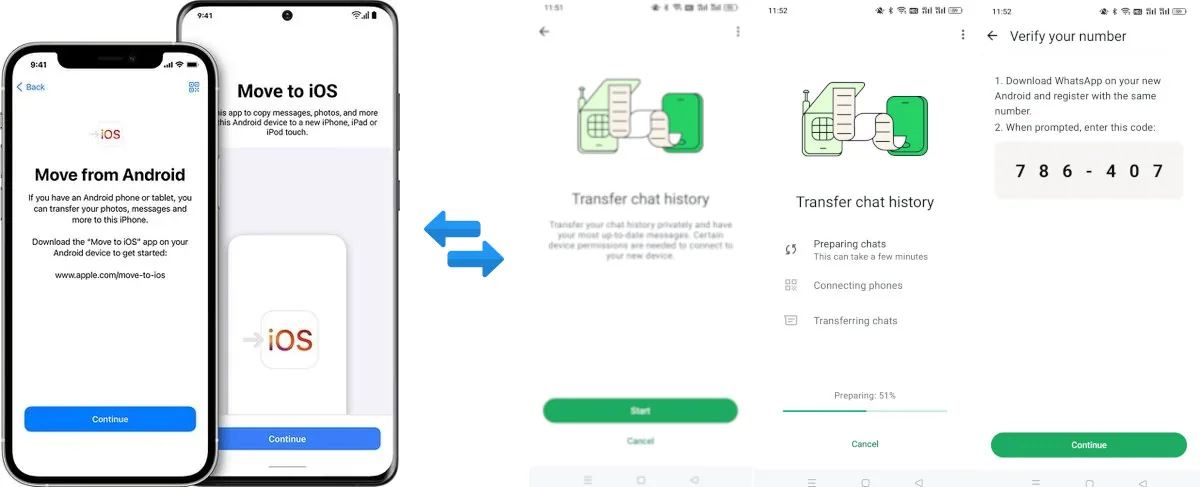
Was du bei Move to iOS beachten solltest
Der wichtigste Punkt: Move to iOS funktioniert während der iPhone-Einrichtung. Wenn du das iPhone bereits eingerichtet hast, kannst du die Übertragung trotzdem nutzen, musst aber das iPhone löschen und neu einrichten. Sichere vorher alle Daten, die du behalten möchtest. Apple beschreibt den Einrichtungsablauf für den Wechsel von Android.
Move to iOS führt Android-Chats und bereits vorhandene iPhone-Unterhaltungen nicht zusammen. Die Chats werden während der Einrichtung übertragen; ein späteres Ergänzen weiterer Chats ist nicht vorgesehen. Für einen erneuten Versuch musst du die iPhone-Einrichtung noch einmal starten.
Der lokale Weg: Memora Keep
Memora Keep sichert WhatsApp vom Android-Smartphone auf deinem Computer, wandelt die Sicherung in ein iPhone-Format um und schreibt sie über eine vollständige Gerätewiederherstellung auf das iPhone. Die Sicherungsdaten werden lokal verarbeitet; für die Übertragung wird kein Cloud-Upload benötigt.
Du brauchst Memora Keep auf einem Windows- oder macOS-Computer, USB-Kabel für beide Smartphones sowie genügend Speicherplatz für die Sicherung und die umgewandelten Daten. Prüfe vor dem Start auch die Gerätekompatibilität.
Memora Keep herunterladenVor der Wiederherstellung: Erstelle eine separate Sicherung des Ziel-iPhones. Eine vollständige Gerätewiederherstellung kann vorhandene iPhone-Daten ersetzen. Gehe nicht davon aus, dass Fotos, Apps oder WhatsApp-Unterhaltungen auf dem iPhone automatisch erhalten oder zusammengeführt werden. Prüfe die angezeigten Wiederherstellungshinweise, bevor du fortfährst. Das Zusammenführen archivierter WhatsApp-Konten ist ein eigener Schritt.
Warum sich manche dafür entscheiden
- Die Software ist kostenlos.
- Sie erstellt das WhatsApp-Archiv lokal auf deinem Computer, ohne die Sicherung in eine Cloud hochzuladen.
- Du kannst mehrere archivierte WhatsApp-Konten vor der Übertragung zusammenführen.
- Der Transfer läuft über einen Computer und die Wiederherstellung des Ziel-iPhones. Sichere vorhandene iPhone-Daten und prüfe vorab, welche Daten ersetzt werden könnten.
- Du kannst vor der Übertragung Kontakte und Chats auswählen, die du nicht behalten möchtest.
- Memora Keep zeigt den Fortschritt während der Übertragung an.
- Prüfe die unterstützten Android- und iPhone-Versionen auf der Seite zur Kompatibilität, bevor du beginnst.
Der wichtigste Unterschied ist der Ablauf: Mit Memora Keep bereitest du das lokale Archiv am Computer vor und überprüfst es, bevor du eine Wiederherstellung startest. Sichere dein iPhone trotzdem separat, denn eine Wiederherstellung kann vorhandene Daten ersetzen.
WhatsApp Schritt für Schritt von Android auf iPhone übertragen
Der Vorgang besteht aus zwei Teilen: Sichere WhatsApp vom Android-Smartphone auf deinem Computer und stelle die Daten anschließend auf dem iPhone wieder her.
WhatsApp auf dem Android-Smartphone sichern
-
Das WhatsApp-Modul im Dashboard öffnen. Starte Memora Keep und öffne das WhatsApp-Modul im Dashboard. Dort beginnt die Android-Sicherung.

-
Android-Smartphone per USB mit dem Computer verbinden. Stecke das Gerät an. Das Modul zeigt an, ob es erkannt wird, und wechselt in den verbundenen Zustand, sobald Android bereit ist.


-
WhatsApp lokal sichern. Wähle die Sicherung von WhatsApp im lokalen Speicher des Computers und bestätige. Die Daten werden im ausgewählten Archivordner gespeichert, nicht in einem Cloud-Konto.


-
Die Ende-zu-Ende-verschlüsselte Sicherung aktivieren. Öffne auf dem Android-Smartphone in WhatsApp Einstellungen → Chats → Chat-Backup → Ende-zu-Ende-verschlüsseltes Backup. Folge den bebilderten Hinweisen in Memora Keep. Wähle im dargestellten Ablauf Weitere Optionen → 64-stelliger Verschlüsselungsschlüssel. Bewahre deinen persönlichen Schlüssel sicher auf. Klicke in Memora Keep auf Scannen, wenn du dazu aufgefordert wirst, damit der Schlüssel vom verbundenen Smartphone gelesen werden kann. Verwende keinen Schlüssel aus einem Beispielbild.



-
Die verschlüsselte Sicherung abschließen. Sobald Memora Keep bestätigt, dass der Schlüssel ausgelesen wurde, tippe auf dem Android-Smartphone auf Ich habe meinen 64-stelligen Schlüssel gespeichert und anschließend auf Erstellen. Warte, bis WhatsApp die verschlüsselte Sicherung abgeschlossen hat. Startet sie nicht automatisch, tippe auf Sichern. Klicke dann in Memora Keep auf Fertig, um die Sicherung auf den Computer zu kopieren.


-
Warten, bis WhatsApp gesichert ist. Chats und Medien werden auf deinen Computer kopiert. Lass das Smartphone verbunden, bis der Vorgang abgeschlossen ist.


-
Die Sicherung abschließen. Nach Ende des Vorgangs befinden sich die WhatsApp-Daten in deinem lokalen Archiv und können für das iPhone umgewandelt werden.

Die Daten auf dem iPhone wiederherstellen
-
WhatsApp in Archives öffnen. Öffne den Bereich Archives und dann WhatsApp, um die gesicherten Konten anzuzeigen.

-
Die zu übertragenden Daten auswählen. Wähle das gewünschte Konto oder Archiv und starte den Ablauf Transfer to iPhone.

-
Die Umwandlung starten. Wähle Start Conversion. Die Android-Sicherung wird in das Format für die iPhone-Wiederherstellung umgewandelt.

-
Das iPhone anschließen. Verbinde es per USB mit dem Computer und entsperre es. Wenn Memora Keep das Gerät erkennt, klicke auf Next.

-
Find My iPhone ausschalten. Ist die Funktion aktiviert, musst du sie vor der Wiederherstellung ausschalten. Andernfalls kann der Vorgang nicht fortgesetzt werden.

-
Bei WhatsApp auf dem iPhone anmelden. Folge der Aufforderung auf dem iPhone und klicke danach in Memora Keep auf Next.

-
Die Übertragung starten und abwarten. Die umgewandelten Daten werden über eine vollständige Gerätewiederherstellung auf das iPhone geschrieben. Lass Smartphone und Computer verbunden, bis der Vorgang abgeschlossen ist.

-
Den Abschluss prüfen. Sobald Memora Keep den Erfolg meldet, öffne WhatsApp auf dem iPhone und kontrolliere die erwarteten Chats und Medien. Schalte danach „Mein iPhone suchen“ wieder ein.

MobileTrans kurz erklärt
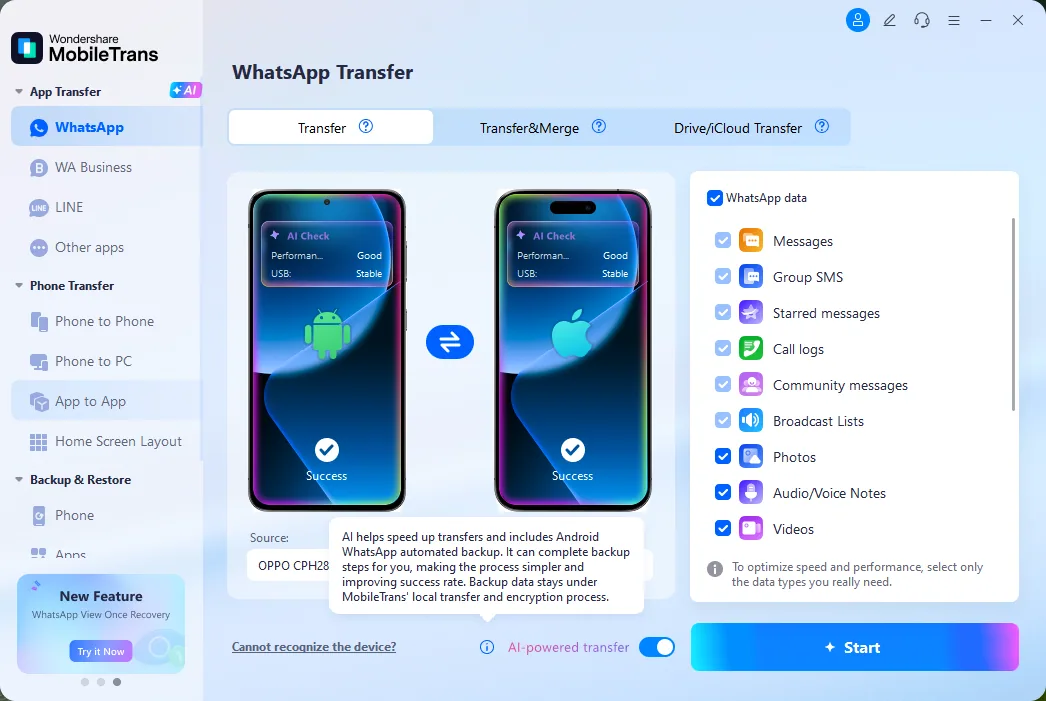
MobileTrans ist ein kostenpflichtiges Programm eines Drittanbieters, das unter anderem WhatsApp zwischen Smartphones überträgt. Prüfe vor der Entscheidung die aktuellen Funktionen und Preise, die unterstützten Geräte und den Umgang mit bereits vorhandenen Chats.
Welcher Weg passt zu dir?
Überlege zuerst, ob du dein iPhone löschen und die Einrichtung erneut durchlaufen kannst und ob du ein lokales Archiv auf deinem Computer vorbereiten möchtest. Für beide Wege ist etwas Vorbereitung nötig. Eine lokale Wiederherstellung garantiert nicht, dass vorhandene iPhone-Daten erhalten bleiben.
| Voraussetzung oder Funktion | Move to iOS | Memora Keep |
|---|---|---|
| iPhone-Einrichtung muss neu starten | Ja, wenn es bereits eingerichtet wurde | Stattdessen vollständige Gerätewiederherstellung |
| Bereits vorhandene iPhone-Daten bleiben erhalten | Beim Löschen werden die Gerätedaten entfernt | Wiederherstellung kann vorhandene Daten ersetzen; vorher sichern |
| Computer erforderlich | Nein | Ja, Windows oder macOS |
| Mehrere Konten zusammenführen | Nein | Ja, Konten vorab im Archiv zusammenführen |
| WhatsApp-Sicherung für die Übertragung in eine Cloud hochladen | Nein | Nein |
| WhatsApp-Anrufliste und Anzeigename | Nicht unterstützt | In dieser Anleitung nicht bestätigt |
| WhatsApp Business | Nicht unterstützt | Unterstützung laut aktuellem Funktionsumfang prüfen |
| Geräteanforderungen | Android 5.0+, iOS 15.5+ und aktuelle App-Anforderungen | Siehe Kompatibilität |
Wenn du die iPhone-Einrichtung noch vor dir hast oder sie neu starten kannst, ist Move to iOS ein direkter Weg. Wenn du die Chats zuerst lokal auf dem Computer vorbereiten möchtest, kommt Memora Keep infrage. Sichere vorhandene iPhone-Daten vor dem Löschen oder Wiederherstellen.
Häufige Fragen
Kann ich WhatsApp auf ein iPhone übertragen, das schon eingerichtet ist?
Ja. Für Move to iOS musst du das iPhone löschen und die Einrichtung neu starten. Memora Keep verwendet eine Computer-Sicherung und vollständige Wiederherstellung. Lies vorher die Hinweise zu vorhandenen iPhone-Daten.
Löscht Move to iOS die Daten auf meinem iPhone?
Wenn dein iPhone bereits eingerichtet ist, musst du es löschen, um Move to iOS zu verwenden. Dabei werden die vorhandenen Gerätedaten entfernt. Erstelle zuvor eine separate Sicherung.
Müssen beide Smartphones dieselbe Telefonnummer verwenden?
Für Move to iOS verwendest du auf beiden Geräten dieselbe Telefonnummer. Wenn du zu einer neuen Nummer wechselst, ändere sie zuerst in WhatsApp auf dem alten Smartphone. Bei Memora Keep folgst du den Konto- und Anmeldehinweisen im Übertragungsablauf.
Werden die Daten über das Internet übertragen?
Für die Chatdaten ist kein Cloud-Upload erforderlich. Move to iOS überträgt die Inhalte zwischen den Smartphones. Memora Keep verarbeitet die Sicherung und Umwandlung lokal auf deinem Computer. Zum Herunterladen von Apps, Anmelden oder Aktivieren eines Geräts kann dennoch eine Internetverbindung nötig sein.
Kann ich Chats aus zwei Konten vor der Übertragung zusammenführen?
Nicht mit Move to iOS. Mit Memora Keep kannst du archivierte Konten vor der Übertragung zusammenführen.
- Android
- iPhone
- Übertragung
- Move to iOS